- A app Fotografias organiza, edita e sincroniza imagens com o Apple Watch, permitindo criar mostradores personalizados com fotos e retratos.
- É possível controlar quantas fotos vão para o relógio e ver o espaço usado, equilibrando armazenamento entre imagens, música e apps.
- Ferramentas avançadas de edição, recordações automáticas e pesquisa inteligente facilitam encontrar e melhorar fotos antes de as usar no relógio.
- iCloud, fototeca partilhada e foco na privacidade asseguram que as suas memórias estão sempre acessíveis, protegidas e fáceis de partilhar.
Ver fotos no Apple Watch é uma daquelas coisas simples que acabam por mudar a forma como usamos o relógio no dia a dia. Ter as suas memórias sempre no pulso, transformar imagens em mostradores lindos e ainda controlar o espaço que ocupam no relógio torna a experiência muito mais completa, seja para quem gosta de fotografia, seja para quem só quer ter a família sempre por perto, nem que seja num pequeno relance do pulso.
Além de mostrar imagens, o Apple Watch trabalha de mãos dadas com o iPhone para gerir álbuns, armazenamento e até gravação de vídeos à distância. A app Fotografias, tanto no iPhone como no relógio, ficou muito mais inteligente, com coleções automáticas, pesquisa avançada e formas de reviver recordações; e tudo isto respeitando a sua privacidade, com muita da inteligência a acontecer diretamente no dispositivo.
Como ver fotos no Apple Watch e criar mostradores com imagens
O ponto de partida para ver fotos no Apple Watch é sempre a app Fotografias, seja no relógio ou no iPhone. Assim que sincroniza as imagens (por exemplo, ao colocar suas fotos do PC no iPhone), pode abrir qualquer fotografia no Apple Watch e percorrer a coleção com toques ou deslizando o dedo pelo ecrã, vendo rapidamente momentos importantes, viagens ou fotos do dia a dia sem sequer tirar o iPhone do bolso.
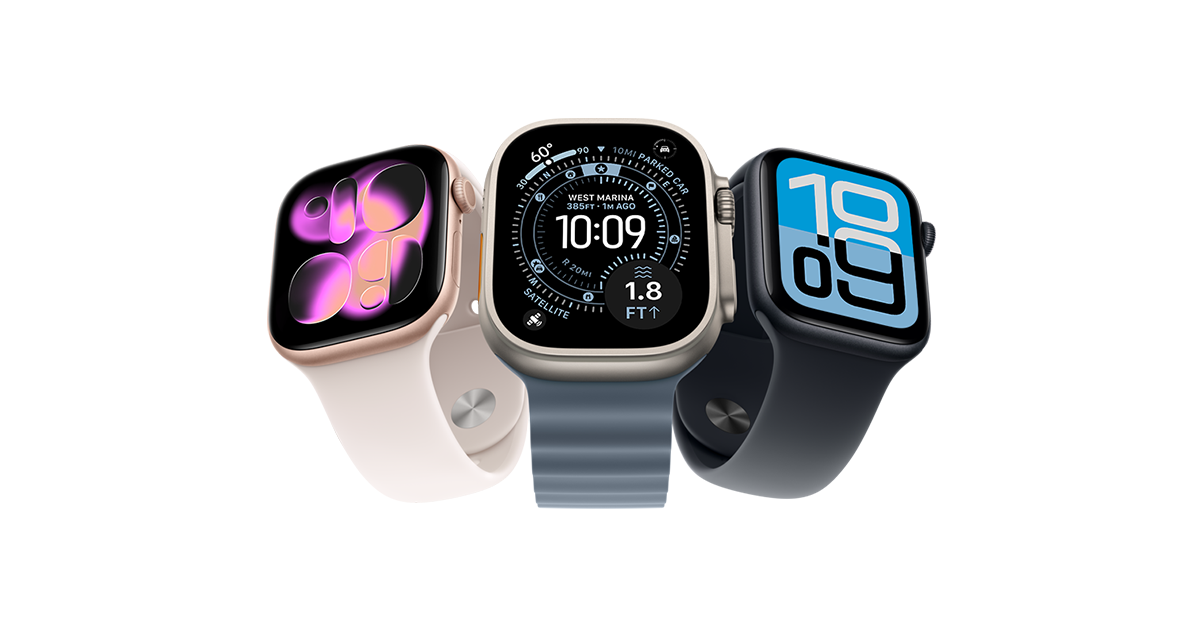
Quando tiver uma fotografia aberta no Apple Watch, pode transformá‑la em mostrador com apenas alguns toques. Toque no ecrã para ver as opções, selecione o botão de personalização indicado na interface, deslize para baixo pelo painel e escolha a opção “Criar mostrador”. Dessa forma, o relógio passa a mostrar aquela foto sempre que o ecrã acender, dando um toque bem pessoal ao seu Apple Watch.
Além do mostrador clássico de fotos, também é possível criar um mostrador no estilo Caleidoscópio usando uma imagem como base. Esse tipo de mostrador pega uma foto e cria padrões geométricos animados, que vão mudando ao longo do tempo. É uma forma divertida de usar imagens que, às vezes, até passam despercebidas no rolo de câmara, mas que produzem efeitos visuais bem interessantes quando transformadas nesse tipo de mostrador dinâmico.
Se quiser um mostrador totalmente focado em fotografias, pode recorrer especificamente ao mostrador “Fotografias” disponível no Apple Watch. Esse mostrador permite escolher um conjunto de imagens favoritas, que vão rodando sempre que levanta o pulso ou toca no ecrã. Para configurar, basta seguir as instruções de personalização dos mostradores, escolhendo quais fotos ou álbuns devem aparecer e ajustando detalhes como complicações, cor dos ponteiros e estilo de relógio.
Outra forma de gerir os mostradores com fotos é através da app Apple Watch no iPhone. A partir daqui, pode selecionar o mostrador Fotografias, definir um álbum específico (por exemplo, “Favoritas”, “Família” ou um álbum que criou só para o relógio) e controlar quantas imagens vão aparecer automaticamente no pulso, tornando tudo muito mais organizado.
Controlar o armazenamento de fotos no Apple Watch
A quantidade de fotos que o Apple Watch consegue guardar depende diretamente do espaço livre disponível no relógio. Como o dispositivo também precisa de armazenamento para músicas, apps, podcasts e outros conteúdos, faz sentido limitar o número de imagens que vão sincronizar, evitando ficar sem espaço para aquilo que realmente precisa no dia a dia.
Para limitar o número de fotografias que o Apple Watch guarda, o processo é feito pelo iPhone na app Watch. Abra a app Watch, toque no separador “O meu relógio” e, em seguida, vá a Fotografias > Limite de fotografias. Aqui pode escolher quantas fotos, no máximo, devem ser sincronizadas com o relógio, garantindo um equilíbrio entre ter memórias sempre à mão e não lotar o armazenamento.
Se quiser saber exatamente quantas fotos estão guardadas no Apple Watch, existem duas maneiras simples de ver essa informação. A primeira é diretamente no relógio, abrindo a app Definições, tocando em “Geral” e depois em “Informações”, onde aparece o número de imagens armazenadas entre outros dados do sistema.
A segunda forma de consultar o total de fotografias guardadas é pelo iPhone. Abra novamente a app Watch, toque em “O meu relógio”, depois em “Geral” e, a seguir, em “Informações”. Nesta secção, encontrará um resumo do conteúdo sincronizado, incluindo as fotografias, o que ajuda a ter uma visão mais clara de como o Apple Watch está a ser usado.
Além de contar o número de imagens, também é importante saber quanto espaço em megabytes ou gigabytes as fotos estão a ocupar. No Apple Watch, vá a Definições > Geral > Armazenamento para ver o consumo detalhado de espaço por categoria, incluindo Fotografias. No iPhone, dentro da app Watch, aceda a “O meu relógio” > “Geral” > “Armazenamento” para ter uma visão parecida, percebendo rapidamente se as fotos são as grandes responsáveis por encher a memória.
Escolher e personalizar mostradores na Galeria do iPhone
Embora seja possível criar mostradores diretamente no relógio, a forma mais confortável de explorar todas as opções é usar a Galeria de mostradores no iPhone. Aqui, a interface é maior, mais visual e permite comparar rapidamente diferentes estilos até encontrar a combinação ideal de design, cor e complicações para o seu Apple Watch.
Para aceder à Galeria de mostradores, abra a app Watch no iPhone e toque no separador “Galeria de mostradores”. Lá dentro, vai encontrar diversas categorias, como “Saúde e boa forma”, “Fotografias”, “Dados ao pormenor” e muitas outras, que agrupam estilos de mostrador de acordo com o foco principal, seja informação, minimalismo, imagens ou desporto.
Se quiser ver todos os tipos de mostradores disponíveis, basta deslizar até ao final da Galeria e tocar em “Ver todos os mostradores”. Essa visão geral é muito útil para descobrir designs que talvez nunca tenham aparecido nas sugestões principais, permitindo experimentar combinações diferentes até chegar a algo que combine consigo.
Quando escolher um mostrador na Galeria, pode personalizar detalhes como cor, estilo, tipo de ponteiro, complicações e, no caso dos mostradores de fotografias, quais imagens devem ser usadas. Cada opção que tocar é refletida em tempo real na pré‑visualização que aparece na parte superior do ecrã, o que ajuda a ver imediatamente se o resultado agrada ou não antes de enviar para o relógio.
À medida que testa diferentes configurações, a miniatura do mostrador atualizado aparece sempre no topo do ecrã, mudando conforme as opções escolhidas. Assim, é mais fácil “brincar” com cores e estilos até encontrar aquele visual que combina com o seu dia a dia, sem medo de errar, já que pode sempre voltar atrás e alterar novamente quando quiser.
Usar o Apple Watch como comando da câmara para fotos e vídeos
O Apple Watch não serve apenas para ver fotos: ele também é um excelente comando remoto para a câmara do iPhone. Com a app Comando da Câmara instalada no relógio, pode enquadrar, tirar fotografias e até iniciar gravações de vídeo sem tocar no telemóvel, o que é perfeito para selfies em grupo, fotos com o iPhone apoiado num tripé ou registos em que quer evitar tremer o dispositivo.
Para tirar partido desta funcionalidade, abra a app Comando da Câmara no Apple Watch enquanto a câmara do iPhone está ativa. O ecrã do relógio passa a mostrar uma pré‑visualização em tempo real do que a lente do iPhone está a captar, transformando o Apple Watch num pequeno visor remoto extremamente prático para ajustar a posição do telemóvel.
Com o iPhone posicionado, use o Apple Watch como “visor” para enquadrar melhor a fotografia. Pode afastar‑se um pouco do telemóvel, ajustar a pose, alinhar todas as pessoas da foto e ver tudo diretamente no pulso. Se precisar aproximar a imagem, é só rodar a Digital Crown para fazer zoom, sem ter de tocar no iPhone.
Para gravar vídeo com o iPhone a partir do Apple Watch, mantenha o dedo pressionado no botão do obturador até a gravação começar. Essa ação transforma o comando de captura num controlo de vídeo, permitindo iniciar e interromper a gravação sempre que necessário, tudo a partir do relógio.
Quando terminar, toque novamente no botão correspondente no Apple Watch para parar a gravação. Depois disso, pode rever o vídeo imediatamente na própria app Comando da Câmara do relógio, garantindo que ficou tudo como queria. O ficheiro é sempre guardado na app Fotografias do iPhone, onde pode editar, partilhar ou integrar em álbuns e recordações.
Explorar a app Fotografias: biblioteca, coleções e pesquisa
A experiência de ver fotos no Apple Watch está diretamente ligada à forma como a app Fotografias organiza tudo no iPhone. É lá que vivem todas as suas imagens e vídeos, com uma interface pensada para facilitar a navegação, encontrar momentos especiais e preparar o conteúdo que vai acabar no seu pulso como mostradores ou destaques.
No separador Biblioteca, a app apresenta as suas fotos e vídeos numa grelha dinâmica que se adapta ao tamanho do ecrã. Pode visualizar por anos, meses ou dias, aproximando e afastando o zoom para ter uma visão mais detalhada ou mais global da sua coleção. Também é possível filtrar rapidamente por conteúdos específicos, como fotografias editadas, escondendo por exemplo capturas de ecrã se não quiser que elas misturem com as suas imagens favoritas.
O separador Coleções leva a organização um passo à frente, agrupando automaticamente as fotos por temas. Entre as principais categorias, encontra Dias recentes, Pessoas e animais de estimação, Viagens, Recordações, álbuns personalizados e até sugestões de papéis de parede, entre outras. Dessa forma, fica mais simples redescobrir um fim de semana especial ou uma viagem antiga sem ter de percorrer milhares de miniaturas.
Dentro de Coleções, a área Tipos de conteúdo reúne as fotos por formato ou modo de captura. Aqui entram Selfies, Vídeos, Retratos, Capturas de ecrã e outros grupos semelhantes, tornando rápida a tarefa de localizar, por exemplo, todos os retratos que podem ficar ótimos como mostradores de retrato no Apple Watch ou como fundo do ecrã bloqueado no iPhone.
A secção Mais agrupa as imagens por temas específicos como Duplicados, Documentos, Recibos ou Escrita. Isso facilita uma limpeza mais objetiva da biblioteca, ajudando a remover cópias repetidas ou organizar documentos importantes, sem misturá‑los com as fotografias pessoais que talvez queira ver no relógio.
Um recurso muito útil são as coleções afixadas, que permitem fixar as secções que mais usa no topo da interface. Se costuma aceder sempre a um álbum de família, a uma pasta de trabalho ou a determinadas viagens, pode afixar essas coleções para chegar até elas num só toque, sem ter de andar a percorrer o ecrã para baixo e para cima o tempo todo.
Personalizar a app Fotografias ao seu gosto
A app Fotografias não é rígida: é possível adaptar bastante a forma como tudo aparece para combinar com a maneira como usa o iPhone. Um dos pontos mais interessantes é poder reorganizar as secções dentro de Coleções, alterando a ordem em que aparecem para dar prioridade ao que é mais relevante para si.
Além de mudar a ordem, também pode ajustar o tamanho das vistas em muitas dessas secções. Ao escolher miniaturas maiores ou menores, consegue ver mais detalhes de cada imagem ou, pelo contrário, ter uma visão geral com muito mais fotos no ecrã ao mesmo tempo, o que ajuda na hora de selecionar quais vão ser sincronizadas com o Apple Watch.
As coleções afixadas também são totalmente personalizáveis. Pode escolher o que quer manter sempre à mão, como uma pasta de fotografias favoritas para mostradores ou um álbum usado para projetos específicos. Com isso, encontrar fotos para enviar para o relógio ou partilhar com amigos torna‑se bem mais rápido, sem necessidade de percorrer a biblioteca inteira.
Outro ponto que torna a app muito poderosa é a pesquisa avançada, que usa aprendizagem automática diretamente no dispositivo. Em vez de depender da nuvem, o iPhone analisa as imagens para permitir que procure por pessoas, lugares, datas, eventos e até objetos ou cenas específicas, como “praia”, “cachorro”, “montanha” e outros termos relacionados ao conteúdo visual das fotos.
Essa pesquisa inteligente ajuda, por exemplo, a encontrar rapidamente um conjunto de fotos com rosto de alguém especial para criar um novo mostrador de retrato no Apple Watch. Basta procurar pelo nome da pessoa (se já a tiver identificado na app) ou por um local, selecionar as melhores fotos e marcá‑las como favoritas ou colocá‑las num álbum dedicado à sincronização com o relógio.
Criar álbuns, recordações e cenas espaciais
Organizar fotos em álbuns continua a ser uma das maneiras mais eficazes de manter tudo em ordem. Pode criar álbuns temáticos para viagens, festas, projetos pessoais ou simplesmente para imagens que quer transformar em mostradores de relógio, tendo sempre um grupo bem definido e fácil de sincronizar com o Apple Watch.
Além dos álbuns manuais, a app Fotografias cria automaticamente recordações combinando fotos e vídeos relacionados. Essas recordações utilizam inteligência no dispositivo para encontrar imagens de férias, pessoas importantes, animais de estimação ou períodos específicos da sua vida, montando pequenos “filmes” com música e transições que pode rever ou partilhar com quem quiser.
Se preferir, também é possível criar a sua própria recordação personalizada com base nas fotos que escolher. Graças às capacidades da Apple Intelligence, pode orientar o sistema para destacar certos temas, períodos ou pessoas, gerando uma montagem mais alinhada com aquilo que quer reviver ou mostrar a alguém de forma rápida e visual.
Outro recurso interessante são as chamadas cenas espaciais, que aplicam um efeito 3D agradável às suas fotos compatíveis. Quando visualiza certas imagens, a app consegue criar uma sensação de profundidade, dando uma nova vida às fotografias, especialmente naquelas captadas com modos específicos que guardam informação sobre o espaço e a distância entre elementos.
Estas experiências imersivas ajudam a olhar para a coleção com outros olhos, dando destaque a momentos que, muitas vezes, só percebemos o quão especiais são quando reaparecem em recordações ou efeitos visuais melhorados. E, claro, quanto mais bem organizadas as fotos estiverem, mais fácil fica escolher quais delas vão brilhar também no ecrã do Apple Watch.
Editar fotos e vídeos com ferramentas avançadas
A app Fotografias não serve apenas para guardar imagens; ela também traz um conjunto completo de ferramentas de edição (mas também pode usar o PicMonkey para editar fotos online). Logo após tirar uma foto ou importar um vídeo, pode ajustar a aparência diretamente na app, sem instalar nada extra, melhorando luz, cor e nitidez com poucos toques.
Entre os ajustes disponíveis estão otimização automática, destaque e sombra, brilho da cor e definição. Pode deixar o sistema fazer uma correção geral ou ir ajustando manualmente cada parâmetro, controlando mais ao pormenor o resultado final. Isso é especialmente útil para fotos que pretende usar como mostradores no Apple Watch, já que um pequeno ajuste de brilho ou contraste faz toda a diferença num ecrã pequeno.
Uma funcionalidade prática é a possibilidade de aplicar as mesmas edições a outra foto ou até a um conjunto inteiro de imagens. Se tiver tirado várias fotos seguidas no mesmo local e com a mesma iluminação, pode editar uma delas e, depois, replicar o ajuste nas restantes, poupando tempo e garantindo consistência no visual.
Para limpar a cena, existe ainda uma ferramenta de remoção de distrações que funciona praticamente com um toque. Ela tenta eliminar elementos indesejados no fundo ou pequenos defeitos que chamam atenção, deixando a imagem mais “limpa” e pronta para ser aproveitada, seja em redes sociais, seja como mostrador no relógio.
No caso dos vídeos, é possível ajustar o ritmo visual diminuindo a velocidade de determinados trechos. A app permite reduzir a velocidade de fotogramas para criar efeitos de câmara lenta, dando um ar mais dramático ou artístico a ações específicas, como um salto, uma onda a rebentar ou qualquer movimento que mereça destaque especial.
Partilhar fotos, fototeca em iCloud e privacidade
Partilhar as suas fotos e vídeos com amigos e família é simples e está integrado diretamente na app Fotografias. Pode enviar conteúdos por Mensagens, Mail ou através de apps de terceiros, escolhendo sempre a melhor forma de partilhar, seja um único momento ou uma coleção inteira de imagens relacionadas.
Para famílias, a fototeca partilhada em iCloud é uma solução muito prática. Com ela, até cinco outros membros da família podem ter acesso a um espaço comum onde fotos e vídeos são guardados em conjunto, tornando a organização de momentos em família mais simples e evitando que cada um fique com uma versão diferente do mesmo evento espalhada pelos seus próprios dispositivos.
Os álbuns partilhados também ajudam a controlar quem vê o quê. Em vez de mandar ficheiros separados para cada pessoa, pode criar um álbum partilhado, adicionar fotos e vídeos e escolher quem tem acesso. Só as pessoas convidadas conseguem ver o conteúdo, comentar e, em alguns casos, até adicionar as suas próprias imagens, o que é ótimo para grupos de viagem ou eventos.
Outro recurso interessante são as hiperligações iCloud, que permitem enviar um conjunto de fotos ou vídeos através de um simples link. Quem recebe esse link pode ver o conteúdo num navegador, em praticamente qualquer plataforma, sem precisar de ter um dispositivo Apple ou iniciar sessão com Apple ID, o que é útil quando partilha com pessoas que usam outros sistemas.
Para manter tudo protegido e sincronizado, existe o Fotografias em iCloud, que guarda as suas imagens na nuvem. Com este serviço ativado, as fotos e vídeos ficam disponíveis em todos os seus dispositivos Apple, em iCloud.com e até num PC, desde que use as credenciais corretas. Assim, mesmo que troque de iPhone ou Apple Watch, as suas memórias continuam sempre acessíveis.
Em termos de privacidade, a Apple desenhou a app Fotografias para realizar a maior parte da análise de conteúdos diretamente no dispositivo. O reconhecimento de rostos, a deteção de cenários, a identificação de objetos e outras formas de análise visual decorrem no próprio iPhone ou iPad, sem enviar essas informações sensíveis para servidores externos, reforçando a segurança dos seus dados.
Além disso, os álbuns Oculto e Apagado vêm protegidos por predefinição. Para aceder a essas secções, é necessário autenticar com código, Face ID ou Touch ID, dependendo do dispositivo, garantindo que ninguém acede acidentalmente a conteúdos que preferia manter mais reservados, mesmo que tenha o aparelho desbloqueado por perto de outras pessoas.
Usar fotos no Apple Watch no dia a dia
Com toda esta estrutura em volta da app Fotografias, o Apple Watch torna‑se uma extensão natural da sua galeria. No pulso, pode rever momentos importantes através de destaques de recordações, que selecionam automaticamente fotos marcantes e as mostram ao longo do tempo, sempre que olha para o relógio.
Os mostradores de fotografias e retratos transformam essas imagens em algo vivo, que acompanha a rotina. A cada levantar de pulso, um rosto querido, uma viagem especial ou uma paisagem marcante pode aparecer no pequeno ecrã, criando uma ligação emocional com o dispositivo que vai muito além das notificações ou do contador de passos.
Em paralelo, o Apple Watch continua a ser um centro de informação sobre a sua saúde todos os dias. Enquanto acompanha ritmo cardíaco, atividade física, sono e outros indicadores, o relógio também serve como um pequeno álbum portátil, unindo bem‑estar e memórias num único lugar, de forma discreta e sempre acessível.
Nem todas as funcionalidades descritas estão disponíveis em todos os modelos de iPhone, iPad ou Apple Watch. Alguns recursos mais avançados, como cenas espaciais ou certas capacidades de inteligência, podem depender de hardware específico ou de versões mais recentes do sistema. Sempre que tiver dúvidas, vale a pena consultar o manual de utilização do seu dispositivo ou a página de suporte oficial para ver exatamente o que é compatível com o que tem em mãos.
No conjunto, a integração entre Fotografias, iCloud e Apple Watch cria um ecossistema em que as imagens deixam de ficar esquecidas na memória do telefone. Em vez disso, passam a fazer parte ativa da sua rotina, surgindo em mostradores personalizados, recordações e pequenos momentos de pausa ao olhar para o pulso, tudo isto com controlo de armazenamento, partilha simplificada e um cuidado constante com a privacidade.
