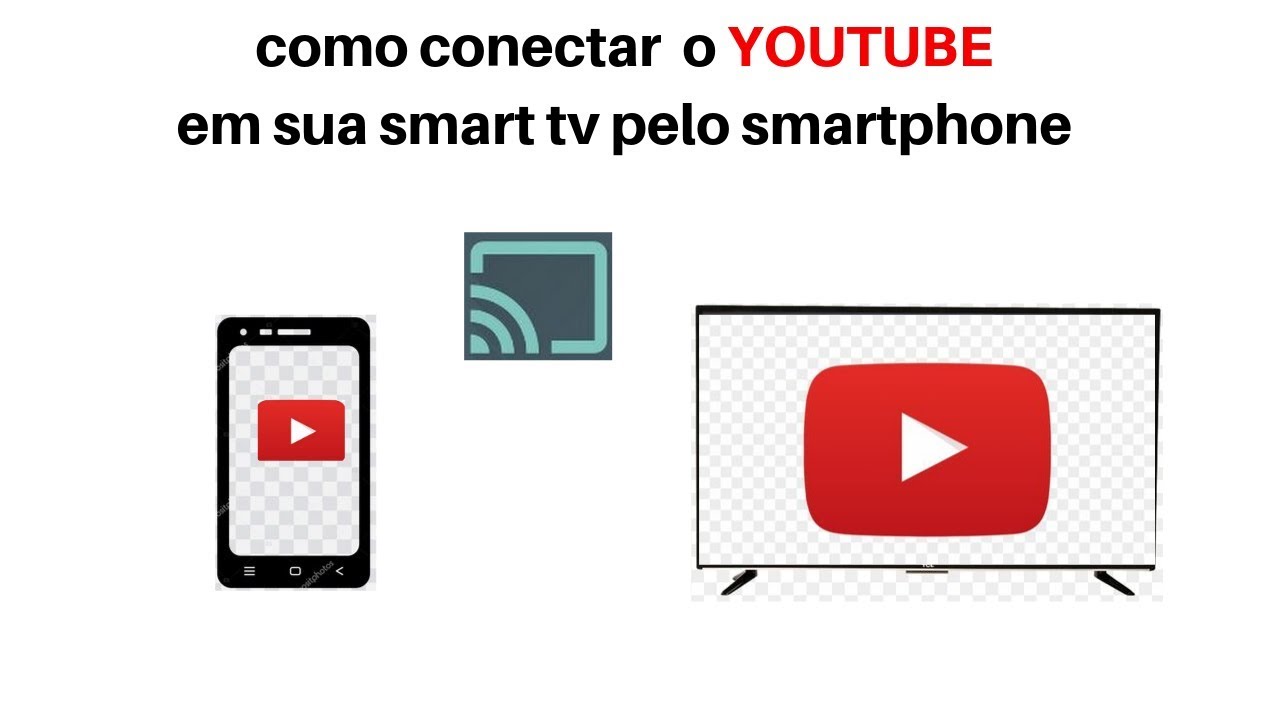
- Chromecast e YouTube funcionam juntos via Wi‑Fi, permitindo transmitir vídeos, montar filas e controlar tudo pelo celular ou computador.
- É preciso habilitar rede local em iOS e macOS, manter o app atualizado e usar a mesma Conta Google para garantir detecção estável do dispositivo.
- Com YouTube TV (disponível nos EUA), é possível integrar Chromecast, telas e alto‑falantes inteligentes para controlar canais e programas por voz.
- Adicionar a Conta Google correta no Chromecast/Google TV e revisar configurações de rede ajuda a resolver falhas quando o YouTube não encontra o dispositivo.

Transformar a TV numa espécie de “super tela” para o YouTube usando o Chromecast é hoje uma das formas mais práticas de ver vídeos, séries e músicas em casa. Com ele, qualquer pessoa conectada ao mesmo Wi‑Fi consegue enviar conteúdo para a TV em poucos toques, sem precisar de cabos nem de configurações complicadas.
Neste guia completo em português, você vai aprender passo a passo como usar o Chromecast com o YouTube e YouTube TV, como montar filas de reprodução, como controlar tudo por voz com o Google Assistente e ainda o que fazer quando o app simplesmente não encontra o Chromecast. A ideia é reunir em um só lugar todas as informações importantes, incluindo detalhes sobre rede local em iOS e macOS, contas Google, grupos familiares e soluções de problemas.
O que é possível fazer com Chromecast e YouTube
O Chromecast permite que você transmita vídeos do YouTube diretamente para a TV de forma rápida, prática e com ótima qualidade de imagem. Qualquer celular, tablet ou computador conectado à mesma rede Wi‑Fi que o Chromecast pode enviar vídeos, criar filas de reprodução e controlar a reprodução como se a TV fosse uma extensão do seu dispositivo.
Além dos vídeos tradicionais do YouTube, o Chromecast também funciona com o app YouTube Music, com o site YouTube.com e com a maioria dos vídeos incorporados em sites que usam o player oficial do YouTube. Isso amplia bastante o uso do dispositivo, permitindo que você assista desde videoclipes até transmissões ao vivo e playlists de música na TV.
Quando a transmissão está acontecendo, você continua podendo usar o celular ou o computador normalmente para outras tarefas. Dá para navegar em redes sociais, responder mensagens ou até bloquear a tela: o vídeo continua rodando no Chromecast, porque é ele que faz o streaming diretamente da internet, e não o seu aparelho.
O controle da reprodução permanece no dispositivo de origem: você pode pausar, avançar, retroceder, mexer na barra de progresso ou trocar de vídeo usando normalmente o app ou o site do YouTube. Todos os ajustes são refletidos imediatamente na TV, sem atrapalhar o que você estiver fazendo em paralelo.
Vários dispositivos conectados à mesma rede Wi‑Fi podem participar da sessão de forma colaborativa. Isso significa que amigos ou familiares podem também enviar vídeos para a mesma TV e incluir conteúdos em uma fila compartilhada, tornando o uso do YouTube na sala muito mais interativo.
Requisitos de rede e compatibilidade
Para que o Chromecast e o YouTube funcionem bem juntos, o requisito essencial é que todos os dispositivos estejam conectados à mesma rede Wi‑Fi. O Chromecast precisa de acesso estável à internet, e o celular, tablet ou computador que vai transmitir também deve usar a mesma rede sem fio para que o botão de transmissão apareça.
Em aparelhos com iOS 14 ou superior, é obrigatório autorizar o acesso à rede local para que o YouTube consiga detectar o Chromecast. Nas configurações de privacidade do iPhone ou iPad, é preciso garantir que o app tenha permissão de rede local ativada; caso contrário, o ícone de transmissão pode simplesmente não aparecer, mesmo com tudo conectado no mesmo Wi‑Fi.
Em computadores com macOS 15 ou versões mais recentes, também é necessário permitir o uso da rede local para aplicativos e navegadores. Esse ajuste garante que o sistema consiga localizar dispositivos compatíveis com o Google Cast, incluindo Chromecasts, TVs com Chromecast integrado e outros aparelhos de streaming do Google.
Se você está usando um navegador para acessar o YouTube.com, recomenda‑se manter o navegador atualizado e permitir o uso de protocolos de descoberta de dispositivos na rede. Em alguns cenários corporativos ou redes muito restritas, certos tipos de comunicação local podem ser bloqueados, o que impede a detecção do Chromecast.
Vale lembrar que o Chromecast precisa estar configurado previamente, ligado na TV e recebendo energia de forma adequada. Sem essa configuração inicial, feita normalmente pelo app Google Home, o YouTube não conseguirá enxergar o dispositivo na rede e o botão de transmissão permanecerá invisível.
Como transmitir o YouTube para o Chromecast
O processo básico para mandar qualquer vídeo do YouTube para o Chromecast é bem simples e funciona de forma parecida em celulares, tablets e computadores. Seguindo alguns passos curtos, você já consegue ver o conteúdo do YouTube diretamente na tela grande da TV.
Primeiro, confira se o seu celular, tablet ou computador está conectado à mesma rede Wi‑Fi em que o Chromecast foi configurado. Se houver mais de uma rede em casa (por exemplo, 2,4 GHz e 5 GHz com nomes diferentes), todos os aparelhos precisam estar no mesmo SSID, caso contrário o YouTube não encontrará o dispositivo.
Em seguida, abra o app do YouTube no Android ou iOS, ou então acesse o site YouTube.com no navegador do computador. Assim que a página inicial ou o aplicativo carregarem, o sistema começa automaticamente a procurar dispositivos compatíveis com o Cast conectados à rede local.
Quando o Chromecast é identificado, o ícone de transmissão (o símbolo do Cast) aparece na parte superior do app ou na área do player no navegador. Toque ou clique nesse ícone de transmissão e selecione, entre os aparelhos listados, o Chromecast ou a TV em que deseja reproduzir os vídeos.
Depois de escolher o dispositivo, o vídeo selecionado será enviado para a TV associada ao Chromecast e começará a ser reproduzido automaticamente. No app, normalmente você verá o status indicando que o conteúdo está sendo exibido na TV, e poderá pausar ou reproduzir usando o botão Play/Pause na interface.
Se em algum momento você quiser interromper a transmissão, basta tocar novamente no ícone de Cast e usar a opção para encerrar ou desconectar. Ao fazer isso, a TV para de mostrar o vídeo e volta para a tela padrão do Chromecast. Se quiser continuar vendo o vídeo diretamente no celular ou computador, selecione o próprio dispositivo na lista para retomar a reprodução local.
Como montar filas de vídeos na TV
Uma das funções mais legais ao usar o YouTube com Chromecast é a possibilidade de criar filas de reprodução na TV. Com isso, você pode emendar vários vídeos em sequência sem precisar pegar o celular o tempo todo, algo perfeito para maratonar canais, playlists de música ou vídeos infantis.
Enquanto um vídeo estiver rodando na TV, você pode navegar normalmente pelo app ou site do YouTube no celular ou computador. Ao encontrar um novo conteúdo que queira ver em seguida, em vez de tocar em reproduzir diretamente, selecione a opção de adicionar esse vídeo à fila da TV.
Ao usar o recurso “Adicionar à fila” (ou “Adicionar à fila de TV”), o próximo vídeo entra automaticamente na lista de execução vinculada ao Chromecast. Visualmente, você verá essa fila representada no app ou no site, indicando a ordem em que os vídeos serão reproduzidos na TV.
Para conferir ou organizar a lista, abra novamente o app do YouTube ou acesse YouTube.com e procure pela seção da fila de TV na tela. Em alguns casos, pode ser preciso voltar para a página inicial do YouTube para localizar a fila, principalmente se você tiver trocado de guia ou navegado para outras seções.
Qualquer pessoa conectada à mesma rede Wi‑Fi consegue enviar novos vídeos e incluir itens adicionais nessa fila de TV. Isso transforma a experiência em uma espécie de “jukebox” colaborativa, na qual amigos e familiares contribuem com sugestões de clipes, podcasts ou qualquer outro conteúdo do YouTube.
Se você quiser assistir vários vídeos sem ter que mexer novamente no aparelho, basta ir escolhendo vídeos e usando sempre o comando de adicioná‑los à fila. Dessa forma, o Chromecast cuida de tocar tudo em sequência, respeitando a ordem definida, enquanto você relaxa no sofá.
Limitações de alguns vídeos e qualidade de imagem
Embora a maioria dos vídeos do YouTube funcione normalmente com o Chromecast, existem exceções importantes que podem impedir a reprodução. Determinados conteúdos, principalmente aqueles que não são autorizados para exibição em dispositivos móveis, não são compatíveis com o Chromecast.
Quando um vídeo não é aprovado para reprodução em aparelhos móveis, ele também costuma falhar ao tentar enviar para o Chromecast. Nesses casos, você pode ver mensagens de erro, tela em preto ou apenas perceber que a transmissão não inicia, mesmo com o restante dos vídeos funcionando sem problemas.
Outro ponto que chama atenção é a variação da qualidade de imagem por causa do streaming adaptável por taxa de bits. O YouTube utiliza um sistema que começa muitas vezes com uma qualidade aparentemente baixa e, após alguns segundos, aumenta a resolução para o nível mais alto que a sua conexão de internet consegue suportar sem travar.
Se a velocidade da sua internet não for suficiente para manter o vídeo no padrão escolhido, o próprio sistema reduz a qualidade automaticamente para uma resolução mais baixa. Essa estratégia privilegia a fluidez da reprodução, evitando pausas constantes para buffer, mesmo que, em alguns momentos, a nitidez pareça um pouco menor.
Essas mudanças de qualidade são normais e fazem parte da lógica do YouTube, tanto em celulares quanto em Chromecasts. Caso você note uma queda constante e exagerada de definição, pode ser interessante testar a conexão Wi‑Fi, aproximar o roteador ou optar por uma banda mais rápida para o dispositivo de streaming.
Usando YouTube TV com Chromecast, telas e alto‑falantes inteligentes
Além do YouTube tradicional, o Chromecast também funciona muito bem com o YouTube TV, o serviço de TV por streaming do Google disponível apenas nos Estados Unidos. Com ele, é possível assistir a canais de TV ao vivo, gravações na nuvem e conteúdo sob demanda diretamente na sua TV usando o Chromecast, uma smart TV compatível ou aparelhos Google TV.
Para começar a usar o YouTube TV com o Chromecast, é necessário já ter uma assinatura ativa do serviço. Caso ainda não tenha se inscrito, é preciso primeiro criar a conta no YouTube TV, já que o acesso aos canais e à programação ao vivo depende dessa assinatura vinculada ao seu login Google.
Se você também possui alto‑falantes ou telas inteligentes do Google (como Nest Hub, por exemplo), é possível integrá‑los ao Chromecast para controlar o YouTube TV por voz. Isso torna a experiência extremamente prática, permitindo trocar de canal, abrir programas e gerenciar a reprodução apenas com comandos falados.
Vale lembrar que muitos dos recursos descritos em relação ao YouTube TV e comandos de voz estão oficialmente limitados ao território dos EUA. Porém, o fluxo de configuração e os princípios de uso ajudam a entender como a integração completa entre Chromecast, telas, caixas de som e o ecossistema do Google funciona na prática.
Passo 1: configurar Chromecast e dispositivos de voz/tela
O primeiro passo para usar o YouTube TV com Chromecast e um alto‑falante ou tela inteligente é garantir que todos os aparelhos estejam corretamente configurados. Isso inclui tanto o Chromecast em si quanto o dispositivo que vai receber e interpretar os comandos de voz.
Se o seu Chromecast for de terceira geração ou anterior, siga o processo padrão de configuração inicial usando o app Google Home. Conecte o dongle à porta HDMI da TV, ligue a alimentação, abra o Google Home no celular e siga as instruções de pareamento, conexão ao Wi‑Fi e vinculação à sua Conta Google.
Na sequência, configure também o alto‑falante ou a tela inteligente do Google. Assim como o Chromecast, esses dispositivos são adicionados pelo aplicativo Google Home, em que você escolhe o cômodo, confirma a rede Wi‑Fi e vincula à mesma Conta Google que pretende usar no YouTube TV.
Manter a mesma Conta Google em todos os aparelhos é crucial para que tudo se comunique direitinho. Se o Chromecast estiver associado a um perfil diferente daquele do alto‑falante ou da tela, os comandos de voz podem não funcionar ou não reconhecer corretamente a TV e o serviço de TV por assinatura.
Passo 2: vincular o Chromecast no app Google Home
Depois da configuração básica, o próximo passo é fazer o vínculo entre o Chromecast e o dispositivo de voz ou tela através do app Google Home. Essa etapa é especialmente importante se você pretende comandar o YouTube TV usando apenas a voz, sem precisar tocar no celular ou no controle remoto.
Abra o aplicativo Google Home no smartphone ou tablet e toque na sua foto de perfil ou na inicial, que aparece no canto superior direito. Verifique se a Conta Google exibida é a mesma que está conectada aos dispositivos que você quer controlar; se estiver certa, basta fechar essa janela de conta.
Caso precise trocar de conta, use o menu suspenso para selecionar outro perfil ou toque em “Adicionar outra conta” para colocar um novo login. Ter a conta correta selecionada evita confusões na hora de vincular serviços, TVs e outros aparelhos ao ambiente principal da sua casa.
Na tela principal do Google Home, vá até a casa configurada, toque em “Todos os dispositivos” (ou equivalente) e então pressione e segure o mosaico do dispositivo desejado. Esse azulejo representa o Chromecast, a TV com Google TV ou outro aparelho de streaming do Google que você planeja controlar com a voz.
No canto superior direito da tela de configurações do dispositivo, procure a opção de “Configurações” e depois acesse a seção de “Reconhecimento e compartilhamento”. É nessa área que aparecem as opções relacionadas a controle por voz e vinculação avançada com outros serviços e aparelhos.
Verifique se há um banner na parte de cima com a mensagem indicando a possibilidade de “Ativar controle por voz e outros recursos”. Se essa faixa estiver aparecendo, toque nela e siga o passo a passo para concluir a associação da TV ou do Chromecast ao seu dispositivo de voz, permitindo controlar o YouTube TV com comandos falados.
Se o banner não aparecer, mas o seu endereço de e‑mail constar na área de “Conta(s) vinculada(s)”, significa que a TV ou o Chromecast já está associado corretamente. Nessa situação, você pode partir direto para o uso dos comandos de voz com o YouTube TV, desde que esteja logado na mesma Conta Google nos dois serviços.
Caso surja a mensagem “Erro ao vincular dispositivo” durante esse processo, pode ser necessário restaurar o aparelho de streaming para as configurações de fábrica. O reset de fábrica limpa possíveis falhas de configuração e permite repetir todo o fluxo de vinculação do zero, o que normalmente resolve esse tipo de problema persistente.
Passo 3: controlar o YouTube TV com comandos de voz
Com o Chromecast e o alto‑falante ou tela do Google devidamente vinculados, você pode começar a usar comandos de voz para controlar o YouTube TV. Isso torna a experiência extremamente natural, já que basta falar com o assistente para abrir canais, trocar de programa ou mexer na reprodução.
Para que tudo funcione de forma integrada, entre no YouTube TV com a mesma Conta Google que está associada ao seu dispositivo de voz e ao Chromecast. Essa unificação de login garante acesso correto à sua biblioteca, gravações na nuvem, preferências de canais e histórico de visualização.
Se você faz parte de um grupo de família no YouTube TV ou compartilha o alto‑falante ou a tela com outras pessoas da casa, é fundamental vincular sua voz e sua Conta Google ao dispositivo. Com esse reconhecimento de voz, o sistema identifica quem está falando e carrega o perfil certo, com as recomendações e a biblioteca personalizada daquela pessoa.
Depois que tudo estiver configurado, basta usar frases com “Ok Google” ou “Hey Google” para comandar o YouTube TV. Você pode, por exemplo, pedir para reproduzir determinado canal diretamente na TV, pausar a programação, avançar para o próximo conteúdo ou retomar de onde parou.
Dicas e truques para controlar a TV com a voz
Alguns detalhes de linguagem fazem diferença quando você usa voz para controlar um dispositivo remoto que está reproduzindo mídia, como a TV com Chromecast. Uma recomendação importante é sempre especificar em qual aparelho o comando deve ser aplicado.
Para direcionar o comando para a TV certa, inclua a expressão “na ” no fim da frase. Por exemplo, você pode dizer: “Ok Google, próximo vídeo na TV” ou “Ok Google, pausar na sala de estar”, desde que a TV ou o Chromecast tenham esse nome configurado no app Google Home.
Dar nomes claros e organizados aos dispositivos dentro do Google Home ajuda bastante na hora de usar a voz. Se você tiver vários Chromecasts ou TVs inteligentes pela casa, usar rótulos como “TV da sala”, “TV do quarto” ou “Chromecast do escritório” evita confusão e torna os comandos mais precisos.
Use e abuse das possibilidades de controle por voz para tarefas simples, como subir ou baixar volume, retornar alguns segundos, avançar para o próximo episódio ou voltar para a tela inicial do YouTube TV. Isso reduz a necessidade de procurar o controle remoto físico e torna a experiência mais fluida no dia a dia.
Gerenciando contas do YouTube TV no Chromecast e Google TV
Quem compartilha o YouTube TV em família muitas vezes precisa alternar entre contas diferentes no Chromecast ou em dispositivos com Google TV. É comum, por exemplo, o pai ser o assinante principal e outros membros quererem acessar essa mesma assinatura na própria TV ou dongle.
Se você tentar entrar no YouTube TV em um aparelho com Google TV e o sistema só oferecer a opção de login com a sua própria Conta Google, é sinal de que a conta do assinante ainda não foi adicionada ao dispositivo. Nessa situação, o truque é incluir diretamente a Conta Google de quem paga o YouTube TV nas configurações do Chromecast ou Google TV.
No Chromecast com Google TV, acesse o menu de configurações do aparelho e vá até a área de contas. Lá, você pode adicionar uma nova Conta Google, inserindo e‑mail e senha da pessoa que é proprietária da assinatura do YouTube TV usada pela família.
Depois de adicionar essa nova conta, o aplicativo do YouTube TV passará a permitir login com o perfil recém incluído, além da conta padrão que já estava configurada. Assim, você vai conseguir acessar os canais, a biblioteca e as gravações vinculadas à assinatura principal, sem precisar mudar de conta no smartphone o tempo todo.
Essa abordagem é especialmente útil em casas com vários usuários, cada um com seu próprio perfil, mas compartilhando a mesma assinatura do YouTube TV. Ao incluir diretamente a conta do assinante no Chromecast, todo mundo consegue aproveitar a programação sem confusões de login.
Problemas comuns: quando o YouTube não encontra o Chromecast
Um problema relatado por vários usuários é o YouTube ser o único aplicativo que não encontra o Chromecast, mesmo quando outros apps e até o espelhamento de tela pelo Google Home funcionam normalmente. Essa situação pode ser bem frustrante, já que o restante do sistema parece estar em ordem, mas o botão de transmissão do YouTube simplesmente desaparece ou não detecta o dispositivo.
Muitas vezes, reiniciar o celular resolve temporariamente a falha. Em certas ocasiões, o problema some ao reiniciar o próprio Chromecast ou a TV com Chromecast integrado, levando o app do YouTube a voltar a enxergar o dispositivo por algum tempo, mas sem consistência a longo prazo.
Se esse comportamento instável se repetir com frequência, vale conferir alguns pontos básicos: conexão na mesma rede Wi‑Fi, permissões de rede local, versão do app e possíveis interferências no roteador. Desinstalar e reinstalar o aplicativo do YouTube, limpar o cache ou atualizar para a versão mais recente também pode ajudar a corrigir falhas de detecção.
Em casos mais persistentes, restaurar o Chromecast para as configurações de fábrica e refazer toda a configuração pelo Google Home costuma ser uma solução eficaz. Embora seja um pouco mais trabalhoso, esse procedimento elimina configurações antigas que possam estar causando conflito específico com o YouTube, mesmo quando outros apps seguem funcionando.
Também é importante verificar se o firewall do roteador ou do computador (caso esteja transmitindo a partir de um navegador) não está bloqueando a comunicação necessária para o Google Cast. Ajustar essas regras ou testar em uma outra rede Wi‑Fi ajuda a identificar se o problema vem da infraestrutura de rede ou do próprio aplicativo.
Usando corretamente a combinação de rede local ativa, app atualizado e dispositivos na mesma conta, o uso do Chromecast com o YouTube e YouTube TV tende a ser estável, versátil e muito mais agradável do que assistir apenas na tela pequena do celular. Aproveitar filas de reprodução, controle por voz, contas familiares e todos os ajustes de qualidade faz com que a experiência na TV fique praticamente tão completa quanto — ou até melhor — do que no computador ou no smartphone.