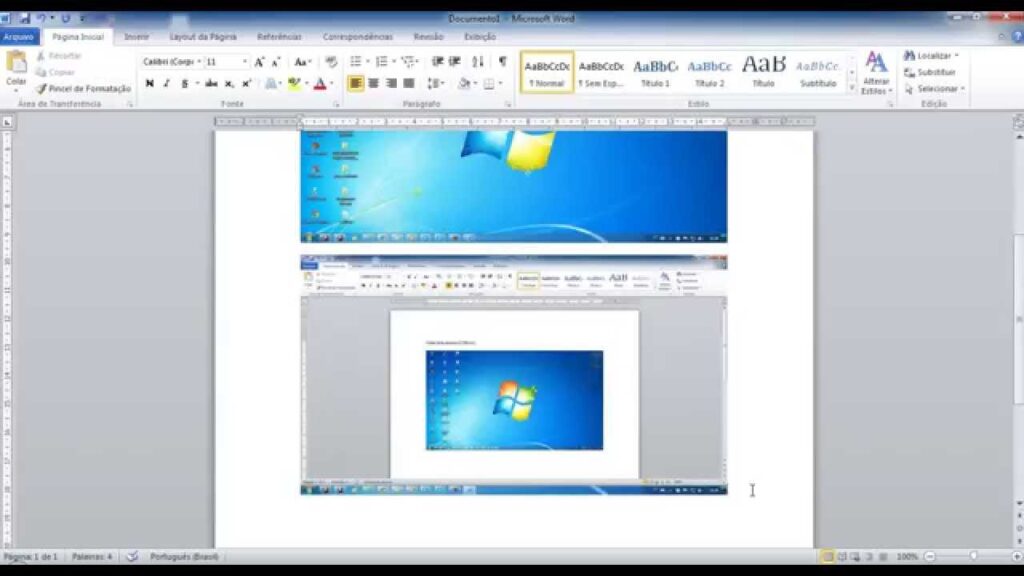
O Microsoft Word é um software de processamento de texto amplamente utilizado em todo o mundo. Embora seja principalmente usado para criar documentos, ele também possui muitas outras funcionalidades. Uma delas é a capacidade de tirar uma captura de tela ou print diretamente do aplicativo. Isso é especialmente útil quando se trata de documentação e compartilhamento de informações importantes. Neste artigo, vamos explorar como tirar print com o Word e como isso pode ser útil para você em sua vida profissional e pessoal.
Passo a passo: Como tirar um print de um documento de forma simples e rápida
Você precisa tirar um print de um documento no Word e não sabe como fazer? Não se preocupe, é mais simples do que parece. Siga os passos abaixo:
- Abra o documento no Word
- Pressione a tecla “Print Screen” no seu teclado. Ela pode estar abreviada como “PrtScn” ou “PrtSc”.
- Abra um programa de edição de imagens, como o Paint, por exemplo.
- Cole o print no programa de edição de imagens. Para isso, pressione as teclas “Ctrl + V” ou clique em “Colar” no menu “Editar”.
- Salve a imagem no formato desejado. Para isso, clique em “Salvar” no menu “Arquivo”.
Pronto! Agora você já sabe como tirar um print de um documento no Word de forma simples e rápida.
Passo a passo: Como tirar um print da tela do PC de forma simples e rápida
Para tirar um print da tela do seu PC, siga os seguintes passos:
- Pressione a tecla “Print Screen” ou “PrtScn” no seu teclado. Essa tecla geralmente está localizada no canto superior direito do teclado.
- Abra um programa de edição de imagem, como o Paint. Você pode encontrar o Paint no menu Iniciar do Windows.
- Cole o print na área de trabalho do Paint. Para fazer isso, pressione as teclas “Ctrl” e “V” ao mesmo tempo.
- Salve a imagem. Para isso, clique em “Arquivo” e depois em “Salvar como”.
Pronto! Agora você tem um print da tela do seu PC salvo no seu computador.