- Use grade, nível e estilos fotográficos para melhorar composição e consistência visual.
- Controle zoom, macro e resolução para maximizar a qualidade em qualquer cena.
- Aproveite luz natural, HDR e modo retrato para retratos e paisagens mais profissionais.
- Explore ráfagas, edição no app Fotos e recursos como apagador mágico para refinar cada imagem.
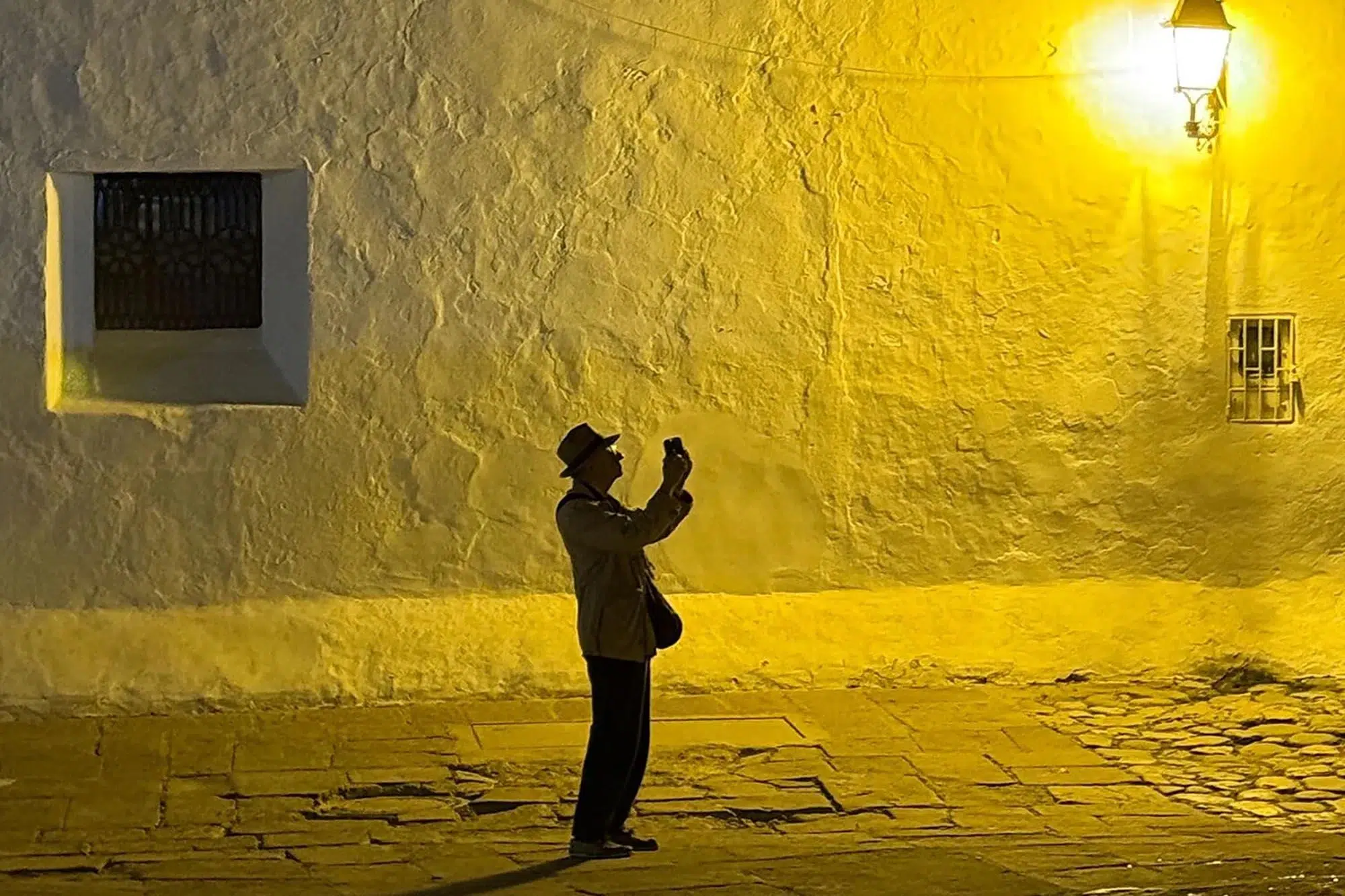
A câmera do iPhone está constantemente entre as melhores do mercado em fotografia e, quando falamos de vídeo, costuma ficar no topo absoluto. A cada geração, a Apple traz novos sensores, modos inteligentes e truques de software que tornam mais fácil fazer fotos incríveis, mesmo para quem não é profissional. Mas, como qualquer boa câmera, ela só mostra todo o seu potencial quando você entende como usá-la a seu favor.
Se a sua ideia é tirar as melhores fotografias com o seu iPhone, este guia vai te acompanhar desde a forma de compor a imagem, passando pelos ajustes mais importantes do app Câmera e das configurações do sistema, até truques avançados como fotos de 48 megapixels, macro bem controlado, selfies mais naturais e gestão de zoom para evitar imagens granuladas. Além disso, muitos dos conselhos aqui funcionam não só nos modelos mais recentes, como iPhone 15 e 17 Pro, mas também em gerações anteriores.
Composição e regra dos terços: a base para boas fotos com iPhone
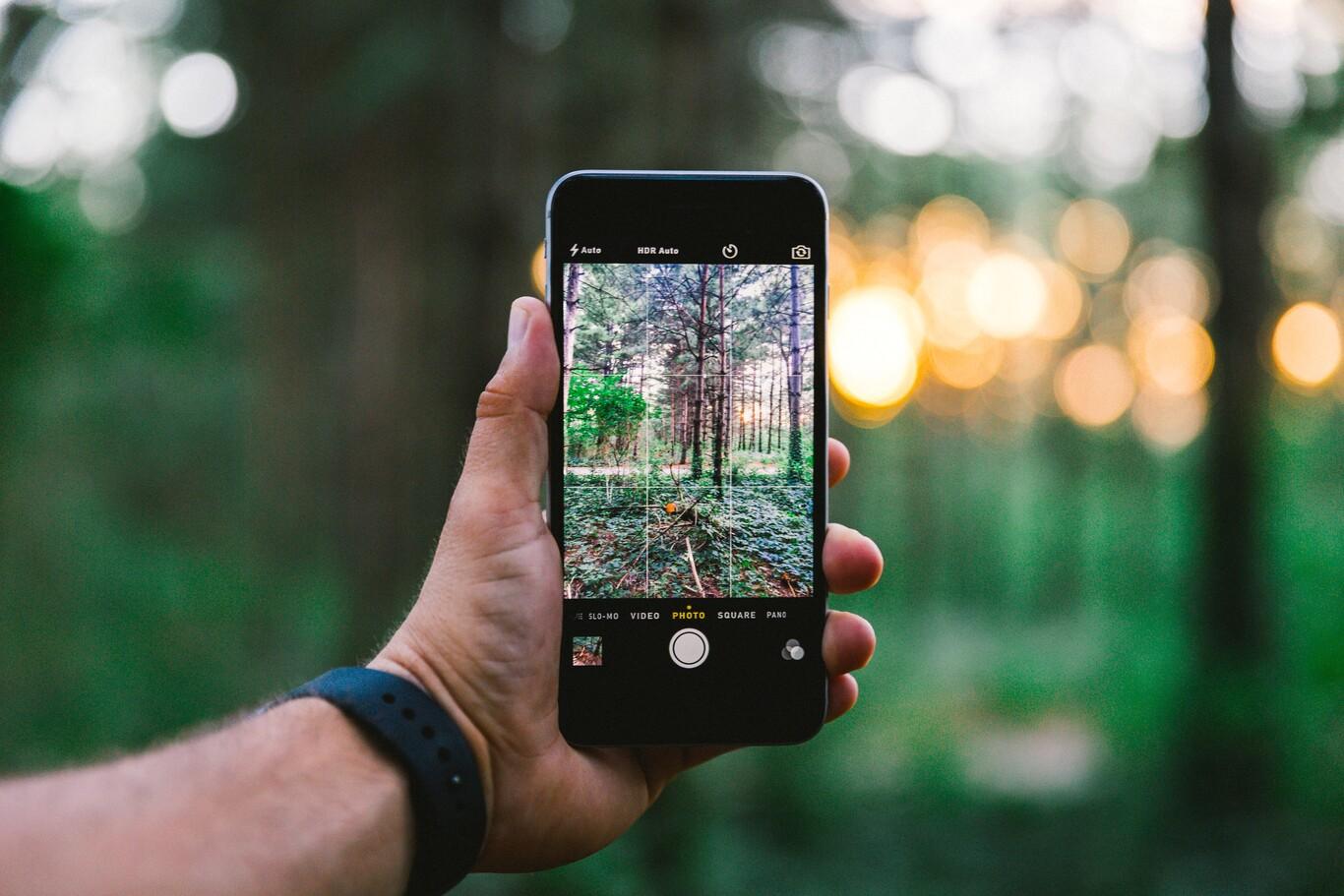
Muita gente culpa a câmera quando a foto não fica boa, mas na prática o que mais pesa é o olhar do fotógrafo. Antes de pensar em megapixels, zoom ou modo retrato, vale aprender a organizar os elementos dentro do enquadramento. É aqui que entra a famosa regra dos terços, um princípio clássico de composição que funciona em praticamente qualquer tipo de foto: pessoas, paisagens, comida, arquitetura ou retratos do seu pet.
A regra dos terços imagina a cena dividida em 3 faixas horizontais e 3 verticais, criando uma grade com nove partes e quatro pontos de interseção. A ideia é posicionar o assunto principal – um rosto, uma montanha, um prato de comida, um prédio – em um desses pontos ou próximo a uma das linhas, em vez de deixá-lo cravado bem no centro. O nosso cérebro costuma achar composições levemente assimétricas mais interessantes, cheias de movimento e profundidade.
Visualmente, os nossos olhos são muito atraídos por diagonais e desequilíbrios leves. Estamos tão acostumados a olhar tudo no centro (espelhos, telas, janelas) que, quando algo foge um pouco dessa centralização, a imagem ganha mais personalidade. Com o iPhone, você não precisa fazer essa divisão de cabeça: o próprio sistema oferece uma grade discreta que ajuda a aplicar a regra dos terços no dia a dia, sem esforço.
Para ativar a grade, abra Ajustes > Câmera e ligue a opção “Grade”. A partir daí, sempre que abrir o app Câmera, verá linhas finas atravessando a tela. Elas não saem na foto final, servem apenas como guia. Basta tentar encaixar o assunto principal em um dos cruzamentos ou ao longo de uma das linhas laterais, em vez de jogar tudo no meio da imagem.
Claro que a regra dos terços não é uma obrigação rígida: há situações em que uma simetria perfeita faz muito mais sentido, especialmente em fotos de arquitetura, geometria bem marcada ou composições minimalistas. Nesses casos, centralizar portas, corredores, fachadas e linhas retas pode gerar um efeito visual muito forte, quase gráfico. O segredo é saber que essa “regra” existe, para então escolher quando seguir e quando quebrar.
Usando grade e nível para fotos mais retas, cenitais e horizontais
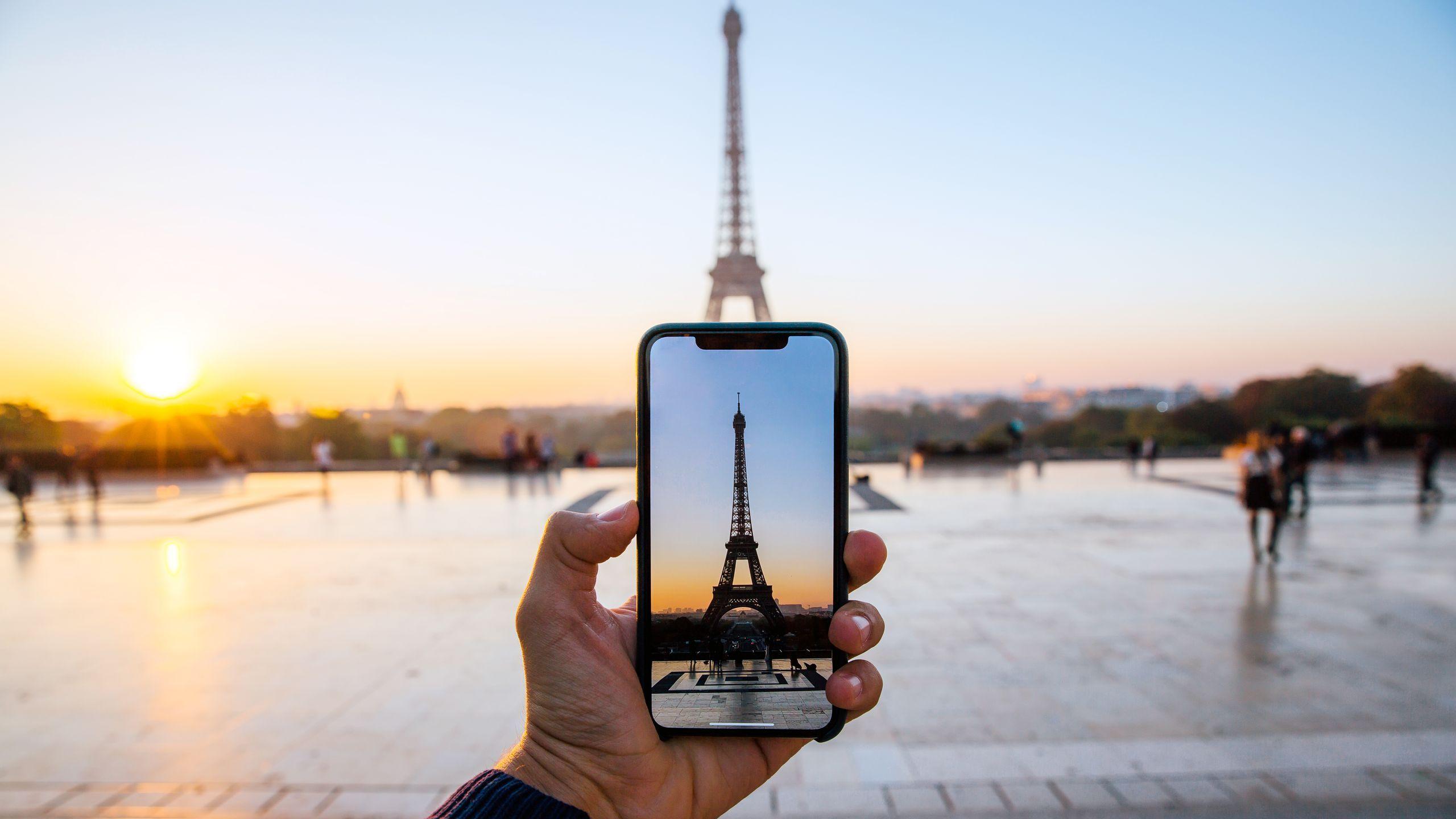
Além da grade, o iPhone oferece uma ajuda preciosa para alinhar melhor as fotos: o recurso de nível. Ele é especialmente útil para dois tipos de imagem que chamam muita atenção nas redes sociais: fotos cenitais (de cima para baixo) e fotos perfeitamente horizontais, em que a linha do horizonte ou a mesa ficam retas, sem inclinações estranhas.
As fotos tiradas de cima, estilo “flat lay” ou cenital, funcionam muito bem para mostrar objetos, produtos, gastronomia e composições criativas. O problema é que, sem um ponto de referência, é fácil deixar o iPhone levemente torto, e o resultado fica com um ar amador. Para evitar isso, ative em Ajustes > Câmera a opção “Nível”. Quando você posiciona o iPhone bem paralelo à mesa ou ao chão, aparece um indicador com cruzinhas na tela; quando elas se sobrepõem, você sabe que está 100% alinhado.
Esse mesmo nível também ajuda para manter o horizonte reto em paisagens, fotos de praia, de ruas e prédios. Em vez de descobrir depois, na edição, que o mar está “caindo” para um lado, você já fotografa tudo equilibrado. Isso economiza tempo e evita perda de qualidade por recorte posterior.
Na prática, o fluxo é simples: abra a câmera, aponte para a cena de cima (objetos ou comida, por exemplo), aproxime-se até enquadrar do jeito que quer e observe o indicador de nível. Quando as linhas e a cruz ficarem alinhadas, toque para fotografar. A mesma lógica vale para segurar na horizontal, garantindo que paredes, linhas de horizonte e mesas fiquem bem retinhas.
Combinar grade + nível é um combo poderoso para sair do básico. Você ganha fotos mais organizadas, com linhas que fazem sentido e um ar mais profissional, mesmo fotografando coisas simples do cotidiano. Com o tempo, essa noção de alinhamento passa a ser quase automática e você começa a enxergar a composição com muito mais clareza.
Selfies mais naturais: efeito espelho e modo retrato
Quem nunca se achou ótimo na prévia da selfie e, na hora que a foto salvou, estranhou tudo? Isso acontece porque, por padrão, o iPhone registra a imagem “desinvertida”, do jeito que as outras pessoas te veem, e não como você se enxerga no espelho da tela. O cérebro estranha, já que estamos acostumados à nossa versão espelhada e qualquer alteração parece que “tá torto”.
Se você prefere guardar a selfie exatamente como vê no visor frontal, basta ativar a opção que preserva o efeito espelho. Vá em Ajustes > Câmera e ligue “Conservar efeito espelho” (ou equivalente, dependendo da tradução). A partir daí, suas selfies serão salvas tal qual aparecem na pré-visualização, o que geralmente resulta em fotos com as quais você se identifica mais e tem mais vontade de postar.
Além disso, o modo Retrato da câmera frontal transforma selfies em fotos com cara profissional. Esse modo cria um desfoque de fundo (bokeh) que destaca o rosto, dando sensação de profundidade. Você pode tocar no rosto para garantir o foco, deslizar para cima ou para baixo para ajustar a exposição e escolher um fundo simples, sem elementos poluídos, para o efeito ficar mais elegante.
Depois de tirar a selfie em modo retrato, ainda é possível editar a intensidade do desfoque na app Fotos: ao entrar em Editar, você consegue “abrir” ou “fechar” a abertura virtual, aumentando ou reduzindo o blur. Isso é ótimo para equilibrar a foto quando o fundo está bonito demais para ser completamente apagado, ou quando você quer um ar mais dramático, e também aplicar marca d’água.
Os efeitos de iluminação de retrato também ajudam a dar um toque mais profissional. Modos como Luz Natural, Luz de Estúdio ou Luz de Contorno podem remodelar a forma como o rosto é iluminado, criando looks mais suaves, mais dramáticos ou com contraste marcado. Vale testar em diferentes ambientes e guardar quais combinações funcionam melhor para seu estilo.
Cuidando do zoom: diferença entre zoom óptico e digital no iPhone
Os iPhones com múltiplas câmeras trouxeram um leque enorme de possibilidades de zoom. Em modelos como o iPhone 17 Pro, há zoom óptico até 8x, enquanto em gerações como o iPhone 13 Pro o zoom óptico vai até 3x. Isso permite se aproximar de cenas distantes, fazer retratos mais comprimidos e buscar enquadramentos mais cinematográficos sem chegar fisicamente perto.
O detalhe é que as lentes de zoom costumam ser menos luminosas que a câmera principal 1x. Em ambientes com pouca luz, o sistema de câmera do iPhone tende a trocar automaticamente da lente teleobjetiva para a lente principal, fazendo um recorte digital para simular esse zoom. O resultado, em vez de ser um zoom óptico limpinho, vira um zoom digital com mais ruído e perda de nitidez, principalmente se você olhar a foto em tamanho grande.
Como perceber que o iPhone está aplicando zoom digital sem você querer? Em primeiro lugar, repare na nitidez durante o enquadramento: se você está em 2x, 4x, 5x ou 8x e tudo parece meio “lavado” ou com textura estranha, é provável que não esteja usando a lente tele real. Outro indicativo é o “salto” visível quando você gira a roda de zoom; se não sente uma troca clara de uma câmera para outra, o sistema pode estar apenas ampliando digitalmente a imagem da câmera principal.
Para garantir o melhor resultado, tente sempre usar zoom óptico em cenas bem iluminadas. Se notar que o iPhone está teimosamente evitando a lente tele, procure uma área com mais luz ou aproxime-se fisicamente do assunto sempre que possível. Assim, você evita aquele aspecto pixelado típico de zoom exagerado em pouca luz.
Existe uma exceção importante: o zoom 2x em modelos como iPhone 14 Pro e superiores. Nesses aparelhos, o 2x é feito com recorte inteligente do sensor de 48 MP da câmera principal, mantendo ótima qualidade, mesmo sem trocar para uma lente dedicada. Na prática, esse 2x funciona quase como um zoom óptico, mantendo muito mais detalhe do que o zoom digital tradicional.
Fotografia macro: controle quando usar a ultra grande-angular
Desde o iPhone 13 Pro, os modelos Pro ganharam um modo macro muito competente, e a partir do iPhone 16 até modelos não Pro também conseguem fazer fotos macro. Esse tipo de foto é perfeito para registrar detalhes minúsculos: texturas de tecidos, pétalas e miolos de flores, superfícies de objetos, pequenos insetos ou qualquer coisa a uns 2 centímetros da lente.
Por padrão, quando você chega bem perto de um objeto, o iPhone troca automaticamente da câmera 1x para a 0,5x (ultra grande-angular) para conseguir focar tão de perto. Isso é prático, mas nem sempre é o que você quer: às vezes, você só queria chegar mais perto com a lente principal, sem aquele look de macro extremo ou sem perder qualidade.
A câmera 0,5x, em muitos modelos, tem resolução e luminosidade inferiores à 1x, o que significa mais ruído em pouca luz e menos detalhes finos. Por isso, é importante ter controle sobre quando o modo macro entra em ação. Para isso, vá em Ajustes > Câmera e ative “Controle de macro”. Assim, quando estiver usando a lente 1x e se aproximar muito de um objeto, surgirá um ícone de flor na interface da câmera.
Ao tocar nesse ícone, você escolhe manualmente se quer ou não acionar o macro. Se a ideia é ter uma textura super aproximada, ligue o macro. Se você só quer um close tradicional, deixe desativado para manter a lente principal, com melhor qualidade. Esse controle fino evita surpresas de fotos com aparência esquisita ou com ângulo muito aberto, típicos da ultra grande-angular.
Explorar o modo macro é uma ótima forma de enriquecer seu repertório criativo. Brinque com gotas d’água, superfícies rugosas, tecidos, detalhes de plantas ou até objetos do dia a dia vistos de bem pertinho. Mesmo cenas simples ganham vida quando você revela detalhes que o olho nu quase não percebe.
Fotos de 48 megapixels no iPhone: quando e como usar
Nos modelos a partir do iPhone 14 Pro, a câmera principal 1x trouxe um sensor de 48 megapixels. Porém, por padrão, o sistema não salva todas as fotos nessa resolução máxima. A maior parte das imagens é feita em 12 ou 24 MP, com uso de processamento avançado (Smart HDR, Deep Fusion, etc.) que melhora cor, alcance dinâmico e ruído – e mantém o tamanho dos arquivos sob controle.
Se você quer aproveitar todo o potencial de 48 MP sem lotar a memória do iPhone, pode configurar a câmera para usar o formato HEIF na resolução máxima, em vez de disparar sempre em ProRAW de 48 MP, que cria arquivos enormes e exige edição posterior. Vá em Ajustes > Câmera > Formatos > Controle de resolução e ProRAW (ou equivalente) e selecione algo como “Formato profissional por omissão” e, então, “HEIF máxima 48 megapixels”.
Dessa forma, quando ativar a resolução alta, você terá fotos riquíssimas em detalhe sem que cada arquivo ocupe dezenas de megabytes. Esse modo é perfeito para paisagens, cenas com muitos elementos, arquitetura complexa ou qualquer situação em que você saiba que talvez queira recortar ou ampliar a imagem depois.
Vale lembrar que ProRAW não é sinônimo de foto automaticamente mais bonita. O RAW (incluindo ProRAW) é um arquivo “cru”, sem o processamento final de contraste, cor e nitidez. Ele é incrível para quem pretende editar com calma, em apps como Fotos, Lightroom ou similares, ou transferir fotos para o PC. Se você não pretende editar, manter o formato padrão de alta qualidade já é mais do que suficiente para a maioria dos usos.
Reserve o ProRAW para situações especiais – fotos que vão para impressão grande, trabalhos profissionais ou cenas em que você quer controle extremo sobre as cores e sombras. Para o dia a dia, HEIF em boa resolução dá um equilíbrio perfeito entre qualidade e espaço ocupado.
Ajustes importantes da câmera do iPhone que vale alterar
Embora a câmera do iPhone seja pensada para funcionar no modo totalmente automático, alguns ajustes em Ajustes > Câmera fazem uma diferença enorme no resultado. São mudanças simples que alinham o comportamento da câmera ao que você realmente espera das fotos.
Nível: manter essa opção ativada ajuda a garantir fotos retas, tanto nas tomadas cenitais quanto nas horizontais. Você evita correções posteriores, que muitas vezes exigem cortes e podem reduzir a resolução útil da imagem.
Conservar efeito espelho: com essa configuração ligada para a câmera frontal, suas selfies ficam salvas do jeito que aparecem na tela. Isso torna o processo mais previsível e evita aquela sensação de “estranheza” de ver o rosto invertido em relação ao que o espelho mostra.
Ver fora do quadro: muitos usuários preferem desativar essa função. Quando ela está ligada, a interface mostra parte do que as outras câmeras captam fora do enquadramento final, o que pode causar confusão: pessoas acham que estão aparecendo na foto, mas na verdade ficam cortadas. Ao desligar, você vê apenas o que realmente entrará na imagem final, facilitando a composição.
Estilos fotográficos: a partir do iPhone 16, existe um estilo chamado Âmbar que adiciona um brilho e uma tonalidade especial às fotos, sem ser um filtro pós-processamento. Os Estilos Fotográficos ajustam a interpretação de cor e contraste diretamente na captura. Você pode escolher looks que puxam para tons mais frios (azulados), mais quentes (dourados) ou com contraste mais forte, próximos à identidade visual de muitos feeds de Instagram.
O legal é que esses estilos podem ser alterados depois na app Fotos. Se você se arrepender do estilo aplicado em uma foto específica, pode voltar ao original ou escolher outro, sem perder a informação de cor de base. Isso dá liberdade para experimentar sem medo de “estragar” as imagens.
Controlando o desfoque de fundo (modo retrato e fotos reconhecidas
A partir do iPhone 15, o sistema ficou ainda mais inteligente na hora de lidar com profundidade de campo. Mesmo se você não selecionar o modo Retrato na hora de fotografar, o iPhone detecta automaticamente quando uma imagem se beneficiaria de um fundo desfocado – por exemplo, em fotos de pessoas ou animais de estimação – e salva os dados de profundidade junto com a foto comum.
Na prática, isso significa que você pode transformar uma foto comum em retrato depois. Ao abrir a imagem na app Fotos, se o iPhone tiver reconhecido profundidade suficiente, aparece a opção para convertê-la em modo Retrato. A partir daí, você ajusta o nível de desfoque como preferir, mexendo na “abertura” durante a edição.
Se você tem um iPhone anterior ao 15, também pode controlar esse desfoque, mas precisa tirar a foto já no modo Retrato, escolhendo essa opção direto na câmera. Depois, em Editar, é possível mexer na profundidade de campo: quanto menor o número de f/ simulado, mais forte é o bokeh; quanto maior, mais nítido fica o fundo.
Usar esse recurso com consciência é o que separa um retrato bonito de um exagerado. Em muitos casos, um desfoque leve já é suficiente para separar o assunto do fundo, sem deixar a imagem artificial. Ajuste de acordo com a cena: fundos bagunçados pedem mais blur; cenários bonitos podem ficar com desfoque moderado, para ainda serem reconhecíveis.
Luz, planejamento e simplicidade: como pensar a foto antes de disparar
Não basta dominar os ajustes da câmera se você ignora a luz e a organização da cena. A iluminação é o fator mais importante da fotografia, e entender alguns conceitos básicos faz toda a diferença no resultado, principalmente em celulares, que têm sensores menores do que câmeras profissionais.
A chamada “hora dourada” – logo após o nascer do sol e pouco antes do pôr do sol – oferece uma luz suave, quente e muito fotogênica. As sombras ficam menos duras, os tons mais acolhedores e a pele tende a ficar mais bonita. Você não precisa fotografar só nesse horário, mas se tiver a chance de planejar retratos, fotos de rua ou paisagens para esse momento, as chances de conseguir imagens marcantes aumentam bastante.
Em dias nublados, você também ganha uma luz ótima para retratos e objetos. As nuvens funcionam como um difusor gigante, espalhando a luz do sol e evitando sombras muito marcadas. Fotografar pessoas na sombra de um prédio, sob uma árvore ou perto de uma janela em dia nublado costuma gerar rostos bem equilibrados, sem áreas estouradas ou escuras demais.
A luz direta e forte, como a do meio-dia ou de lâmpadas de teto sem difusão, tende a criar contrastes agressivos, olhos semicerrados e manchas de brilho. Se tiver que fotografar nesse tipo de luz, procure sombras naturais: marquises, árvores, fachadas de prédios, ou use o interior próximo a uma janela. Isso suaviza o contraste e melhora o tom de pele.
O iPhone ainda conta com HDR (High Dynamic Range) para equilibrar cenas de alto contraste. Com o HDR ativado, o aparelho captura múltiplas exposições e combina tudo em uma só imagem, preservando mais detalhes tanto nas áreas claras quanto nas escuras. Esse recurso ajuda em paisagens com céu claro e chão escuro, ou em fotos internas com janelas ao fundo.
Além da luz, vale planejar a simplicidade da cena. Fotos limpas, com menos elementos competindo pela atenção, costumam ser mais fortes. Pergunte-se: esse objeto ou pessoa no fundo ajuda ou atrapalha? Se atrapalha, mude de ângulo, aproxime-se ou reencaadre para retirá-lo do quadro. Use o toque na tela para definir o ponto de foco e ajuste a exposição deslizando o dedo para cima ou para baixo, garantindo que o assunto principal fique bem iluminado.
Ráfagas, edição rápida e ferramentas extras do iPhone
Para cenas em movimento – esportes, crianças correndo, animais brincando – a função de ráfaga é indispensável. Com iOS 16 em diante, fazer uma sequência de fotos é simples: mantenha o dedo pressionando o botão de disparo no app Câmera e deslize para a esquerda (na orientação padrão). Enquanto segurar, o iPhone registra várias fotos por segundo, permitindo escolher depois o exato momento perfeito.
Depois, na app Fotos, essas imagens aparecem agrupadas. Você pode revisar o lote, marcar as melhores, selecionar várias fotos, salvar apenas as selecionadas ou apagar todas se nada tiver ficado bom. É uma forma de garantir o clique ideal em situações imprevisíveis, sem depender de reflexos sobre-humanos.
A edição básica direto no app Fotos também é poderosa. Abra a foto em tela cheia e toque no ícone com três linhas e pontos (à direita do “i” de informações). Ali você ajusta exposição, contraste, realces, sombras, saturação, nitidez e muito mais. Pequenos ajustes já podem transformar uma foto comum em algo muito mais impactante, sem precisar exportar para aplicativos externos, ou enviar fotos para o Dropbox.
Nos modelos mais recentes, como iPhone 15 Pro em diante, existe ainda o “borrador mágico” (ou recurso equivalente) para remover pessoas ou objetos indesejados do fundo. Ele analisa a imagem e tenta preencher a área apagada com informação coerente, facilitando a limpeza de turistas ao fundo, lixeiras, postes e distrações que tiram a atenção do assunto principal.
Outra ferramenta útil é a troca de proporção diretamente na câmera. Se você não quer fotografar sempre em 4:3, pode tocar nos pontinhos na parte superior direita da interface e escolher outras relações de aspecto, como 16:9 (mais amplo, bom para paisagens e vídeos) ou 1:1 (quadrado, perfeito para certas redes sociais). Isso te ajuda a já compor a foto pensando no destino final da imagem.
Com todos esses recursos combinados – boa composição, ajustes finos de câmera, controle de luz e edição básica – o iPhone se torna uma ferramenta completa para registrar desde momentos cotidianos até cenas que poderiam facilmente ser confundidas com trabalho profissional, e, para não perder nada, configure o backup automático no Google Drive. Aproveitar esses truques não exige experiência prévia, só curiosidade e vontade de praticar um pouco mais a cada foto.
Quando você começa a dominar esses detalhes, cada clique com o iPhone ganha intenção: seus retratos ficam mais naturais, as paisagens mais equilibradas, as selfies mais lisonjeiras, o zoom mais nítido, o macro mais impressionante e as possibilidades criativas se multiplicam. Em poucos dias de prática consciente, as fotos que antes pareciam comuns passam a ter aquele toque que chama atenção no rolo da câmera, nas redes sociais e, principalmente, aos seus próprios olhos.
