
Quando compramos um novo PC ou laptop, ele geralmente vem com software diferente instalado , software que geralmente não nos ajuda e acabamos desinstalando para ser mais publicidade do que qualquer outra coisa e outros aplicativos que podemos usar, como Pode ser o Microsoft Office 2016.
Bem, se o Microsoft Office 2016 estiver incluído em nossos equipamentos, certamente isso será entregue no modo de teste, solicitando a licença após um período específico por meio de mensagens na tela, mas nem sempre é esse o caso, pois há momentos em que Não podemos saber se nosso aplicativo está ativado, se está licenciado, se atualizado, qual versão instalamos, em que modo está funcionando ou dados relacionados a esse campo.
Para obter informações sobre o status da licença do Microsoft Office 2016, basta executar essas etapas.
- Abra um aplicativo do Office, por exemplo, Word ou Excel
- Clique no arquivo
- Clique em Conta
- Vamos chegar a esta tela:
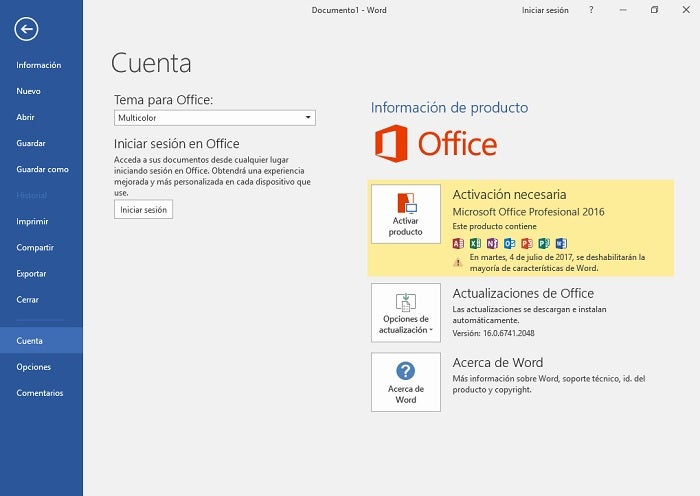
Como você pode ver na captura de tela, a partir deste ponto, os dados relacionados à nossa conta, com nosso licenciamento e até com as atualizações do próprio aplicativo serão mostrados , podendo assim determinar a maneira como você está trabalhando e também a versão Exatamente o que instalamos e se existem novas versões ou ainda não.
Assim que virmos uma caixa amarela, isso indicará que há um problema que devemos resolver , por exemplo, na licença do nosso escritório ou nas atualizações, pois existe uma nova versão que podemos instalar.
Portanto, se você deseja conhecer o status do seu Microsoft Office 2016, ver que tipo de licença você possui, saber em qual versão está trabalhando ou se há atualizações , não esqueça que no menu Conta , podemos obter todas essas informações em apenas Alguns cliques do mouse.
Você sabia que esta opção existia para ver sua licença? Você costuma verificar as atualizações do Office?
O Office 2016 é um pacote de aplicativos de escritório muito popular, utilizado por milhões de pessoas em todo o mundo. No entanto, muitos usuários têm dúvidas sobre como saber se o seu Office 2016 está ativado e / ou atualizado ou não. Felizmente, existem algumas maneiras simples de verificar isso e garantir que você esteja usando a versão mais recente do software. Neste artigo, apresentaremos algumas dicas úteis para ajudá-lo a verificar o status da ativação e atualização do seu Office 2016.
Descubra como verificar se o Office 2016 está ativado em seu computador
Se você está usando o Office 2016 em seu computador, é importante saber se ele está ativado ou não. Para verificar isso, siga esses passos:
- Abra qualquer aplicativo do Office 2016, como Word ou Excel.
- Clique em “Arquivo” no canto superior esquerdo da tela.
- Clique em “Conta” no menu à esquerda.
- Verifique se o status da ativação está “Produto ativado”.
Se o status da ativação não estiver “Produto ativado”, você precisará ativá-lo para continuar usando o Office 2016. Certifique-se de que sua versão do Office 2016 esteja atualizada para evitar problemas de compatibilidade com outros programas.
Guía paso a paso: Cómo actualizar Microsoft Office 2016 a la última versión
Si está utilizando Microsoft Office 2016, es importante mantenerlo actualizado para garantizar un rendimiento óptimo y la seguridad de sus documentos. A continuación, se presenta una guía paso a paso sobre cómo actualizar su Office 2016 a la última versión:
- Verifique su versión actual: Antes de comenzar el proceso de actualización, debe verificar qué versión de Office 2016 está utilizando actualmente. Para hacerlo, abra cualquier aplicación de Office (como Word o Excel) y haga clic en “Archivo” en la parte superior izquierda de la pantalla. Luego, haga clic en “Cuenta” y verá la versión de Office que está utilizando.
- Abra Windows Update: Para comenzar el proceso de actualización, debe abrir Windows Update en su computadora. Puede hacerlo buscando “Windows Update” en el menú de inicio o yendo a “Configuración” y luego a “Actualización y Seguridad”.
- Busque actualizaciones: En la ventana de Windows Update, haga clic en “Buscar actualizaciones” y espere a que el sistema busque las actualizaciones disponibles. Si hay actualizaciones disponibles para Office 2016, aparecerán en la lista de actualizaciones.
- Seleccione las actualizaciones de Office: Si hay actualizaciones disponibles para Office 2016, seleccione las actualizaciones de Office y haga clic en “Descargar e instalar”. Es posible que deba reiniciar su computadora después de la instalación para que los cambios surtan efecto.
- Verifique la instalación: Después de reiniciar su computadora, abra cualquier aplicación de Office y verifique que la versión haya sido actualizada correctamente. Para hacerlo, siga los mismos pasos que en el primer paso y verifique que la versión de Office sea la última disponible.
Actualizar su Microsoft Office 2016 es una tarea fácil y rápida. Asegúrese de seguir estos pasos para garantizar que su Office esté actualizado y funcionando correctamente.
Verificação de Licença do Office: Como garantir a validade e evitar problemas
Se você quer saber se o seu Office 2016 está ativado e / ou atualizado ou não, é importante entender a importância da verificação de licença do Office. Com a verificação, você garante a validade da sua licença e evita possíveis problemas.
Para verificar a licença do Office, acesse o Centro de Atividade e verifique se o status da licença está ativado. Se estiver, você está com a licença válida e atualizada. Caso contrário, é necessário ativar a licença ou renová-la.
Além disso, é importante manter o seu Office sempre atualizado, pois as atualizações incluem correções de segurança e melhorias de desempenho. Para verificar se há atualizações disponíveis, acesse o Windows Update e verifique se há atualizações para o Office.
Seguindo essas dicas simples, você garante a validade da sua licença do Office e evita possíveis problemas no futuro.
Verificação fácil e rápida de atualizações do Office: Passo a passo completo
Você sabe se o seu Office 2016 está ativado e atualizado? Se não tem certeza, não se preocupe, pois há uma maneira fácil e rápida de verificar isso.
O primeiro passo é abrir qualquer aplicativo do Office, como o Word ou o Excel. Em seguida, clique no menu Arquivo e selecione Conta.
No painel de informações da conta, você encontrará a versão do Office que está usando e se ele está ativado ou não. Se você precisar ativá-lo, clique no botão Ativar e siga as instruções.
Para verificar as atualizações do Office, clique no botão Opções de atualização e selecione uma das opções disponíveis. A opção recomendada é Atualizações automáticas, que garantirá que seu Office esteja sempre atualizado com as últimas correções de segurança e recursos.
Lembre-se de que a verificação regular de atualizações é importante para manter o seu Office seguro e funcionando corretamente. Siga essas etapas simples e nunca mais se preocupe se seu Office 2016 está ou não atualizado e ativado.