- Verificação de pré-requisitos básicos como nível de bateria, espaço livre no armazenamento e estabilidade da rede Wi-Fi.
- Utilização de ferramentas oficiais da Samsung para forçar a instalação de softwares via computador.
- Entendimento sobre a fragmentação do sistema Android e a influência das operadoras no cronograma de atualizações.

Quem é usuário de aparelhos da linha Galaxy sabe que, às vezes, a Samsung solta aquelas atualizações maravilhosas, mas na hora de instalar, o sistema resolve dar um baile na gente. É frustrante quando você tenta baixar a nova versão do One UI e recebe aquela mensagem chata de que não foi possível instalar a atualização, mesmo que você jure que tem internet de sobra e bateria cheia.
Esse tipo de problema é mais comum do que parece e pode acontecer desde o S21 até os modelos mais recentes, como o S24 Ultra. A boa notícia é que, na maioria das vezes, não é necessário formatar o celular ou levar em uma assistência técnica logo de cara, pois existem vários truques e caminhos oficiais para destravar esse processo.
Por que a atualização falha?
Existem vários motivos que podem travar o download. A própria Samsung aponta que a falta de energia suficiente ou a ausência de espaço interno são os vilões principais. No entanto, há casos onde o servidor da marca atinge o limite diário de downloads, deixando o usuário no vácuo até o dia seguinte.
Outro ponto crucial é a relação com as operadoras. Se o seu aparelho foi comprado através de uma empresa de telefonia, o cronograma de atualização não depende só da Samsung, mas também da validação da operadora, o que pode gerar atrasos ou erros de compatibilidade momentâneos.
Passo a passo para resolver o problema
Antes de qualquer coisa, faça um backup dos seus dados usando o Google, Samsung Cloud ou o Smart Switch para evitar qualquer dor de cabeça.
- Garanta carga na bateria: Não tente atualizar com a bateria no limite. O ideal é manter o aparelho acima de 50% de carga ou, preferencialmente, mantê-lo conectado ao carregador durante todo o processo.
- Estabilize sua conexão: Atualizações de sistema são arquivos gigantescos. Se o Wi-Fi estiver oscilando, o download pode corromper. Tente chegar mais perto do roteador ou testar uma rede diferente.
- Libere espaço no disco: Mesmo que você ache que tem espaço, o sistema precisa de uma margem extra para criar arquivos temporários. Vá em Configurações > Assistência do aparelho > Armazenamento e apague vídeos pesados ou apps que você não usa mais.
- Reinicie e tente novamente: Às vezes, um simples reboot limpa o cache do sistema. Após reiniciar, volte em Atualização de software > Baixar e instalar e veja se o botão de retomar aparece.
- Tenha paciência com os servidores: Se a atualização acabou de sair, os servidores podem ficar congestionados. Aguardar 24 ou 48 horas costuma resolver casos onde o erro é externo ao aparelho.
A solução definitiva: Smart Switch no PC
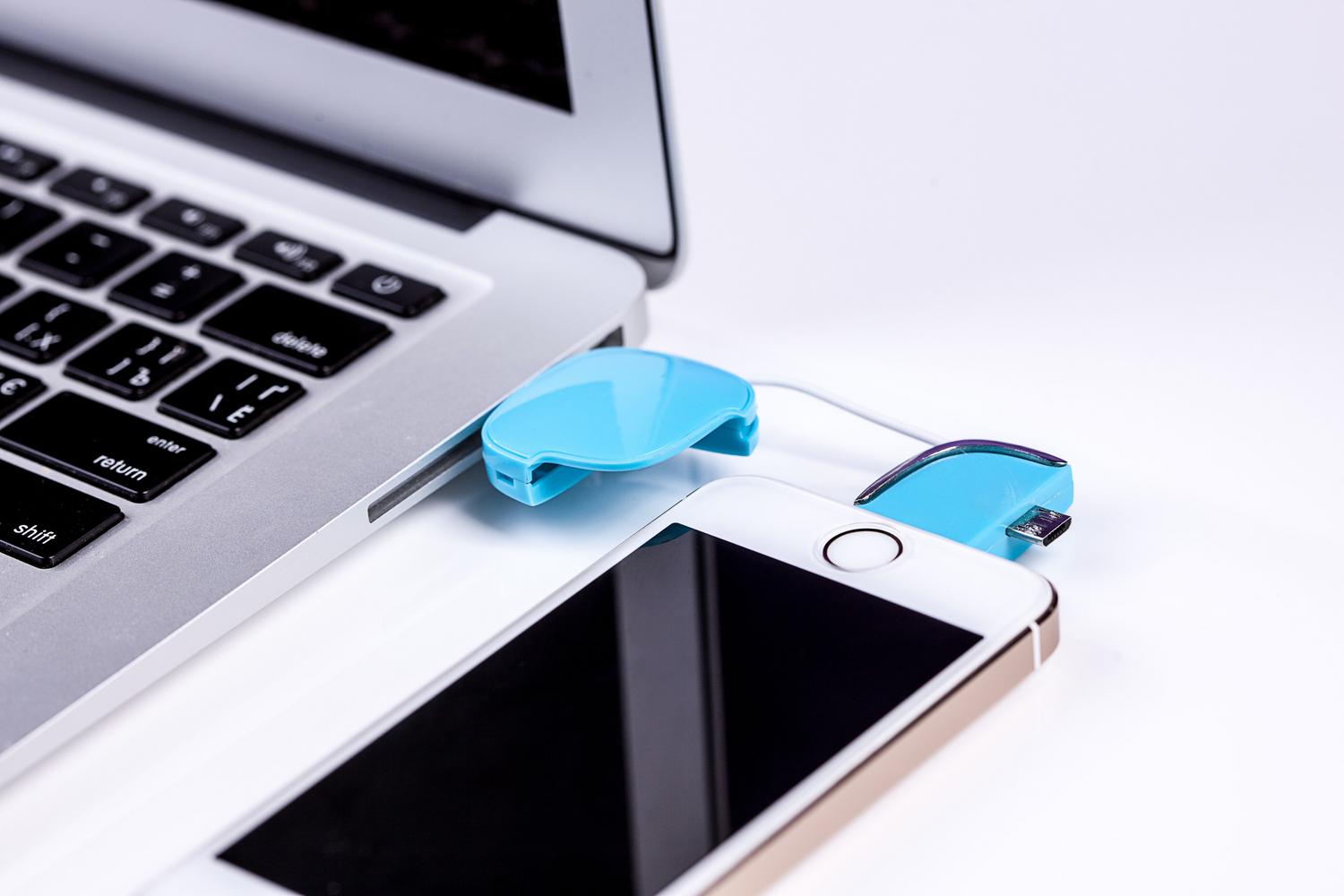
Se nada disso funcionou e o celular continua teimoso, a melhor saída é usar o Smart Switch em um computador. Essa ferramenta oficial da Samsung permite que você instale o firmware via cabo USB, ignorando as falhas de conexão sem fio do aparelho.
Para isso, basta baixar o software no PC, conectar o Galaxy via cabo USB e selecionar a opção de transferência de arquivos no smartphone. O programa irá detectar automaticamente se há uma versão nova disponível e fará a instalação de forma muito mais estável. Se der erro no PC, tente trocar o cabo USB ou a porta do computador.
Entendendo a bagunça das atualizações Android
Diferente de outros ecossistemas, o Android passa por um caminho longo. Primeiro, o Google lança a base, depois a Samsung adapta para o One UI e, finalmente, as operadoras aprovam. Isso explica por que alguns modelos recebem a atualização antes de outros.
Para quem usa modelos mais antigos, pode acontecer de o hardware não suportar mais as novas versões. Nesses casos, a melhor forma de manter o aparelho seguro é através dos patches de segurança mensais, que são menores e focados em corrigir vulnerabilidades sem mudar a versão do sistema.
Se o seu aparelho parar de ligar após uma tentativa falha de atualização, a situação é mais grave. Nesses casos, recomenda-se procurar o suporte técnico. Usuários avançados podem tentar usar ferramentas como Odin e Frija para reinstalar o firmware manualmente, mas isso envolve riscos de perda de dados e anulação da garantia.
Manter o Galaxy atualizado é a melhor maneira de garantir a performance e a segurança do dispositivo, combatendo malwares e bugs de sistema. Caso as vias convencionais falhem, a combinação de limpeza de armazenamento e o uso do Smart Switch costuma ser a solução definitiva para a grande maioria dos usuários que enfrentam esse erro persistente.