- Utilização de atalhos de teclado e mouse para encaixar janelas nas bordas e cantos da tela.
- Uso de layouts predefinidos e do Assistente de Ajuste para otimizar a multitarefa.
- Criação de múltiplos ambientes de trabalho virtuais para separar diferentes atividades.
- Implementação de zonas personalizadas através da ferramenta FancyZones do PowerToys.
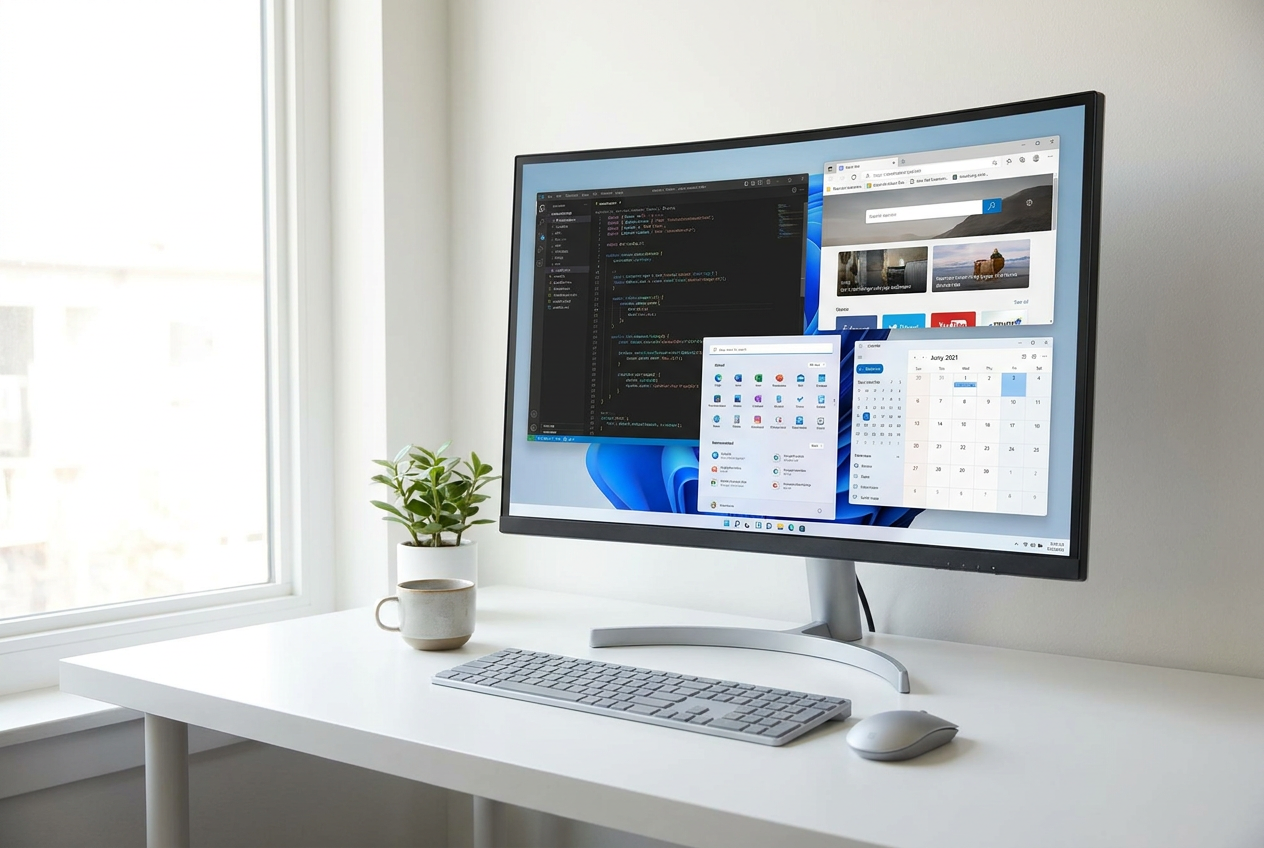
Já sentiu que a sua área de trabalho vira um verdadeiro caos com tantas janelas abertas ao mesmo tempo? A verdade é que, para quem trabalha ou estuda com várias aplicações, perder tempo redimensionando cada janela manualmente é um pesadelo que atrapalha a produtividade e gera estresse. Felizmente, o ecossistema Windows oferece ferramentas nativas e externas que transformam a forma como interagimos com a tela, permitindo que tudo fique no lugar certo com apenas alguns cliques ou toques no teclado.
Seja você um usuário do Windows 10 ou do Windows 11, existe um mundo de possibilidades para organizar o seu fluxo de trabalho. Desde o simples ato de arrastar uma pasta para o canto da tela até a criação de ambientes de trabalho virtuais completos, dominar a multitarefa é o segredo para fazer mais em menos tempo. Vamos mergulhar em todos os detalhes de como deixar o seu desktop impecável e funcional.
Dominando a função de Ajuste (Snap)
O recurso de Ajuste é a base da organização no Windows. Basicamente, ele permite que você posicione as janelas nas bordas ou cantos do monitor para que elas se encaixem perfeitamente. Se você arrastar uma aplicação para a borda esquerda ou direita, ela ocupará metade da tela. Já ao levá-la para um dos quatro cantos, a janela será redimensionada para preencher exatamente um quarto do espaço disponível. Para quem precisa de mais altura, arrastar a janela para o topo da tela a expande verticalmente, mantendo a largura original.
Para quem prefere a agilidade do teclado, o atalho é simples: mantenha pressionada a tecla do logotipo do Windows e use as setas direcionais. A seta para a esquerda joga a janela para aquele lado, a direita para o oposto, a seta para cima maximiza e a para baixo restaura ou minimiza a janela. Essa combinação é extremialmente útil para quem não quer tirar as mãos do teclado durante o trabalho.
Recursos Avançados: Assistente e Layouts
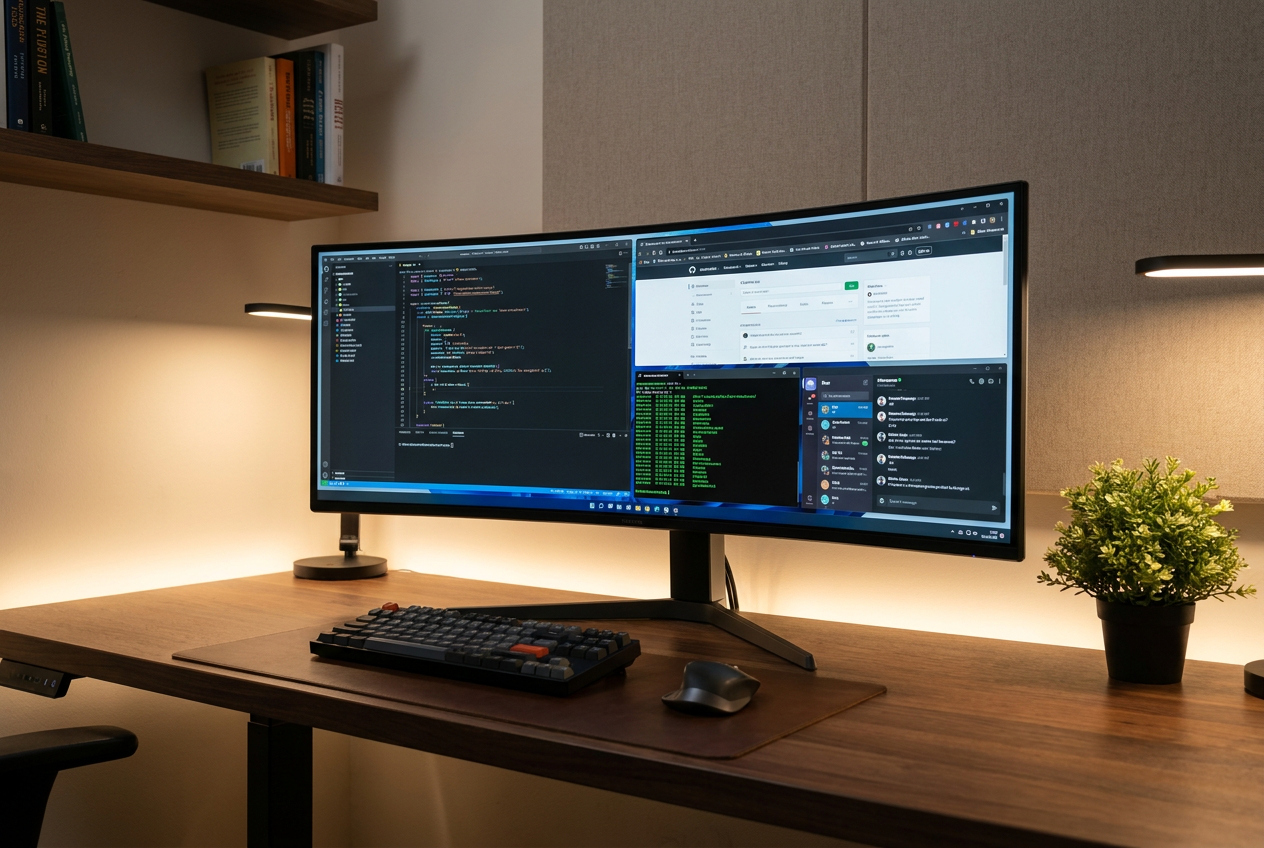
O Windows 11 elevou o nível com os Snap Layouts. Agora, ao passar o mouse sobre o botão de maximizar de qualquer janela, surge um menu flutuante com diversas opções de grade. Você pode escolher dividir a tela em duas, três ou até quatro partes, dependendo do tamanho do seu monitor (sendo excelente para telas ultrawide). Outro caminho rápido para abrir essas opções é o atalho Windows + Z, onde você pode selecionar o layout desejado através de números.
Complementando isso, temos o Snap Assist. Esse assistente entra em cena assim que você encaixa a primeira janela; ele exibe miniaturas de todas as outras aplicações abertas para que você escolha rapidamente qual preencherá o espaço restante. Além disso, o sistema cria automaticamente Grupos de Ajuste na barra de tarefas. Isso significa que, se você organizou um grupo de três janelas para estudar, poderá alternar entre outras tarefas e voltar para esse arranjo específico com um único clique, sem precisar reorganizar tudo do zero.
Multitarefa Profunda: Áreas de Trabalho e Alt+Tab
Quando a organização de janelas não é suficiente, a solução é criar Ambientes de Trabalho Múltiplos. Pense nisso como ter vários monitores, mas em uma única tela. Para criar um novo, basta acessar a Vista de Tarefas (Windows + Tab) e clicar em “Novo ambiente de trabalho”. Você pode, por exemplo, deixar o ambiente 1 apenas para trabalho e o ambiente 2 para lazer. Para saltar entre eles rapidamente, use Ctrl + Windows + Seta para esquerda ou direita.
Para a navegação rápida entre apps no mesmo desktop, o clássico Alt + Tab continua sendo rei. Nas configurações de multitarefa do sistema, você pode até personalizar se deseja que o Alt + Tab mostre apenas as janelas abertas ou se inclua também as abas recentes do navegador Microsoft Edge, tornando a transição entre sites e softwares muito mais fluida.
Potencializando com o FancyZones (PowerToys)
Se as opções nativas ainda parecem limitadas, o FancyZones, parte do pacote gratuito Microsoft PowerToys, é a escolha ideal. Diferente do Snap comum, ele permite que você desenhe suas próprias zonas de encaixe. Após instalar o software e ativar o recurso, você pode criar layouts personalizados com o tamanho e a quantidade de posições que quiser.
A mágica acontece ao segurar a tecla Shift enquanto arrasta uma janela; ela “estalará” instantaneamente na zona pré-definida. Isso é perfeito para quem usa telas gigantes e quer ter, por exemplo, um editor de código no centro, o navegador à direita e o Spotify e o bloco de notas nas laterais, tudo rigorosamente organizado e sem sobreposições.
Configurações e Personalização
Para deixar tudo funcionando do seu jeito, acesse Configurações > Sistema > Multitarefa. Lá, você pode ativar ou desativar o ajuste de janelas e refinar comportamentos, como a opção de redimensionar janelas adjacentes simultaneamente quando você move a divisória entre elas. Existe também a possibilidade de ativar a barra de ajuste no topo da tela ou o submenu de layouts ao maximizar, garantindo que a interface do Windows se adapte ao seu ritmo de trabalho e não o contrário.
Integrando o uso de atalhos de teclado, layouts inteligentes e a criação de múltiplos desktops, torna-se possível transformar a área de trabalho em uma estação de alta performance. Seja através do simples arrastar de janelas, do suporte visual do Snap Assist ou da personalização profunda do FancyZones, o objetivo é maximizar cada pixel da tela para que a navegação entre apps seja intuitiva e a organização visual contribua diretamente para a concentração e a agilidade nas tarefas diárias.