- Extensões do GNOME permitem limpar o painel, removendo botões, ajustando espaçamentos e reorganizando relógio e ícones.
- Há complementos focados em produtividade, como gestão de janelas, atualizações APT, portapapéis e notificações personalizadas.
- Outras extensões ampliam a integração com o sistema e dispositivos, como controle de energia, acesso rápido a pastas e conexão com Android.
- Combinando esses recursos, o GNOME pode ser moldado a qualquer fluxo de trabalho, mantendo o painel leve, útil e visualmente coerente.
Se você usa o GNOME Shell todos os dias, provavelmente já olhou para o painel superior e pensou que ele ocupa muito espaço para mostrar pouca coisa útil. Ícones de status, bateria, rede, relógio… boa parte dessas informações não precisa ficar à vista o tempo todo, e ainda por cima alguns elementos são herança de interfaces antigas que não combinam muito com um desktop moderno.
A boa notícia é que o GNOME tem um ecossistema enorme de extensões que permitem limpar, organizar e turbinar esse painel sem ter que mudar de ambiente gráfico. Com as extensões certas, você consegue esconder botões que não usa, reduzir espaçamentos, mover relógio e notificações, transformar espaços de trabalho em dock e ainda ganhar dezenas de funções extras que deixam o fluxo de trabalho muito mais ágil.
Por que “limpar” o painel do GNOME com extensões?
O painel superior do GNOME ainda guarda vários elementos herdados de conceitos bem antigos de desktop, lembrando até a barra do Windows 95 em alguns aspectos. Ele mostra uma barra de status fixa no topo da tela com relógio centralizado, área de notificações, indicadores de sistema e o botão “Atividades”. Em monitores pequenos ou em quem prefere uma interface mais limpa, essa barra fixa pode parecer desperdício de espaço.
Para muita gente, saber o nível exato da bateria ou ver o ícone de Wi-Fi o tempo inteiro não é essencial, contanto que exista alguma forma rápida de acessar essas informações quando necessário. Em outros casos, o incômodo é visual: setas de menus suspensos, espaçamentos estranhos e elementos que não combinam com o tema escolhido deixam o painel poluído e menos elegante do que poderia ser.
É aí que entram as extensões do GNOME Shell, pensadas justamente para adaptar o ambiente ao seu jeito de trabalhar. Em vez de aceitar o painel “do jeito que vem de fábrica”, você pode instalar complementos que removem partes inúteis, reorganizam componentes, acrescentam funções práticas e até imitam o comportamento de outros desktops, tudo sem abandonar o GNOME.
Com a popularização do GNOME em distribuições como o Ubuntu (que desde a versão 17.10 adotou o ambiente por padrão no lugar do Unity), a quantidade de extensões de qualidade explodiu. Hoje existe addon para quase tudo: desde alterar o espaçamento de ícones até transformar o dock em painel, integrar o telefone Android, controlar energia da CPU, gerenciar portapapéis e muito mais.
Como funcionam as extensões do GNOME Shell
As extensões do GNOME são pequenos módulos escritos principalmente em JavaScript que “conversam” diretamente com o GNOME Shell para modificar o comportamento da interface. Elas não são aplicativos tradicionais; em vez disso, atuam como camadas extras sobre o shell, podendo adicionar menus ao painel, alterar o layout de barras, manipular notificações ou integrar serviços externos.
Cada extensão é compatível apenas com determinadas versões do GNOME Shell, algo que você sempre deve conferir antes de instalar. O próprio site de extensões exibe uma tabela de versões, semelhante a um quadro com colunas de “Versão”, “Status” (ativo, obsoleto etc.) e “Versões do Shell” suportadas (por exemplo, 3.8, 3.10.4 e assim por diante). Isso evita problemas de compatibilidade após atualizações do sistema.
O projeto oficial de extensões exige login para postar comentários ou reportar erros, o que ajuda a reduzir spam e manter a comunidade organizada. Embora isso possa parecer um pequeno incômodo, a troca de experiências ali é valiosa para descobrir problemas específicos, saber se uma extensão está funcionando bem em determinada distro ou entender limitações com certas versões do GNOME.
Com a mudança do Ubuntu para o GNOME, muita gente que veio do Unity passou a buscar extensões que repliquem a experiência antiga ou ofereçam algo ainda melhor. O resultado foi um aumento enorme na curadoria de “melhores extensões”, listas comunitárias e guias de como habilitar, desabilitar e configurar cada uma delas para aproveitar o máximo do ambiente.
Extensões para organizar o menu de aplicativos e o painel
Uma das críticas ao GNOME “puro” é a falta de flexibilidade na grade de aplicativos, que originalmente não permite organizar ícones em pastas de forma prática. Outras interfaces, como o KDE, o Elementary OS e até o macOS, contam com maneiras nativas de agrupar apps, enquanto no GNOME isso acabou ficando a cargo de extensões da comunidade.
A extensão Appfolders Management surgiu justamente para tapar essa lacuna. Ela permite criar pastas diretamente na grade de aplicativos e mover programas para dentro delas com um simples clique direito > adicionar à pasta. O processo é tão integrado que parece fazer parte do GNOME por padrão, deixando a tela de aplicativos muito mais limpa e organizada.
Além da organização de apps, extensões como Gno-Menu trazem de volta um menu de aplicativos mais tradicional ao painel. Em vez de depender apenas da visão geral de atividades, você ganha um botão no topo que abre um menu clássico, com categorias e busca, algo familiar para quem veio de outros ambientes ou prefere um fluxo mais “clique e abre”.
Existem também extensões específicas para controlar como outros addons se comportam, como a extensão Extensions. Ela cria um atalho no painel ou no menu do usuário para habilitar, desabilitar e acessar as configurações de todas as outras extensões instaladas, sem precisar abrir a ferramenta de ajustes (GNOME Tweaks) toda vez.
Personalização visual: temas de usuário e pequenos ajustes estéticos
Para quem liga para aparência, os temas são parte essencial da experiência com o GNOME, mas o sistema, por padrão, limita um pouco o que você pode mudar. O GNOME Tweaks permite trocar temas de aplicativos, ícones e cursores, porém não mexe diretamente no tema do próprio Shell (o painel, menus do sistema, visão geral de atividades etc.).
A extensão User Themes resolve exatamente isso, liberando a troca do tema do GNOME Shell. Com ela, é possível aplicar temas completos que alteram a cara do painel, das janelas de sistema e de diversos elementos da interface, ampliando bastante as possibilidades de personalização. É o complemento perfeito para quem gosta de ajustar cada detalhe visual do desktop.
Em termos de pequenos retoques estéticos, há extensões bem específicas, como Remove Dropdown Arrows. Essa extensão remove as setas que aparecem ao lado de alguns ícones do painel para indicar que existe um menu suspenso. Em muitos temas, essas setas deixam o visual carregado, e removê-las ajuda a criar um painel mais “limpo” e moderno.
Um detalhe curioso é que certas combinações de extensões podem gerar pequenos conflitos visuais, como já foi relatado com a extensão de gerenciamento de CPU fazendo essas setas reaparecerem de vez em quando. No dia a dia, a solução costuma ser desativar e reativar a extensão que remove as setas, algo rápido de fazer, mas que ilustra como cada modificação visual interage com o resto do shell.
Outro ajuste visual bastante apreciado é o controle do espaçamento horizontal na área de status, oferecido pela extensão Status Area Horizontal Spacing. Com ela, você escolhe quão próximos ou afastados ficam os ícones de status (som, rede, bateria, extensões etc.). Em alguns temas, os ícones parecem apertados demais; em outros, ficam espaçados demais. Ter um controle fino desse padding visual ajuda a deixar tudo harmônico.
Limpando elementos do painel: botões, espaçamentos e relógio
Se a ideia é realmente “limpar” o painel do GNOME, algumas extensões são praticamente obrigatórias. Elas não adicionam grandes funcionalidades novas, mas retiram coisas que você não quer ver, reduzem distrações e ajudam a focar no conteúdo da tela.
Uma delas é a Hide Activities Button, que faz exatamente o que o nome indica: oculta o botão “Atividades” localizado no canto superior esquerdo. Muita gente já abre a visão geral de atividades usando a tecla Super (tecla Windows) ou gestos, então o botão acaba sendo redundante. A extensão esconde esse elemento, deixando o começo do painel mais limpo.
Importante notar que, mesmo com o botão escondido, a “canto ativo” (hot corner) pode continuar funcionando, abrindo a visão geral quando o mouse encosta naquele extremo da tela. Em distribuições como o Ubuntu 17.10 e posteriores, é possível desativar a hot corner na própria ferramenta de configurações do sistema. Para outras distros, existem alternativas específicas para desligar esse comportamento, caso ele incomode.
Outra extensão bastante usada para reorganizar o painel é a Frippery Move Clock. Em vez de deixar o relógio no meio do painel, essa extensão o desloca para o lado direito, junto com calendário e área de notificações. É um ajuste simples, mas que agrada quem está acostumado a outros ambientes em que o relógio fica à direita (como Unity ou vários desktops clássicos).
Quando o objetivo é aproveitar melhor o espaço na horizontal, Status Area Horizontal Spacing volta a ser peça-chave. Reduzir o espaço entre ícones de status pode fazer uma diferença enorme em monitores menores ou em laptops, permitindo manter mais extensões ativas sem que tudo pareça espremido ou que os ícones “fujam” para a esquerda.
Somando essas três ideias — esconder o botão de Atividades, mover o relógio e controlar o espaçamento entre ícones — você já obtém um painel bem mais enxuto, com menos poluição visual e mais área útil para o conteúdo das janelas. É uma forma rápida de transformar o aspecto “herdado” do GNOME em algo mais atual e alinhado ao seu gosto.
Extensões voltadas para produtividade diária
Limpar o painel não é só uma questão estética; muitas extensões também tornam o dia a dia mais produtivo. Ao adicionar pequenos botões e menus, elas eliminam passos repetitivos, informam o que realmente importa e automatizam tarefas que antes dependiam de comandos no terminal ou aplicativos separados.
Um bom exemplo é a extensão Apt Update Indicator, voltada para distros baseadas em APT, como Ubuntu e Debian. Ela coloca um ícone no painel superior que avisa quando há atualizações disponíveis, mostra os repositórios mais recentes usados, aponta arquivos de configuração residuais e itens removíveis automaticamente, além de permitir a checagem manual de updates a partir de um menu simples. É uma central de atualização rápida e sempre à mão.
Outra extensão extremamente útil para quem lida com muitas janelas é a Auto Move Windows. Essa extensão permite definir, para cada aplicativo, em qual área de trabalho virtual ele deve abrir. Depois de configurada, sempre que você iniciar um programa, ele “sabe” em qual workspace deve aparecer, sem que você precise arrastá-lo manualmente.
Para quem usa vários escritorios virtuais organizados por tema (trabalho, estudos, comunicação, entretenimento…), o Auto Move Windows vira quase obrigatório. Assim que o sistema inicia, basta abrir suas ferramentas favoritas e cada uma vai automaticamente para o espaço virtual correto, deixando o ambiente pronto para uso em segundos.
Também faz muita diferença ter extensões dedicadas a mostrar só o que é relevante quando é relevante. Apt Update Indicator e Auto Move Windows são dois exemplos claros de como uma pequena modificação no painel pode poupar cliques e tempo todo santo dia.
Controle de energia, desempenho e foco das janelas
Dependendo do hardware, especialmente em notebooks, gerenciar consumo de energia e desempenho da CPU é crucial, e o GNOME conta com extensões específicas para isso. Uma das mais conhecidas é a CPU Power Management (geralmente voltada para processadores Intel), que dá um controle fino sobre quanta potência o processador pode usar em diferentes situações.
Com a CPU Power Management, você escolhe perfis de uso predefinidos ou personalizados, limitando, por exemplo, o processador a 30% do máximo em um modo “Silencioso”. Isso reduz aquecimento e barulho de ventoinhas, além de economizar bateria. Quando precisar de desempenho total, basta alternar para um perfil “Alto desempenho” que libera a CPU para rodar a plena capacidade.
Embora pareça algo que o sistema deveria oferecer nativamente, essa extensão mostra como a comunidade do GNOME complementa lacunas importantes. Em especial para laptops, esse tipo de controle ajuda a equilibrar conforto acústico, autonomia e performance sem ter que recorrer a ferramentas complexas no terminal.
Outra dor antiga dos usuários é o comportamento das janelas ao abrir. Às vezes, quando você inicia um aplicativo, ele fica escondido atrás de outra janela que está em foco, e o GNOME apenas mostra uma notificação de que o programa abriu. Em alguns casos, outras janelas “roubam” o foco mesmo quando você não quer. Essa inconsistência atrapalha o fluxo de trabalho.
A extensão Steal My Focus altera esse comportamento, garantindo que, ao abrir um aplicativo, ele ganhe foco imediatamente. Assim, em vez de depender de notificações discretas e ter que procurar pela janela recém-aberta, você é levado diretamente para ela, o que deixa o uso do sistema bem mais previsível.
Portapapéis, notificações e integração com o painel
Gerenciar o que você copia e cola ao longo do dia é algo muito mais importante do que parece, e o GNOME tem uma extensão dedicada a isso: Clipboard Indicator. Ela adiciona um ícone ao painel que guarda o histórico recente do portapapéis, permitindo resgatar textos ou trechos copiados anteriormente com alguns cliques.
O Clipboard Indicator salva tudo que é copiado até que você limpe o histórico manualmente, o que é ótimo para produtividade, mas pede um cuidado especial com dados sensíveis. Pensando nisso, a extensão oferece um modo privado em que você pode desligar o registro temporariamente, ideal para lidar com informações como números de cartão, senhas e outros dados pessoais.
No campo das notificações, a extensão Panel OSD é uma das mais poderosas para personalizar onde e como os avisos aparecem na tela. Ela permite mover o local dos pop-ups para qualquer parte do monitor, com liberdade total. Para quem veio do Unity, por exemplo, mudar as notificações para o canto superior direito deixa o GNOME com uma “pegada” bem familiar.
Panel OSD é especialmente útil se você usa várias telas ou se o canto padrão das notificações fica justamente onde você não quer distrações. Basta configurar com calma uma vez e, depois disso, o sistema passa a se comportar de forma muito mais alinhada à sua rotina.
Essas extensões focadas em portapapéis e notificações mostram como o painel do GNOME pode ser mais do que um lugar para ícones de sistema; ele vira um verdadeiro centro de controle do seu fluxo de trabalho.
Conectividade, clima e atalhos de sistema
O painel também é um ótimo lugar para concentrar informações rápidas sobre a máquina e sobre o ambiente ao seu redor, como clima e redes disponíveis. A comunidade GNOME produz extensões bem completas para isso, permitindo que você consulte tudo em um só clique.
OpenWeather é a extensão típica para quem gosta de ver o tempo sem abrir navegador ou aplicativo dedicado. Ela adiciona um indicador ao painel mostrando temperatura e condições climáticas básicas; abrindo o menu, você vê detalhes mais completos. A extensão não depende de serviços de localização automática, então você pode configurar manualmente qualquer cidade que quiser.
Como fonte de dados, o OpenWeather permite escolher entre provedores como OpenWeatherMap e Dark Sky (quando disponível), o que traz certa flexibilidade na origem das informações. É bastante útil para quem trabalha muito em casa, precisa acompanhar mudanças de tempo para deslocamentos ou simplesmente gosta de ter esse dado sempre à vista.
No quesito rede, uma pequena irritação do GNOME é a falta de botão de “atualizar” na lista de redes Wi-Fi ao procurar uma nova conexão. O sistema faz a varredura periodicamente, mas, se você sabe que acabou de ligar um roteador ou chegou a um novo local, ter que esperar a atualização automática é incômodo.
A extensão Refresh Wifi Connections corrige esse detalhe adicionando o botão de atualização ao diálogo de Wi-Fi. Parece algo mínimo, mas melhora muito a sensação de controle: você aperta “atualizar” e a lista é recarregada na hora, sem depender do intervalo padrão de varredura do sistema.
Já para acesso rápido ao sistema de arquivos, a extensão Places Status Indicator é praticamente um clássico. Ela cria um menu no painel que dá acesso imediato a diretórios importantes (pasta pessoal, documentos, downloads, etc.), bem como a servidores e locais de rede configurados. Quanto mais você usa, mais ela se torna parte natural da navegação diária.
Integração com Android e outros dispositivos
Integrar o desktop com o smartphone é uma das demandas mais comuns atualmente, e o GNOME pode fazer isso muito bem com extensões que aproveitam o KDE Connect. Embora a ferramenta seja pensada originalmente para o Plasma, ela funciona em qualquer desktop Linux, e no GNOME a integração fica elegante com extensões específicas.
A extensão MConnect é um bom exemplo dessa integração. Ela cria um menu no painel que permite enviar e receber SMS, localizar o telefone, navegar no sistema de arquivos do aparelho e transferir arquivos entre o PC e o telefone Android diretamente do GNOME.
Para que o MConnect funcione, é necessário ter o KDE Connect instalado, pois é ele que faz o backend da comunicação entre dispositivos. Uma vez configurado, o MConnect torna o uso combinado de PC e smartphone muito mais fluido, com notificações espelhadas, envio de arquivos por arrastar e soltar e outras conveniências.
Em alguns casos, pode ser preciso ajustar algumas configurações adicionais para que tudo funcione como o esperado, mas, quando a integração está redonda, a sensação é de que o telefone faz parte natural do próprio GNOME.
Espaços de trabalho, docks e alternativas ao Ubuntu Dock
Outra frente em que extensões brilham é na forma como o GNOME lida com espaços de trabalho e docks, especialmente após a adoção do Ubuntu Dock em versões recentes da distro. Muitos usuários querem ir além do comportamento padrão, ou até substituí-lo por algo mais customizável.
A extensão Workspaces to Dock é um dos exemplos mais interessantes. Em vez de manter os espaços de trabalho apenas na visão geral, ela transforma a lista de workspaces em um dock interativo, que pode ser posicionado em diferentes bordas da tela. Você vê, em forma de miniaturas ou indicadores, quais espaços estão ativos e pode alternar entre eles rapidamente.
Além de deixar os espaços de trabalho mais “visíveis”, o Workspaces to Dock permite ajustar aparência, tamanho, comportamento e posição. Ele pode servir tanto como um elemento estético quanto como uma ferramenta funcional poderosa, que torna o uso de múltiplos desktops algo realmente central no fluxo de trabalho.
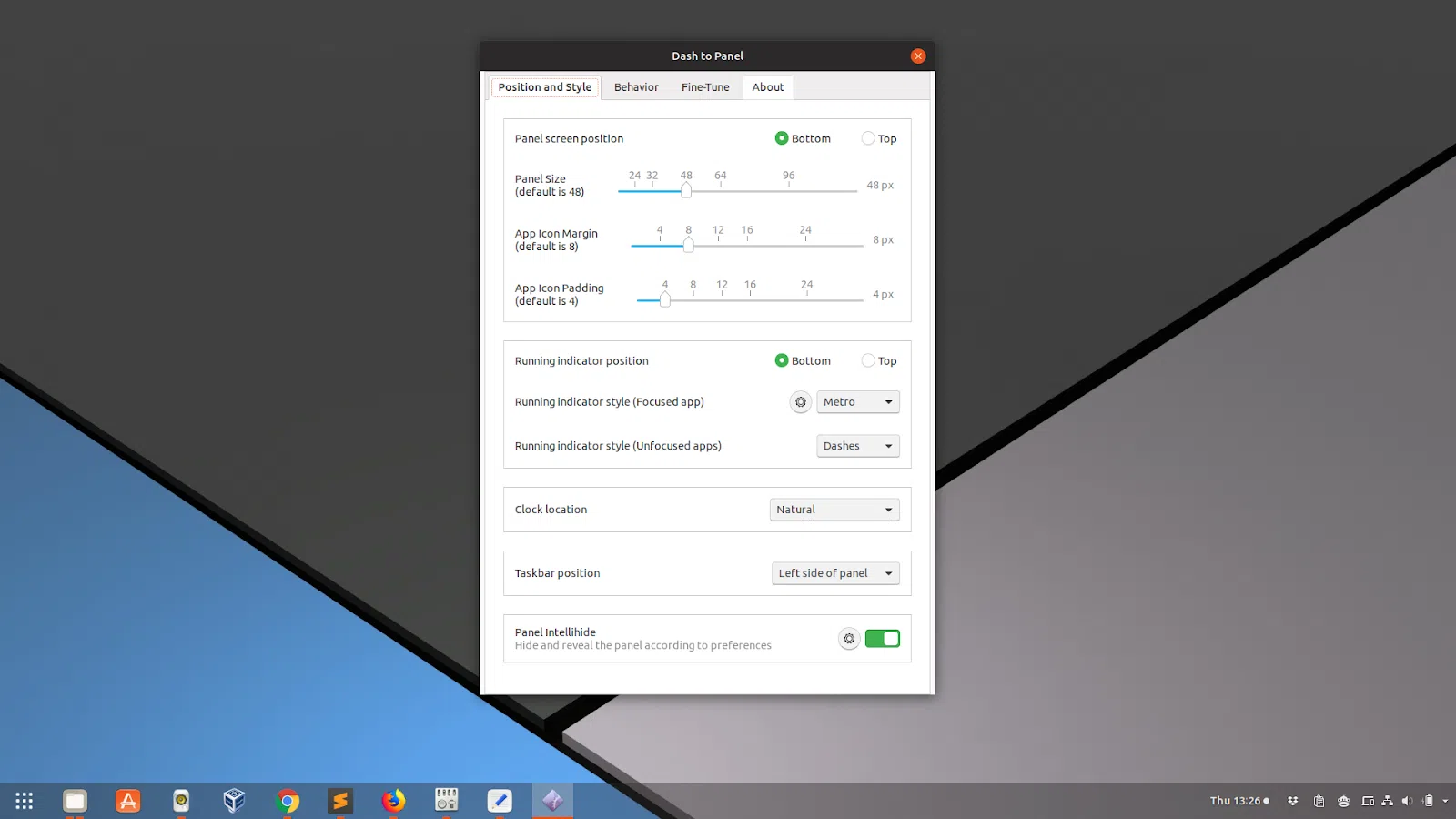
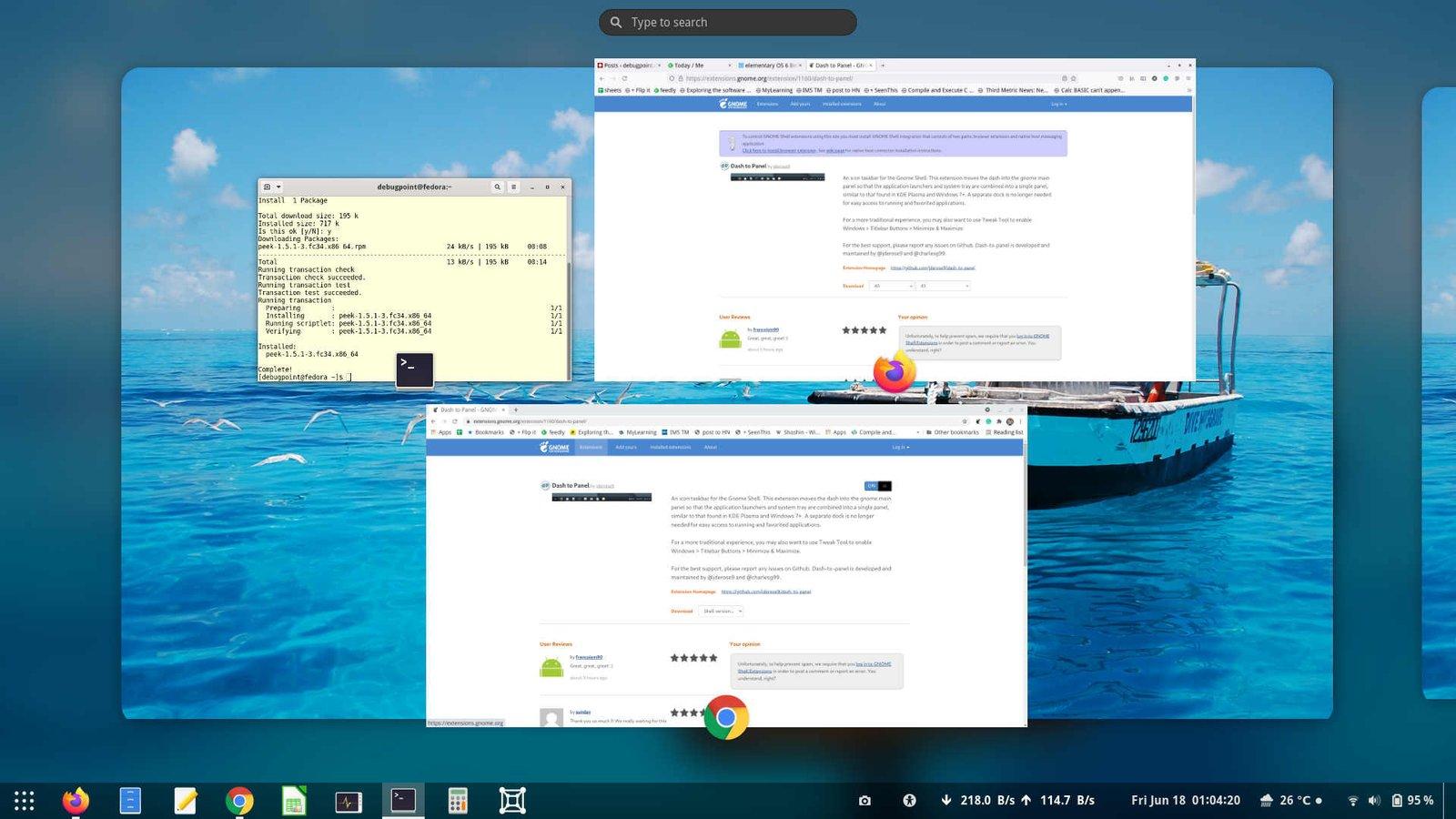
Entre as “menções honrosas” mais famosas, estão as extensões Dash to Dock e Dash to Panel. Ambas pegam o Dash padrão do GNOME (aquela barra lateral da visão de atividades) e o transformam em dock ou painel completo, com um nível de personalização muito superior ao do Ubuntu Dock nativo.
O ponto é que, para aproveitar todo o potencial do Dash to Dock ou do Dash to Panel, geralmente é necessário desabilitar o Ubuntu Dock, o que envolve alguns passos extras na configuração do sistema; se você quer alterar a aparência, veja como deixar o Ubuntu com cara do Windows 10. Por isso, muitos guias tratam essas extensões como opções poderosas, mas não necessariamente plug-and-play para todo mundo, dependendo da distro e da versão.
Curiosamente, existe (ou existiu) um “bug” interessante em Dash to Dock: alterações nas configurações da extensão, mesmo quando desativada, acabavam se refletindo no próprio Ubuntu Dock. Alguns usuários passaram a usar isso como “truque” para personalizar o dock padrão sem ativar a extensão, um exemplo de como a interação entre esses componentes é mais profunda do que parece.
Combinando Workspaces to Dock, Dash to Dock e Dash to Panel, você praticamente redesenha todo o esquema de navegação do GNOME, criando um desktop mais próximo do que prefere, seja ele minimalista ou cheio de recursos visíveis.
O conjunto de extensões disponível para o GNOME mostra que é totalmente possível ter um painel limpo, funcional e adaptado ao seu jeito de trabalhar, sem abrir mão da base estável e moderna do ambiente. Ao esconder botões redundantes, ajustar espaçamentos, mover relógio, organizar aplicativos em pastas, controlar energia da CPU, melhorar notificações, integrar telefone e tunar docks e workspaces, você transforma o GNOME em um desktop realmente seu, onde cada ícone e cada espaço do painel tem um propósito claro.
