- Para jogar Xbox no Android, você depende principalmente do Xbox Game Pass Ultimate, do app Xbox e de uma boa conexão estável.
- Os jogos podem ser transmitidos pela nuvem ou pelo próprio console, enquanto o app Xbox gerencia compras, instalações e interações sociais.
- O aplicativo permite compartilhar clipes, acompanhar conquistas, usar chat de voz e texto e até receber ajuda do Gaming Copilot (Beta).
- Termos de uso e política de feedback da Microsoft definem como o app pode ser usado e como sugestões dos usuários podem ser aproveitadas.
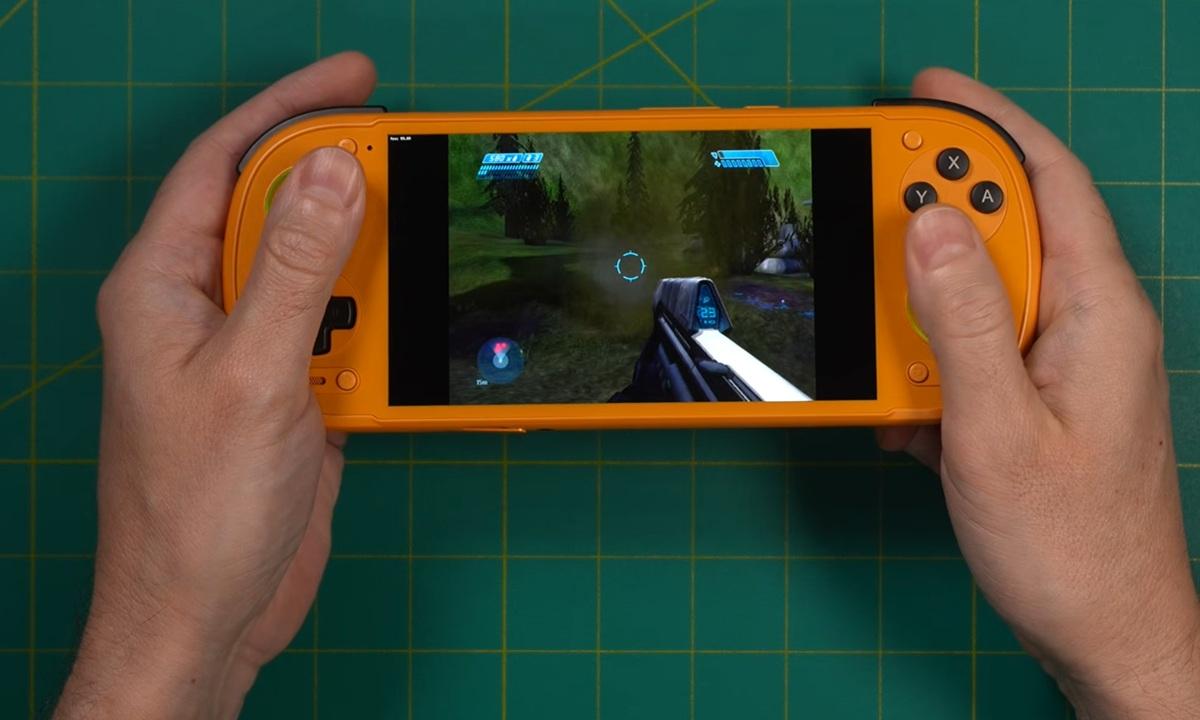
Já pensou em deitar-se na cama, ficar na varanda à noite ou relaxar no sofá e mesmo assim jogar os seus títulos favoritos de Xbox diretamente no Android? Hoje isso é totalmente possível graças ao ecossistema de apps da Microsoft e, principalmente, ao Xbox Game Pass Ultimate com jogo na nuvem e à função de jogo remoto a partir do seu console. Não é magia: é streaming de jogos de alta qualidade enviado dos servidores da Microsoft (ou do seu próprio Xbox) para a tela do celular.
Ao longo deste guia completo em português, você vai aprender em detalhes tudo o que precisa para jogar jogos de Xbox no Android: quais são os requisitos de conta, hardware e internet, como funciona o streaming na nuvem (xCloud), como usar o aplicativo Xbox para conversar com amigos, comprar jogos, instalar remotamente no console e até compartilhar clipes e capturas. A ideia é juntar, explicar e ampliar todas as informações que aparecem nas páginas oficiais da Microsoft e em tutoriais especializados, mas com linguagem simples, direta e natural.
Como funciona jogar Xbox no Android
Para entender como você consegue jogar títulos de Xbox no Android, primeiro é importante saber que os jogos não “rodam” diretamente no celular na maior parte dos casos. Em vez disso, você se conecta via streaming: o jogo executa nos servidores da Microsoft (no caso da nuvem) ou no seu console Xbox Series X|S / Xbox One (no caso do jogo remoto), e o que chega ao seu Android é um vídeo interativo em tempo real, enquanto os seus comandos são enviados de volta pela internet.
No modelo de jogo em nuvem do Xbox Game Pass Ultimate, todo o processamento é feito em máquinas potentes da Microsoft espalhadas pelo mundo. O smartphone só precisa decodificar o vídeo, mostrar a imagem e enviar de volta os comandos do controle. Isso permite que você experimente a qualidade gráfica de títulos de console e PC mesmo em dispositivos Android mais modestos, como um Huawei P30 lite ou outros aparelhos que já têm alguns anos de uso.
Já no modo de jogo remoto, o papel central é do seu próprio Xbox em casa. O console continua sendo o “cérebro” de tudo: ele roda o jogo localmente, e o aplicativo Xbox no Android transmite a imagem por streaming, como se fosse uma mini TV portátil. Assim, você pode ficar na cama, na varanda ou em outro cômodo da casa sem precisar levar o console fisicamente, mas ainda aproveitando toda a sua biblioteca instalada.
Outra peça importante desse quebra-cabeça é o aplicativo móvel Xbox, disponível para Android, que serve como um verdadeiro hub da sua vida gamer. Por meio dele, você acompanha notificações, conquistas, mensagens, festas (parties), compra jogos, gerencia a biblioteca do console, instala títulos remotamente, acessa a sua comunidade e ainda usa o teclado virtual e o chat de voz ou texto para falar com amigos que estejam no Xbox Series X|S, Xbox One ou PC com Windows.
Requisitos para jogar jogos de Xbox no Android
Antes de sair testando jogos no Android, é fundamental conferir se você cumpre alguns requisitos básicos de conta, assinatura, hardware e conexão à internet. Sem esses itens, a experiência pode ficar limitada ou até impossível em alguns modos de jogo.
O requisito mais importante para jogar via nuvem é ter uma assinatura ativa do Xbox Game Pass Ultimate. Existem planos separados de Game Pass para PC e para console, mas apenas a modalidade Ultimate reúne os dois e ainda inclui o recurso de jogo em nuvem para Android, além de Xbox Live Gold para multiplayer online. É essa assinatura que libera a biblioteca de mais de uma centena de títulos disponíveis por streaming direto para o smartphone ou tablet.
Para assinar o Game Pass Ultimate, você precisa de uma conta Microsoft válida, o que normalmente significa ter um e-mail @outlook.com ou @hotmail.com. Com essa conta, você acessa o site oficial do Xbox Game Pass, escolhe o plano Ultimate, faz o pagamento mensal e passa a ter acesso a todo o ecossistema: jogos em console, PC e nuvem, benefícios extras (Perks) e acesso ao catálogo do Game Pass por meio dos apps oficiais.
Outro requisito essencial é instalar os aplicativos corretos no seu Android. De forma geral, você vai usar o app Xbox Game Pass (ou Xbox Game Pass / Xbox Cloud Gaming, dependendo da região) para acessar o catálogo de jogos na nuvem, e o app Xbox para gerenciamento da conta, compra de jogos, chat com amigos e algumas funções de jogo remoto e instalação remota no console. Ambos podem ser baixados diretamente pela Google Play Store. Se precisar de integração com recursos antigos ou complementares, veja como instalar e usar o Xbox SmartGlass no Android.
Também é altamente recomendado ter um controle compatível conectado ao dispositivo Android. A maioria dos jogos do catálogo de Xbox Game Pass foi pensada para controle físico, então jogá-los com toque na tela muitas vezes não é suportado. Alguns títulos já implementam controles touch otimizados, mas isso ainda é exceção. O ideal é usar um controle Xbox Wireless (como o Xbox Wireless Controller ou o Elite Series 2) via Bluetooth ou cabo USB, ou qualquer outro controle compatível que o Android reconheça. Para saber como parear e configurar, confira como conectar o controle de Xbox no celular.
Por último, mas não menos importante, você precisa de uma conexão de internet rápida e estável. Como o jogo é transmitido em streaming, cada comando que você faz precisa ir até o servidor (ou console) e a imagem deve voltar sem atrasos significativos. Velocidades de download a partir de 10-20 Mbps já podem funcionar, mas quanto mais alta a banda e melhor a estabilidade (por exemplo, 300 Mbps de fibra em Wi-Fi 5 GHz), mais suave será a experiência. Em geral, o recomendado é usar Wi-Fi em casa para não estourar o seu pacote de dados móveis.
Passo a passo para usar Xbox Game Pass no Android
Depois de conferir que você tem assinatura Game Pass Ultimate, conta Microsoft ativa, apps instalados e um bom Wi-Fi, chegou a hora de colocar tudo para funcionar no Android. O processo de acesso ao Game Pass na nuvem é bem guiado, mas vale detalhar cada etapa para evitar qualquer problema.
O primeiro passo é instalar o aplicativo oficial Xbox Game Pass diretamente pela Google Play. A instalação é igual à de qualquer outro app Android: basta tocar em “Instalar” e aguardar a conclusão. Certifique-se de manter o app sempre atualizado, pois é nas novas versões que a Microsoft libera melhorias de desempenho, estabilidade e recursos como a aba dedicada à nuvem.
Ao abrir o app pela primeira vez, você verá uma tela inicial pedindo para fazer login com a conta Microsoft em que a assinatura Game Pass Ultimate está ativa. Caso ainda não tenha assinado o plano, ali mesmo costuma aparecer um botão para iniciar o processo de assinatura, guiando você até o site ou fluxo oficial de cadastro. Lembre-se de que somente a modalidade Ultimate libera o streaming na nuvem.
Se o login falhar, se a tela de boas-vindas não aparecer ou se parecer que você está logado, mas os jogos não iniciam, existe um caminho alternativo para entrar na conta. Você pode ignorar a tela inicial e usar a seção de perfil dentro do próprio app: toque na aba de perfil, geralmente na parte inferior da tela, e escolha a opção para iniciar sessão. Assim, o app força um novo fluxo de autenticação.
Durante o processo de login, o aplicativo leva você para uma página da Microsoft no navegador para digitar o e-mail e senha da sua conta. Depois de inserir as credenciais corretas, você verá um resumo da sua conta, confirmando que aquela é mesmo a conta que possui o Game Pass Ultimate ativo. Para finalizar, é só tocar no botão que autoriza o acesso e que normalmente traz algo como “Vamos jogar” ou equivalente em português, liberando o app para carregar o catálogo de jogos.
Com tudo certo e o app atualizado, você vai notar a presença de três abas principais: “Console”, “PC” e “Nuvem”. A aba de console mostra jogos instaláveis no Xbox, a de PC lista os títulos para computador e a aba “Nuvem” é o verdadeiro tesouro para quem quer jogar no Android. É ali que aparecem todos os jogos compatíveis com streaming para dispositivos móveis, organizados em listas, destaques e seções por gênero.
Para começar a jogar, entre na aba “Nuvem” e escolha um jogo que chame sua atenção. Ao tocar no título, você será levado à página de detalhes dele, com descrição, vídeos promocionais, imagens, requisitos e outras informações. Se gostar do que viu, toque no botão principal “Jogar” (geralmente em verde) para iniciar a sessão de streaming diretamente no celular.
Logo após tocar em “Jogar”, pode levar alguns segundos até que o jogo carregue e a sessão seja configurada nos servidores da Microsoft. Durante esse processo, o app verifica se existe um controle compatível conectado ao Android. Caso não tenha detectado nenhum, ele exibe uma mensagem pedindo para parear um controle via Bluetooth ou conectar por USB; consulte como conectar os joysticks do Xbox One e PS4 no Android. Também costuma aparecer a opção para continuar mesmo assim, desde que o jogo em questão ofereça controles de toque na tela.
Depois que o controle estiver pareado e o jogo terminar de carregar, você já estará jogando no Android como se estivesse em frente a um console. A única diferença perceptível é que tudo ocorre por streaming, então qualquer oscilação forte da internet pode causar pequenos atrasos ou perda momentânea de qualidade de imagem. Por isso, quanto mais estável for o Wi-Fi, mais próximo da experiência de console será o resultado.
O que é possível fazer com o aplicativo Xbox no Android
Além do app dedicado ao Game Pass e ao streaming na nuvem, o aplicativo Xbox para Android é quase um “canivete suíço” para tudo relacionado à sua conta e ao seu console. Ele se integra profundamente com a rede Xbox, permitindo gerenciar jogos, conversar com amigos, acompanhar conquistas e até controlar instalações remotamente.
Uma das funções mais úteis é a possibilidade de descobrir e baixar jogos para o console mesmo quando você não está em casa. Pelo app, você explora a biblioteca de títulos compatíveis com Xbox Series X|S e Xbox One, vê recomendações personalizadas com base no seu histórico de jogo e preferências, recebe avisos de novos lançamentos no Game Pass e, quando encontra algo interessante, pode mandar instalar automaticamente no seu console vinculado.
Outra vantagem é poder comprar jogos e conteúdos adicionais (DLCs, expansões, pacotes de moedas etc.) diretamente pelo celular. Você navega por milhares de títulos na loja, acessa a página de detalhes e, com o botão de compra, finaliza a transação sem precisar ligar o Xbox ou acessar o PC. Assim que a compra é concluída, o jogo ou conteúdo adicional fica associado à sua conta e pode ser instalado de forma tradicional no console.
O aplicativo também é o centro das interações sociais da rede Xbox. Por meio dele, você monta ou entra em festas (parties) de voz e texto, independentemente de estar em um console, PC ou dispositivo móvel. Isso significa que você pode conversar com amigos que estão jogando em um Xbox Series X|S, Xbox One ou no Windows, enquanto você participa apenas com o celular, seja para bater papo ou para se organizar para a próxima sessão de jogo.
As notificações em tempo real são outro ponto forte do app Xbox. Você recebe alertas de novas conquistas suas e dos amigos, mensagens diretas, convites para festa, pedidos de amizade, lembretes de novos lançamentos, atualizações do Game Pass e muito mais. Dessa forma, mesmo longe do console, você continua “dentro” do seu círculo de jogadores e não perde nenhuma novidade importante.
Para completar, o app oferece recursos práticos para enviar mensagens, pesquisar conteúdos e resgatar códigos. Você pode usar o teclado na tela do celular para digitar muito mais rápido do que com um controle no console, seja para escrever uma mensagem, procurar um jogo ou inserir um código de resgate. O chat de voz integrado também pode usar o próprio fone ou headset conectado ao smartphone, tornando desnecessário um acessório extra só para conversar.
Compartilhamento de clipes, conquistas e uso social
Uma das grandes vantagens do ecossistema Xbox atual é a facilidade para compartilhar momentos de jogo com amigos e redes sociais, e o aplicativo no Android tem papel central nisso. Tudo o que você captura no console – clipes de vídeo e screenshots – aparece organizado em um só lugar dentro do app.
Ao abrir a seção de capturas no aplicativo, você encontra todos os seus clipes e imagens de jogo, listados de forma cronológica e prontos para serem compartilhados. A partir dali, é possível mandar o conteúdo diretamente para o chat do Xbox, para o seu feed de atividades ou até exportar para serviços externos como Discord, Steam, WhatsApp, Snapchat e outras redes sociais, dependendo das integrações disponíveis no momento.
As conquistas (achievements) também ganham destaque no ambiente móvel. Dentro do app, você vê a lista de conquistas, acompanha o progresso em cada jogo e confere os placares de líderes (leaderboards) para saber exatamente como está se saindo em comparação com seus amigos. Se tiver orgulho de uma marca específica, pode compartilhá-la facilmente nas redes para mostrar aquela conquista difícil que deu trabalho.
Esses recursos de compartilhamento e de comparação pontuam um aspecto importante: o app Xbox não serve só para jogar, mas também para manter viva a comunidade. Mesmo longe do console, você continua comentando as jogadas, reagindo aos vídeos dos amigos, conferindo a evolução deles em conquistas e deixando o ciclo de interação sempre ativo, o que torna a experiência de jogo mais social e envolvente.
Catálogo do Game Pass, benefícios e recomendações
Quando se fala em jogar Xbox no Android via nuvem, o coração da experiência é o catálogo do Game Pass Ultimate. O serviço oferece acesso a mais de uma centena de jogos de diferentes gêneros — ação, RPG, corrida, esportes, estratégia, indies e grandes lançamentos — e essa biblioteca vem aumentando e mudando com o tempo, com títulos entrando e saindo periodicamente.
Durante o período de testes beta do streaming para Android, o catálogo disponível na nuvem era relativamente limitado, com algo em torno de trinta jogos selecionados. Com o lançamento oficial, a Microsoft ampliou a oferta para cerca de 150 títulos compatíveis com transmissão para dispositivos móveis, juntamente com melhorias importantes de desempenho e estabilidade. A partir desse marco, a empresa continua expandindo e refinando o serviço.
No aplicativo, você consegue explorar essa biblioteca de forma muito intuitiva. Os jogos aparecem em listas por gênero, destaques recentes, mais jogados e seções temáticas criadas pela própria Microsoft. Com base em tudo o que você já jogou e avaliou, o sistema passa a gerar recomendações personalizadas para ajudar você a descobrir novos títulos que combinem com seu perfil, algo especialmente útil em um catálogo tão vasto.
Além do acesso aos jogos, o Game Pass Ultimate ainda oferece benefícios adicionais conhecidos como “Perks”. Esses benefícios podem incluir conteúdos extras em jogos específicos, itens cosméticos, assinaturas temporárias de outros serviços, pacotes de moeda virtual e outros bônus digitais. No próprio app Xbox, você encontra a área de Perks, onde pode visualizar e resgatar essas ofertas enquanto estiver com a assinatura ativa.
Vale destacar que todos esses recursos são integrados ao app Xbox no Android, o que significa que você não precisa alternar entre diferentes plataformas para aproveitar as vantagens. Você vê o catálogo, resgata Perks, recebe alertas sobre novos jogos chegando ao Game Pass, verifica notas e resenhas, acompanha o que os amigos estão jogando e, com poucos toques, inicia o streaming ou manda instalar o jogo no console, tudo a partir do smartphone.
Gaming Copilot (Beta) e suporte dentro dos jogos
Entre as novidades mais recentes integradas ao aplicativo Xbox está o Gaming Copilot (em versão Beta), que funciona como um assistente pessoal dentro da sua experiência de jogo. A proposta é ajudar você a superar obstáculos, encontrar conteúdo relevante e aproveitar melhor cada título que estiver jogando, usando recomendações inteligentes.
Quando você ativa o Gaming Copilot, basicamente ganha um “copiloto” digital focado em jogos. Esse assistente pode oferecer dicas para passar de uma fase difícil, sugerir estratégias, apontar lugares interessantes para explorar, recomendar builds de personagem ou guiar você até recursos do jogo que talvez tenham passado despercebidos, ajudando a eliminar momentos de frustração em partes mais complicadas.
O objetivo do recurso é fazer com que você chegue mais rápido à parte divertida do jogo, sem ficar travado por longos períodos em um mesmo ponto. Em vez de ter que sair do app para buscar tutoriais na internet, o Copilot aparece como uma camada integrada, trazendo insights e informações relevantes sem quebrar tanto o fluxo da jogatina, sempre respeitando o contexto do que você está jogando.
Como o Gaming Copilot ainda está em fase Beta, a experiência pode variar de jogo para jogo e de região para região. Mesmo assim, a tendência é que ele se torne cada vez mais presente e útil, funcionando como uma espécie de “mentor” digital que acompanha seu progresso, aprende com suas preferências e garante que você aproveite melhor o tempo dedicado aos jogos, tanto no console quanto no Android.
Termos de uso, licença de software e feedback para a Microsoft
Ao instalar e usar o app Xbox no Android, é importante lembrar que você está aceitando termos de licença de software específicos da Microsoft. Esses termos complementam qualquer licença ou contrato que acompanhe o aplicativo e definem como o software pode ser utilizado, quais são as responsabilidades da empresa e do usuário e que tipo de dados podem ser coletados para manter o serviço em funcionamento.
Para os aplicativos de jogos da Microsoft em dispositivos móveis, incluindo o Xbox App, existem documentos oficiais de Termos de Serviço e de EULA (Contrato de Licença de Usuário Final) disponibilizados pela empresa. Neles, a Microsoft descreve detalhes como direitos de uso do software, limitações de responsabilidade, políticas relacionadas a conteúdo e outras questões legais que regem a utilização dos apps. A leitura desses documentos é recomendável para quem deseja entender de forma completa as regras do ecossistema.
Outro ponto relevante é a política de feedback. Quando você envia comentários, sugestões ou opiniões sobre o aplicativo Xbox à Microsoft, a empresa deixa claro que passa a ter o direito gratuito de usar, compartilhar e eventualmente comercializar esse feedback. Isso significa que ideias fornecidas pelos usuários podem ser incorporadas em novos recursos, melhorias e até em outros produtos relacionados ao universo de jogos da Microsoft.
Esses direitos concedidos pela política de feedback também abrangem terceiros. Em termos práticos, isso quer dizer que outras empresas podem receber licenças de patente necessárias para que seus produtos e serviços funcionem em conjunto com elementos de software e serviços da Microsoft que incorporam o feedback enviado pelos usuários, sem que haja cobrança por essas licenças adicionais.
É importante notar que a política também estabelece limites sobre o tipo de feedback que pode ser enviado. Você não deve fornecer comentários que estejam protegidos por licenças que obriguem a Microsoft a licenciar seu próprio software a terceiros em função da inclusão desse feedback. Em outras palavras, o que você compartilha com a Microsoft precisa estar livre de restrições que possam gerar obrigações legais indesejadas. Esses direitos permanecem válidos mesmo depois do término do acordo de uso.
Caso em algum momento você sinta que determinado conteúdo, explicação ou seção de ajuda não foi útil, o fluxo padrão nos serviços da Microsoft costuma apresentar formulários para detalhar o motivo. Ao informar por que determinado conteúdo não ajudou, você contribui para que a documentação, as FAQs e os tutoriais sejam refinados, tornando a experiência melhor para toda a comunidade de jogadores que usa o app Xbox e o Game Pass no Android.
Com todos esses recursos em mãos — streaming na nuvem, app Xbox completo, Game Pass Ultimate, chat com amigos, compartilhamento de clipes, Gaming Copilot e administração remota do console — o seu smartphone Android se transforma numa extensão poderosa do ecossistema Xbox. Você consegue aproveitar jogos de console em qualquer canto com boa conexão, manter contato constante com a comunidade, gerenciar compras e instalações e até receber ajuda personalizada em jogos difíceis, o que torna a experiência de jogar Xbox hoje muito mais flexível e conectada do que em qualquer outra geração anterior.
