- O Modo de Segurança arranca o Windows 11 apenas com ficheiros e controladores essenciais, facilitando o diagnóstico de falhas.
- Existem variantes com e sem rede, além do modo com Linha de Comando e outras opções avançadas de arranque.
- É possível ativar o Modo de Segurança a partir das Definições, do botão Reiniciar, da Configuração do Sistema ou do Ambiente de Recuperação.
- Sair do Modo de Segurança costuma exigir apenas um reinício, mas pode ser necessário ajustar o msconfig se o sistema ficar preso nesse modo.
O Modo de Segurança do Windows 11 é uma espécie de “salva-vidas” quando o computador começa a dar erros, travar sem motivo ou simplesmente se recusa a arrancar normalmente. Neste modo especial, o sistema inicia apenas com os ficheiros e controladores essenciais, desativando tudo o que é supérfluo, desde drivers de terceiros até muitos serviços e programas que arrancam em segundo plano.
Quando o Windows 11 arranca em modo de segurança, fica muito mais fácil perceber se a origem do problema está em drivers, programas instalados, malware ou até em definições mal configuradas. Se o PC se comporta bem em modo seguro, isso indica que o núcleo do sistema operativo e os controladores básicos estão OK e que a falha vem, quase de certeza, de algo externo, como um software recente, um driver defeituoso ou até um vírus.
O que é exatamente o Modo de Segurança no Windows 11
O Modo de Segurança inicializa o Windows 11 num estado minimalista, carregando apenas um conjunto reduzido de ficheiros do sistema, serviços e drivers fundamentais para que o sistema arranque. Nesse cenário, muitos componentes ficam propositadamente desativados: áudio, drivers gráficos avançados, serviços de terceiros, programas de arranque automático, entre outros.
Este ambiente controlado é pensado para diagnóstico e resolução de problemas, não para uso diário. A ideia é ter uma versão “limpa” e limitada do Windows, onde fica mais simples isolar o que está a causar falhas, e assim poder desinstalar aplicações problemáticas, remover drivers corrompidos ou eliminar malware que, no modo normal, não pararia de se executar.
Visualmente, o Modo de Segurança também é diferente: o Windows corre em resolução mais baixa, com um controlador de vídeo básico e com a indicação “Modo de Segurança” nos cantos do ecrã. Em muitos casos, o sistema funciona em modo gráfico VGA padrão, com menos cores e sem aceleração gráfica, exatamente para garantir compatibilidade máxima.
Outro pormenor importante é que o instalador do Windows (o serviço Windows Installer) fica desativado em modo de segurança e em modo de segurança com Linha de Comando. Isso significa que não é possível instalar ou desinstalar certos programas que dependem deste serviço nesses modos, o que pode limitar algumas tarefas, embora ainda seja possível remover muitos softwares via outros métodos.
No fundo, o Modo de Segurança serve para perceber se o problema está no próprio Windows ou em algo que foi adicionado depois (drivers, programas, antivírus, etc.). Se as falhas desaparecem ao arrancar em modo seguro, pode praticamente descartar o núcleo do sistema como culpado.
Principais tipos de Modo de Segurança no Windows 11
O Windows 11 oferece vários tipos de Modo de Segurança, para se adaptar a diferentes cenários de diagnóstico e reparação. Cada variante ativa ou desativa certos componentes, sobretudo a parte de rede e a interface gráfica.
Modo de Segurança (padrão): é a versão mais simples. Arranca o Windows apenas com os controladores e serviços indispensáveis. Sem rede, sem muitos serviços de fundo e sem programas de arranque automático. Ideal para verificar se o sistema aguenta ligado sem bloqueios, e para desinstalar software problemático ou drivers básicos.
Modo de Segurança com Rede: além do que é carregado no modo padrão, ativa também os drivers e serviços necessários para aceder à internet e a outros computadores na rede local. É útil quando precisa, por exemplo, descarregar drivers novos, atualizar o antivírus ou aceder a ferramentas online de diagnóstico enquanto está em modo seguro.
Modo de Segurança com Linha de Comando: este modo arranca o Windows de forma semelhante ao modo padrão, mas em vez do ambiente gráfico habitual, apresenta apenas uma janela do Prompt de Comando. É muito usado por administradores de sistemas e utilizadores avançados que preferem (ou precisam) de trabalhar com comandos para reparar o sistema.
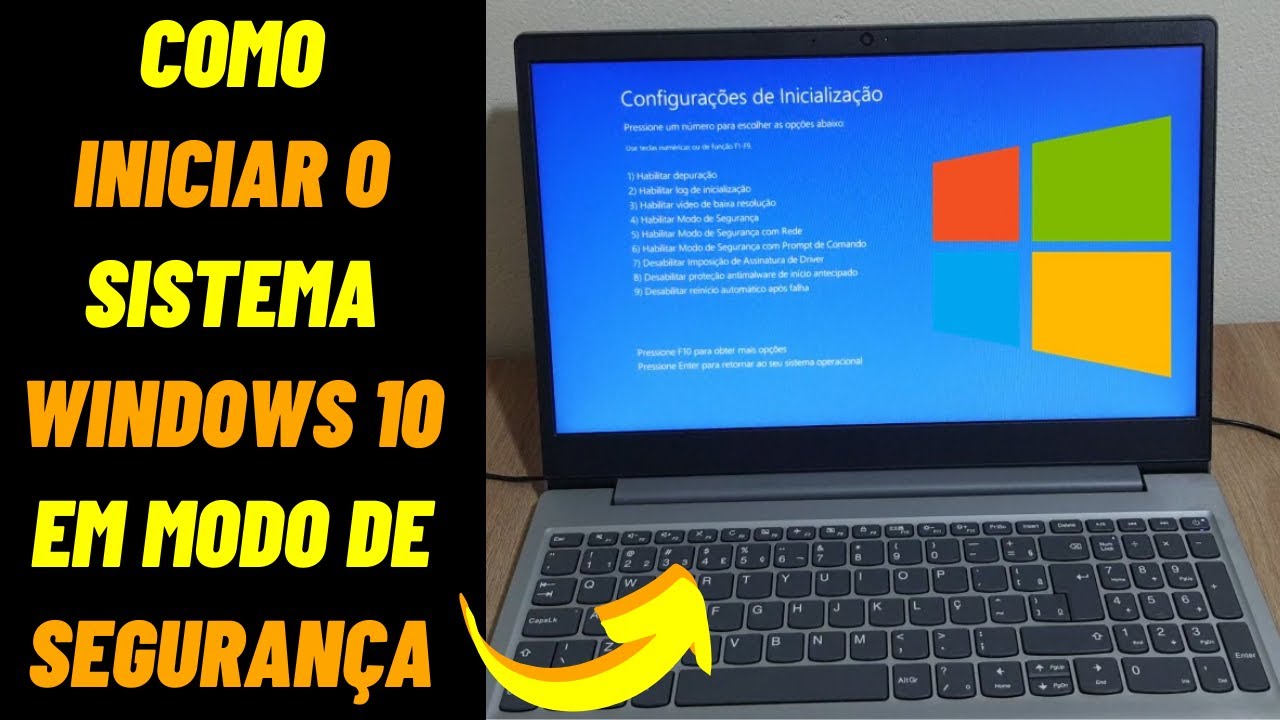
Para além destes, o ecrã de Definições de Arranque inclui também outras opções avançadas de arranque, orientadas sobretudo para profissionais de TI. São funções como “Ativar a depuração”, “Ativar o registo de arranque”, “Desativar a imposição da assinatura de controladores”, “Desativar proteção antimalware de início antecipado (ELAM)” ou “Desativar reinício automático em caso de falha do sistema”.
Diferença entre Modo de Segurança e arranque normal
No arranque normal, o Windows 11 carrega todos os drivers de hardware, serviços, programas de arranque e componentes de interface gráfica configurados no sistema. Isto inclui drivers de placa gráfica avançados, software de impressoras, utilitários de fabricante, programas residentes, sincronizações em nuvem e mais.
Em Modo de Segurança, tudo isso é reduzido ao mínimo para que o sistema arranque no estado mais “limpo” possível. Drivers não essenciais, como gráficos dedicados, áudio avançado, alguns dispositivos USB especiais e muitos serviços de terceiros, são simplesmente ignorados.
Algumas características marcantes do o Modo de Segurança em comparação com o arranque normal incluem: utilização de um driver de vídeo simples em baixa resolução, ausência da maioria dos programas em segundo plano, ficheiros de arranque especiais (como system.cb) em vez de ficheiros de configuração normais, e desativação de muitos serviços de segurança ou utilitários de terceiros.
Este comportamento deliberadamente limitado também faz com que muito malware, incluindo ransomware, keyloggers e outros vírus, não seja carregado. Assim, torna-se mais fácil detetar e remover ameaças, correr scans completos com o antivírus ou usar ferramentas de limpeza sem que o próprio malware interfira.
Outra consequência prática é que, se o PC continuar a falhar mesmo em Modo de Segurança, a probabilidade de existir um problema mais grave de hardware ou de corrupção profunda do sistema é bastante maior. Nestes casos, pode ser necessário recorrer a ferramentas de reparação do Windows, restauro do sistema ou mesmo reinstalação.
Como iniciar o Windows 11 em Modo de Segurança a partir do próprio sistema

Se ainda consegue abrir o ambiente de trabalho do Windows 11, a forma mais simples e segura de entrar em Modo de Segurança é através das Definições ou do menu de energia. A partir daí, o sistema encaminha-o para o Ambiente de Recuperação do Windows (WinRE), onde pode escolher as opções de arranque avançadas.
Método rápido: a partir do botão Ligar/Reiniciar
Uma maneira muito prática de forçar o Windows 11 a ir para o Ambiente de Recuperação é usar a combinação da tecla Shift com a opção de reiniciar. Isto funciona tanto a partir do ambiente de trabalho como a partir do ecrã de login.
- Clique em Iniciar e escolha o ícone de Energia (Ligar/Desligar).
- Mantenha premida a tecla Shift no teclado e, sem a largar, clique em Reiniciar.
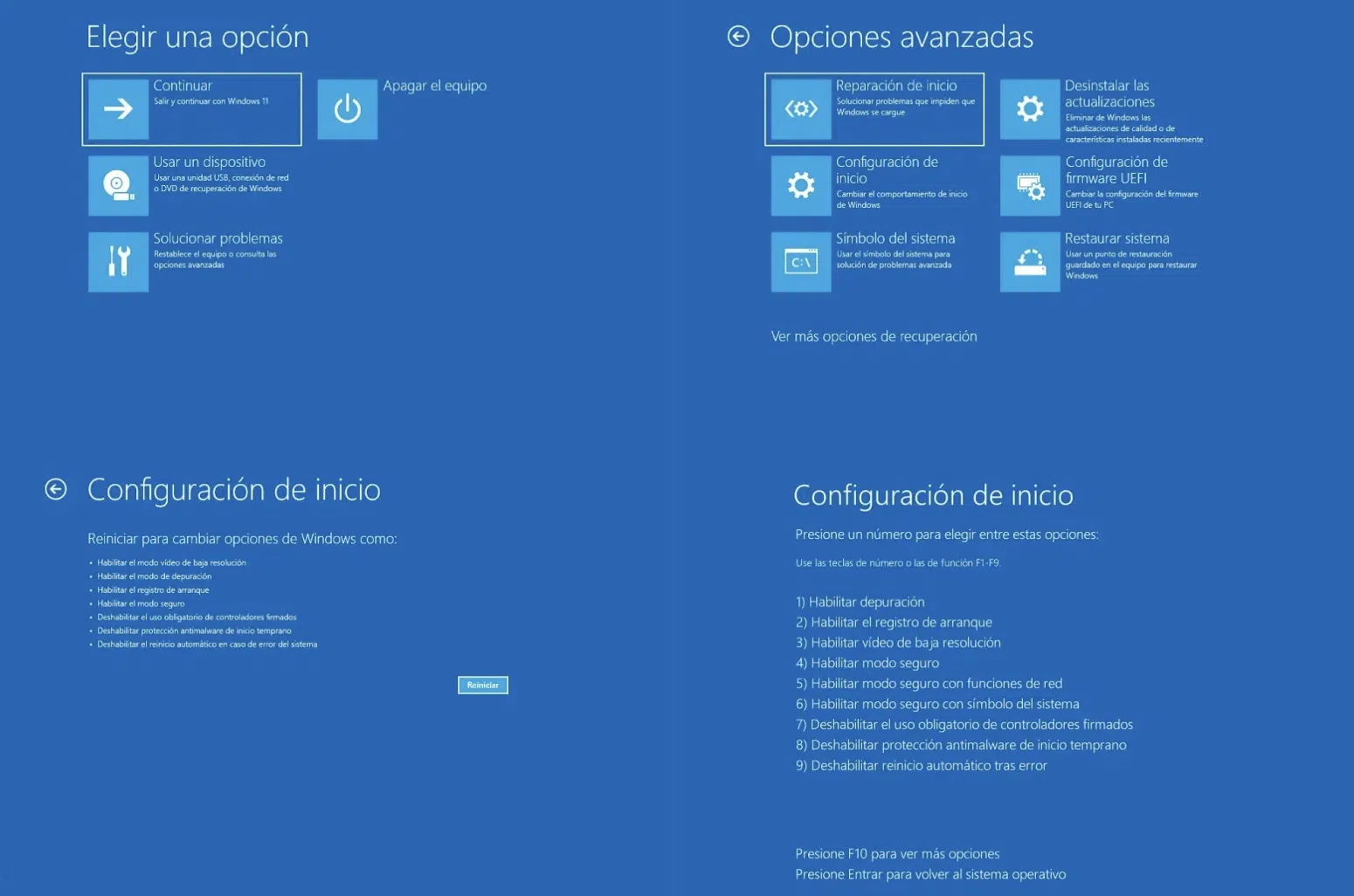
- O PC vai reiniciar e abrir automaticamente o Ambiente de Recuperação do Windows (WinRE). Nesse ecrã, selecione Resolução de Problemas ou Solução de Problemas.
- Toque em Opções avançadas e depois em Definições de arranque / Configurações de inicialização.
- Clique em Reiniciar. Depois de reiniciar mais uma vez, verá o ecrã Definições de Arranque com várias opções numeradas.
- Use apenas as teclas numéricas ou as teclas de função F1-F9 para escolher o modo desejado. Normalmente:
- Pressione 4 ou F4 para Modo de Segurança (sem rede).
- Pressione 5 ou F5 para Modo de Segurança com Rede.
- Pressione 6 ou F6 para Modo de Segurança com Linha de Comando.
- O Windows 11 vai arrancar no Modo de Segurança escolhido. Vai notar a resolução reduzida e a indicação “Modo de Segurança” nas margens do ecrã.
Para sair do Modo de Segurança, na maioria dos casos basta reiniciar o computador normalmente através de Iniciar > Energia > Reiniciar.
Método através das Definições do Windows 11
Também pode ativar o Modo de Segurança diretamente pelas Definições do sistema, o que é especialmente útil se estiver a seguir um guia passo a passo ou a resolver um problema mais complexo.
- Abra as Definições carregando em Windows + I no teclado ou através de Iniciar > Definições.
- No menu lateral, selecione Sistema e depois a opção Recuperação (no Windows 10, o caminho seria Atualização e Segurança > Recuperação; veja como iniciar o Windows 10 em modo de segurança).
- Na secção Arranque avançado / Inicialização avançada, clique em Reiniciar agora.
- Após reiniciar, o PC entra no Ambiente de Recuperação do Windows (WinRE). Escolha Resolução de Problemas.
- Entre em Opções avançadas e depois em Definições de arranque / Configurações de inicialização.
- Clique em Reiniciar para ver o ecrã com a lista de opções.
- Use as teclas numéricas ou F-teclas para escolher o tipo de Modo de Segurança: 4/F4 para Modo de Segurança, 5/F5 para Modo de Segurança com Rede ou 6/F6 para Modo de Segurança com Linha de Comando.
- O sistema será reiniciado diretamente em Modo de Segurança, pronto para que possa investigar o problema.
Lembre-se de guardar qualquer trabalho aberto antes de clicar em “Reiniciar agora”, porque o Windows vai fechar tudo sem mais perguntas.
Iniciar em Modo de Segurança a partir da Configuração do Sistema (msconfig)
Outra forma de forçar o Windows 11 a arrancar em Modo de Segurança é através da ferramenta Configuração do Sistema, conhecida como msconfig. Este método é útil quando precisa de entrar várias vezes em modo seguro ou quando quer garantir que o próximo arranque será obrigatoriamente nesse modo.
- Prima Windows + R para abrir a janela Executar.
- Escreva msconfig e clique em OK para abrir as Configurações do Sistema.
- Vá ao separador Arranque / Inicialização.
- Na zona Opções de arranque / Opções de inicialização, marque a caixa Arranque seguro / Inicialização Segura. Se quiser ter acesso à internet em modo seguro, selecione a opção com Rede.
- Clique em OK. O Windows vai avisar que precisa de reiniciar o computador para aplicar as alterações. Aceite e deixe o sistema reiniciar.
- O computador vai arrancar automaticamente em Modo de Segurança de cada vez que o ligar, até remover esta definição.
Quando terminar o que tem a fazer em Modo de Segurança, volte a abrir o msconfig, desmarque “Arranque seguro” e reinicie para que o Windows volte ao modo normal.
Como iniciar o Windows 11 em Modo de Segurança se o sistema não arranca
Nem sempre é possível aceder ao ambiente de trabalho ou sequer ao ecrã de login; às vezes o PC fica preso num ecrã preto, reinicia em ciclo ou bloqueia durante o arranque. Nesses casos, continua a ser possível chegar ao Ambiente de Recuperação do Windows (WinRE) e, a partir daí, ativar o Modo de Segurança.
Forçar a entrada no Ambiente de Recuperação (WinRE)
Quando o Windows falha ao arrancar várias vezes seguidas, o próprio sistema tende a acionar o ambiente de recuperação automaticamente. Se isso não acontecer, pode simular falhas de arranque forçando o desligar repetidas vezes; se estiver a usar versões mais antigas, veja como entrar no Windows 7 e 8 pelo modo de segurança.
- Ligue o computador e, assim que vir o logótipo do fabricante ou do Windows, mantenha o botão de energia pressionado durante cerca de 10-15 segundos para forçar o desligar.
- Volte a carregar no botão de energia para ligar o PC.
- Repita o processo de forçar o desligar mais duas vezes, logo que veja sinais de que o Windows está a iniciar.
- Ao fim de três tentativas falhadas, o Windows deverá exibir a opção de Reparo Automático e, em seguida, abrir o Ambiente de Recuperação (WinRE).
- No ecrã do WinRE, selecione Resolução de Problemas > Opções avançadas > Definições de arranque > Reiniciar.
- Quando surgirem as opções de arranque, use as teclas 4/F4, 5/F5 ou 6/F6 para escolher o tipo de Modo de Segurança que pretende.
Caso, mesmo assim, não apareça o menu de Resolução de Problemas, é possível que haja corrupção grave de ficheiros de sistema, podendo ser necessário suporte técnico especializado ou uma reinstalação.
Quando o ecrã está totalmente preto ou branco
Se o problema for um ecrã preto ou branco, o Windows pode até estar a arrancar por trás, mas sem conseguir mostrar imagem. Antes de presumir que é uma falha grave do sistema, convém descartar problemas de ligação física ou de monitor.
Algumas ações úteis neste cenário incluem: usar a combinação Windows + Ctrl + Shift + B para tentar reativar a placa gráfica, verificar se o monitor ou TV está ligado e na entrada correta, testar diferentes portas de vídeo (HDMI, DisplayPort, VGA, etc.), trocar cabos danificados ou remover a docking station em portáteis.
Se, mesmo depois de verificar tudo, continuar sem imagem, pode recorrer à técnica de forçar o desligar várias vezes para chamar o Ambiente de Recuperação e então arrancar em Modo de Segurança. Em modo seguro, muitas vezes consegue instalar ou reverter drivers de vídeo problemáticos que estavam a causar o ecrã preto.
Como alterar outras definições de arranque avançado
O ecrã de Definições de Arranque do Windows 11 não serve apenas para escolher o Modo de Segurança; ali também pode ativar várias opções avançadas pensadas para diagnóstico profundo.
Entre as opções disponíveis, destacam-se:
- Ativar a depuração: útil para profissionais de TI que precisam de ligar o PC a outro sistema para análise e debug avançado.
- Ativar o registo de arranque: cria um ficheiro chamado ntbtlog.txt com a lista de todos os drivers carregados durante o arranque, excelente para perceber onde o sistema está a falhar.
- Ativar vídeo de baixa resolução: inicia o Windows com o driver de vídeo atual, mas em resolução e taxa de atualização reduzidas, ótimo para corrigir problemas de definições de ecrã mal configuradas.
- Desativar a imposição da assinatura do controlador: permite instalar drivers sem assinatura digital correta, algo que só deve ser usado em situações muito específicas e com cuidado.
- Desativar a proteção antimalware de início antecipado (ELAM): desliga temporariamente a proteção que impede que drivers suspeitos sejam carregados logo no arranque.
- Desativar reinício automático em caso de falha do sistema: impede que o Windows reinicie sozinho quando ocorre um erro grave, permitindo que veja o ecrã de erro (BSOD) com mais calma.
Todas estas opções são selecionadas do mesmo modo: através das teclas numéricas ou F1-F9 quando aparece o ecrã de Definições de Arranque.
Como sair do Modo de Segurança e o que fazer se ficar preso nele
Na maioria dos computadores, basta reiniciar o dispositivo para que o Windows 11 arranque de novo em modo normal, saindo automaticamente do Modo de Segurança. No entanto, há casos em que o sistema insiste em voltar sempre ao modo seguro.
Se o PC continua a arrancar em Modo de Segurança, o mais provável é que a opção de “Arranque seguro” tenha ficado gravada nas Definições de Sistema (msconfig). Para resolver:
- Prima Windows + R para abrir a caixa Executar.
- Escreva msconfig e pressione Enter.
- Na janela Configuração do Sistema, vá ao separador Arranque / Inicialização.
- Em Opções de arranque, desmarque a caixa Arranque seguro / Inicialização Segura.
- Clique em Aplicar e depois em OK. Reinicie o computador.
Depois deste procedimento, o sistema deve voltar a arrancar normalmente, sem regressar ao Modo de Segurança.
Se, por acaso, o menu Iniciar não estiver a funcionar em modo seguro, pode abrir o msconfig através do Gestor de Tarefas: clique com o botão direito em Iniciar, escolha Gestor de Tarefas, depois Ficheiro > Executar nova tarefa, escreva msconfig e prossiga com os mesmos passos.
Quando faz sentido usar o Modo de Segurança no Windows 11
O Modo de Segurança é especialmente útil em cenários de problemas difíceis de detetar, como ecrãs azuis aleatórios, reinícios inesperados, lentidão extrema, infeções por malware ou falhas logo após instalar drivers ou programas.
Se o computador funcionar normalmente em Modo de Segurança durante algum tempo (sem bloqueios, sem erros graves), isso é um sinal forte de que o hardware principal está estável e que o problema está em software adicional. A partir daí, pode ir removendo programas recentes, desinstalando drivers suspeitos ou correndo scanners de antivírus e antimalware mais completos.
Muitos utilizadores aproveitam o Modo de Segurança para eliminar vírus que, no arranque normal, não podem ser apagados porque estão constantemente em execução. Como o modo seguro só carrega o mínimo de componentes, a maioria das ameaças não chega a ser ativada, facilitando bastante a limpeza.
Também pode recorrer ao modo seguro para reparar ficheiros de sistema, usar o restauro do sistema, testar configurações de arranque ou até verificar se há problemas de sobreaquecimento com menor carga no sistema.
Por outro lado, é importante lembrar que o desempenho reduzido, a falta de som ou de aceleração gráfica em modo seguro são normais e não devem ser confundidos com novos problemas.
Dominar as diferentes formas de iniciar o Windows 11 em Modo de Segurança, saber que variantes existem e como sair delas quando necessário é uma ótima maneira de ganhar controlo sobre o PC e resolver muitos problemas sem precisar formatar tudo. Usando este modo de diagnóstico com alguma regularidade sempre que surgem falhas estranhas, consegue identificar mais depressa se o erro vem do próprio Windows, de um driver complicado, de um programa recente ou de malware que se infiltrou no sistema.