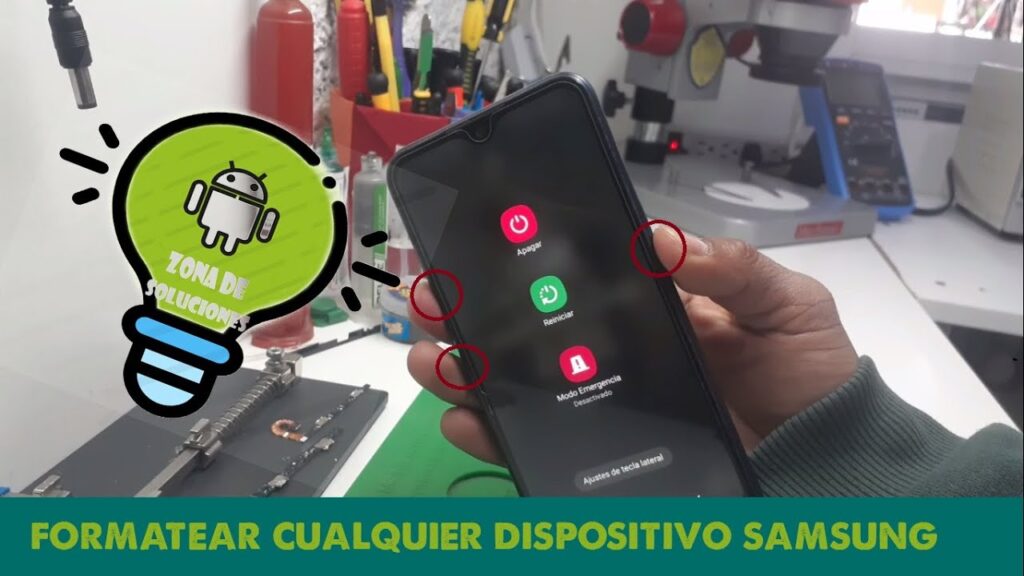
Com o passar do tempo, é normal que os celulares fiquem mais lentos e com menos espaço de armazenamento. Uma das soluções para esses problemas é a formatação do aparelho. Neste tutorial, vamos mostrar como formatar um celular Samsung de maneira simples e rápida. Além disso, vamos apresentar as vantagens e desvantagens desse processo e os cuidados que devem ser tomados antes de realizar a formatação. Se você está com problemas no seu celular Samsung e quer aprender a formatá-lo, continue lendo este artigo.
Passo a passo: Aprenda como formatar seu celular Samsung de maneira fácil e rápida
Se você precisa formatar seu celular Samsung, não se preocupe! Com este passo a passo fácil e rápido, você conseguirá fazer isso sem problemas.
Passo 1: Faça um backup de todos os seus dados importantes, como fotos, contatos e mensagens. Você pode fazer isso conectando seu celular ao computador ou usando um serviço de armazenamento em nuvem.
Passo 2: Acesse as configurações do seu celular e procure pela opção “Fazer backup e redefinir”. Toque em “Redefinir dados de fábrica” e confirme a ação.
Passo 3: Aguarde o processo de formatação ser concluído. Isso pode levar alguns minutos, dependendo do modelo do seu celular.
Passo 4: Após a formatação, seu celular será reiniciado e você precisará configurá-lo novamente. Insira suas informações de conta e siga as instruções na tela.
Com estes simples passos, você conseguirá formatar seu celular Samsung de maneira fácil e rápida. Lembre-se sempre de fazer um backup antes de realizar a formatação para evitar a perda de dados importantes.
Passo a passo: Como formatar o celular de forma fácil e rápida
Se você precisa formatar o seu celular Samsung para resolver problemas como lentidão, travamentos ou vírus, não se preocupe: é um processo fácil e rápido de realizar. Confira abaixo o passo a passo:
1. Faça backup dos seus arquivos importantes
O primeiro passo é salvar todos os seus dados importantes, como fotos, vídeos, contatos e documentos, em um local seguro, como um computador, um HD externo ou um serviço de armazenamento na nuvem. Dessa forma, você evita perder informações valiosas durante o processo de formatação.
2. Acesse as configurações do seu celular
Depois de fazer o backup, vá até as configurações do seu celular Samsung e selecione a opção “Gerenciamento geral”. Em seguida, escolha a opção “Redefinir” ou “Restaurar padrão de fábrica”, dependendo do modelo do seu aparelho.
3. Confirme a formatação
O sistema irá pedir que você confirme a formatação, indicando que todos os dados serão apagados do seu celular. Certifique-se de que você já fez o backup e confirme a formatação.
4. Aguarde o processo de formatação
O processo de formatação pode levar alguns minutos, dependendo do modelo do seu celular Samsung. Durante esse tempo, é importante que você não interrompa o processo e mantenha o celular conectado à fonte de energia.
5. Configure o seu celular novamente
Após a formatação, você precisará configurar o seu celular Samsung novamente, inserindo sua conta Google, suas preferências de idioma e outras configurações básicas.
Pronto! Agora você tem um celular Samsung formatado e pronto para ser usado novamente. Lembre-se de baixar apenas aplicativos e arquivos confiáveis para evitar problemas futuros.
Passo a passo: Como apagar completamente todos os dados do celular Samsung
Se você está vendendo ou doando um celular Samsung antigo, é muito importante apagar completamente todos os dados pessoais para proteger sua privacidade. Aqui está um guia passo a passo para ajudá-lo:
- Faça backup de seus arquivos importantes: Antes de prosseguir, certifique-se de fazer backup de todos os seus arquivos importantes, como fotos, vídeos e contatos.
- Desative a proteção contra redefinição de fábrica: Se você tiver ativado a proteção contra redefinição de fábrica em seu celular, precisará desativá-la antes de prosseguir. Vá para Configurações > Contas e backup > Restauração de fábrica e desative a proteção contra redefinição de fábrica.
- Redefina o celular para as configurações de fábrica: Agora, vá para Configurações > Gerenciamento geral > Redefinir > Redefinir dados de fábrica. Isso apagará todos os dados, aplicativos e configurações do seu celular Samsung.
- Apague os dados do cartão SD: Se você tiver um cartão SD em seu celular, é importante apagar os dados dele também. Vá para Configurações > Armazenamento > Cartão SD > Apagar cartão SD.
- Verifique se tudo está apagado: Depois que o celular for redefinido e o cartão SD for apagado, é importante verificar se todos os dados foram apagados. Vá para Configurações > Gerenciamento geral > Armazenamento e verifique se não há mais dados ou arquivos pessoais em seu celular Samsung.
Seguindo esses passos, você pode ter certeza de que todos os seus dados pessoais foram completamente apagados do seu celular Samsung antigo.
Como formatar celular bloqueado passo a passo: Guia completo
Se você está enfrentando um problema com seu celular Samsung bloqueado e precisa formatá-lo, não se preocupe. Neste guia completo, vamos te ensinar como formatar celular bloqueado passo a passo.
Antes de começar, é importante lembrar que ao formatar seu celular, todos os dados serão apagados, então é fundamental fazer um backup de tudo que é importante. Feito isso, siga os passos abaixo:
Passo 1: Acesse as configurações do seu celular Samsung.
Passo 2: Role a tela até encontrar a opção “Gerenciamento geral” e toque nela.
Passo 3: Selecione a opção “Redefinir”.
Passo 4: Escolha a opção “Redefinir dados de fábrica”.
Passo 5: Toque em “Redefinir” e aguarde o processo de formatação terminar.
Pronto! Seu celular Samsung bloqueado foi formatado com sucesso. Agora, é só configurá-lo novamente e restaurar os dados a partir do backup que você fez anteriormente.
Lembre-se que a formatação do celular é uma medida extrema e deve ser feita apenas em casos necessários. Se o problema persistir após a formatação, o ideal é buscar ajuda de uma assistência técnica especializada.