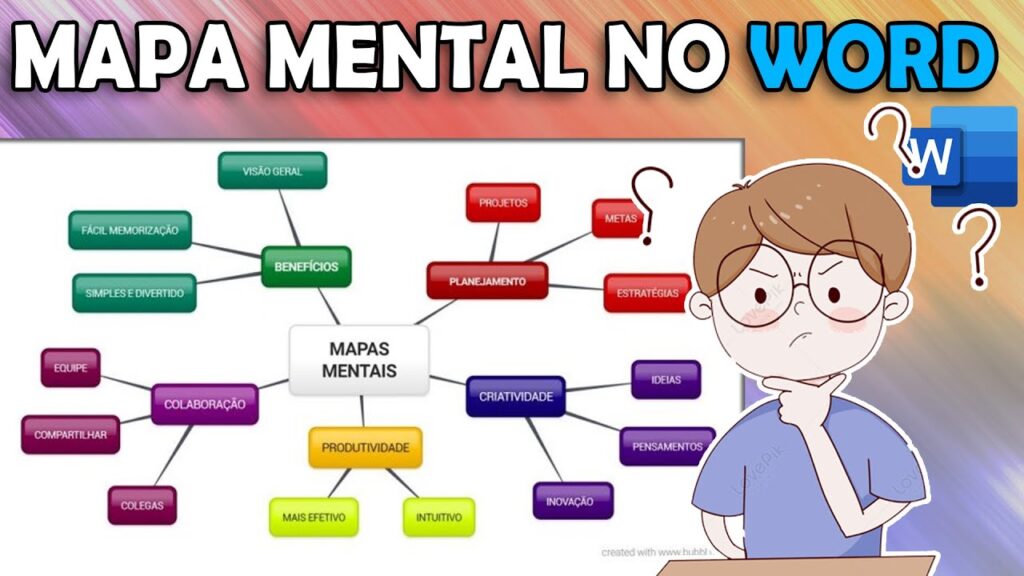
Os mapas mentais são uma excelente ferramenta para organizar ideias, estruturar informações e facilitar o processo de aprendizagem e memorização. Embora existam diversos softwares especializados na criação de mapas mentais, é possível fazê-los também no Microsoft Word. Neste tutorial, iremos apresentar um passo a passo simples e prático para criar um mapa mental no Word, utilizando recursos como caixas de texto, setas e formas. Com esse conhecimento, você poderá criar mapas mentais para estudo, trabalho e projetos pessoais de maneira fácil e eficiente.
Mapa Mental: Aprenda a elaborar passo a passo e melhore sua produtividade
Um mapa mental é uma técnica de organização visual que pode ajudar a melhorar a produtividade e facilitar a compreensão de informações complexas. Com ele, é possível organizar ideias, tarefas, projetos e até mesmo estudar para uma prova.
Para elaborar um mapa mental, é preciso seguir alguns passos simples. Primeiro, defina o tema central e escreva-o no centro da página. Depois, vá adicionando ramificações com as ideias secundárias, utilizando cores e símbolos para facilitar a compreensão.
Uma das vantagens do mapa mental é que ele permite uma visualização clara e rápida das informações, tornando mais fácil identificar conexões e relações entre as ideias. Além disso, é uma técnica bastante flexível, que pode ser adaptada para diferentes finalidades e estilos pessoais.
Se você quer aprender a elaborar um mapa mental no Word, existem diversas ferramentas disponíveis, como o SmartArt e o Diagrama de Relacionamento. Com elas, é possível criar um mapa mental de forma fácil e rápida, sem precisar de habilidades avançadas em design gráfico.
Em resumo, o mapa mental é uma técnica simples e eficaz para organizar informações e melhorar a produtividade. Com ele, é possível visualizar as ideias de forma clara e fácil, facilitando a tomada de decisões e o planejamento de tarefas.
Descubra como criar um mapa mental no Word e aumente sua produtividade!
Você já ouviu falar em mapas mentais? Eles são uma ferramenta poderosa para organizar ideias e informações de forma visual e eficiente. E o melhor de tudo é que agora você pode criar um mapa mental no Word, aumentando ainda mais sua produtividade no trabalho ou nos estudos.
Com o Word, você pode criar um mapa mental de forma simples e intuitiva. Basta seguir alguns passos e pronto! Seus pensamentos estarão organizados de forma clara e objetiva.
Para começar, abra um novo documento no Word e selecione a opção “Inserir” no menu superior. Em seguida, escolha a opção “SmartArt” e selecione o tipo de diagrama que mais se adequa à sua necessidade.
A partir daí, é só preencher os campos com as informações que deseja inserir no mapa mental. Utilize cores diferentes, ícones e formas para deixar o seu mapa ainda mais atrativo e fácil de compreender.
Com um mapa mental no Word, você ganha em produtividade e organização. Experimente essa técnica e veja como ela pode transformar a sua rotina!
Aprenda como criar mapas mentais no Office: Passo a passo completo
Você sabia que é possível criar mapas mentais diretamente no Office? Com essa ferramenta, você pode organizar suas ideias de forma visual e fácil de entender. Neste artigo, vamos te ensinar passo a passo como criar um mapa mental no Word.
Primeiro, abra um novo documento no Word e clique na aba “Inserir”. Lá, escolha a opção “Formas” e selecione o formato que deseja para o seu mapa mental.
Agora, comece a adicionar suas ideias nos formatos que você escolheu. É importante usar cores e símbolos para diferenciar as categorias e subcategorias.
Para conectar as ideias, use as linhas de conexão disponíveis no menu de formas. Você também pode usar setas para indicar a direção das relações entre as ideias.
Para deixar o seu mapa mental mais organizado, use as opções de layout disponíveis no menu de formas. É possível agrupar, alinhar e distribuir os elementos de forma automática.
Por fim, salve o seu mapa mental e compartilhe com sua equipe ou amigos. Com essa ferramenta, você pode ter uma visão mais clara e organizada das suas ideias.
Passo a Passo: Aprenda Como Fazer um Mapa Mental no Power Point
Quando se trata de criar um mapa mental, o Power Point pode ser uma ferramenta muito útil. Com uma variedade de recursos de design e layout, é possível criar um mapa mental visualmente atraente e fácil de entender. Siga os passos abaixo para aprender como fazer um mapa mental no Power Point:
- Passo 1: Abra o Power Point e selecione uma nova apresentação em branco.
- Passo 2: Clique na guia “Inserir” e selecione “Formas”.
- Passo 3: Escolha a forma que deseja usar como nó principal do seu mapa mental, como um círculo ou retângulo.
- Passo 4: Adicione texto à forma selecionada, que representará o tema principal do seu mapa mental.
- Passo 5: Clique novamente em “Formas” e selecione uma forma que representará as subcategorias do seu mapa mental.
- Passo 6: Adicione texto à nova forma para representar a subcategoria.
- Passo 7: Conecte a nova forma à forma principal usando uma linha.
- Passo 8: Repita os passos 5 a 7 para cada subcategoria do seu mapa mental.
- Passo 9: Adicione mais detalhes às subcategorias, se necessário.
- Passo 10: Personalize seu mapa mental adicionando cores, imagens e outros elementos de design.
Com esses passos simples, você pode criar um mapa mental visualmente atraente e fácil de entender no Power Point. Experimente diferentes formas, cores e estilos de fonte para tornar seu mapa mental ainda mais interessante. Boa sorte!