- Uso da função Documento para enviar arquivos de até 2 GB sem perda de qualidade.
- Utilização de serviços de nuvem via link para contornar qualquer limite de tamanho.
- Compactação e edição de resolução para adequar o vídeo aos limites de envio direto.

Quem nunca passou pelo estresse de tentar mandar aquele vídeo especial para a família ou um arquivo importante de trabalho e, de repente, o WhatsApp avisa que o arquivo é grande demais? Pois é, a plataforma impõe limites rigorosos de tamanho que podem variar dependendo de como você envia, o que acaba cortando nossos clipes ou impedindo o envio completo de mídias mais robustas.
A boa notícia é que existem várias manhas para driblar essas restrições sem precisar deletar metade do conteúdo. Seja transformando o vídeo em um anexo, usando a nuvem ou dando aquela enxugada no tamanho do arquivo, existem estratégias eficientes para compartilhar vídeos longos mantendo a qualidade e sem dor de cabeça.

El truco de enviar como Documento

Uma das formas mais inteligentes de fugir da compressão automática do WhatsApp é não enviar o arquivo como “Galeria”, mas sim como um Documento. Quando você usa essa opção, o app trata o vídeo como um arquivo comum, permitindo que você envie mídias de até 2 GB sem que a qualidade seja detonada pelo sistema de compactação do aplicativo.
Para fazer isso, basta abrir a conversa, clicar no ícone do clipe de papel (anexos) e selecionar a opção “Documento”. A partir daí, você navega pelas pastas do seu celular, escolhe o vídeo pesado e pronto. O destinatário receberá o arquivo original, preservando cada detalhe da imagem e do som.

Utilizando links de armazenamento em nuvem
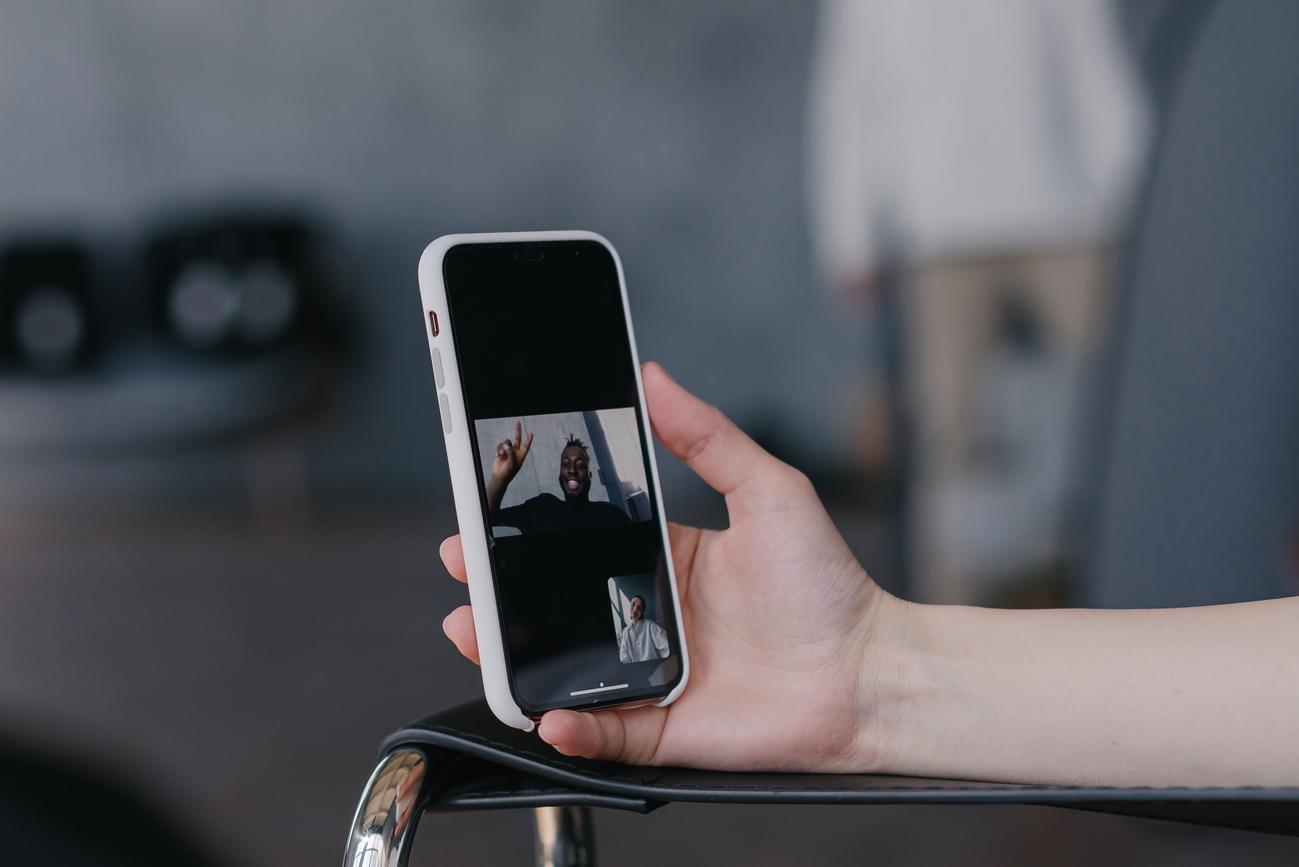
Se o seu vídeo for realmente gigantesco ou se você não quiser ocupar todo o espaço do celular de quem recebe, a melhor saída é apostar na nuvem. Ferramentas como Google Drive, Dropbox, OneDrive ou WeTransfer são perfeitas para isso, pois você não envia o vídeo em si, mas sim um link de acesso.
O processo é bem simples: você sobe o arquivo para a plataforma escolhida (por exemplo, clicando no “+” do Google Drive), ajusta as permissões para que “qualquer pessoa com o link” possa visualizar e, então, copia e cola esse endereço no chat do WhatsApp. É a maneira mais segura de garantir que o conteúdo chegue intacto, independentemente da duração.

Compactando e editando para caber no limite

Às vezes, o vídeo não precisa ser enorme, ele só tem algumas partes inúteis. Nesses casos, usar um editor como o CapCut ou aprender como editar vídeos no WhatsApp para iOS pode ser a salvação. Com ele, você consegue cortar trechos desnecessários, ajustar a taxa de bits (bitrate) e mudar a resolução para que o arquivo final fique abaixo dos 100 MB, que é o limite geral para envios diretos em chats.
- Corte com precisão: Remova silêncios ou erros para encurtar a duração.
- Ajuste de Resolução: Mudar de 4K para HD ou inferior reduz drasticamente o peso do arquivo.
- Taxa de bits: Diminuir o bitrate ajuda a economizar espaço sem sacrificar tanta nitidez.
Além de softwares profissionais, existem diversos compactadores gratuitos nas lojas de aplicativos que fazem esse trabalho pesado de forma automática, deixando o vídeo “levezinho” para ser disparado via galeria.
Para que tudo corra bem, vale a pena seguir algumas práticas recomendadas. Uma delas é dividir o vídeo em partes menores; embora dê um pouco mais de trabalho, evita que o envio trave no meio do caminho. Outro ponto crucial é sempre preferir a conexão Wi-Fi, já que arquivos grandes consomem muitos dados móveis e podem falhar se o sinal 4G ou 5G oscilar.
Lembre-se que, para os Status do WhatsApp, a regra é diferente e a duração é limitada a apenas 30 segundos. Para postar status no WhatsApp com qualidade, você obrigatoriamente terá que fragmentar o conteúdo em vários clipes curtos sucessivos.
Seja optando pelo envio como documento para manter a alta definição, recorrendo a links de nuvem para arquivos massivos ou utilizando editores para otimizar o tamanho, agora você tem todas as ferramentas para compartilhar seus momentos sem que as limitações do aplicativo te parem.
