- Os arquivos ocultos incluem dados de sistema, caches e pastas privadas que o usuário não vê por padrão.
- Android oferece mais liberdade para exibir e gerenciar itens ocultos com gerenciadores de arquivos e apps dedicados.
- No iOS o acesso é mais restrito, focando em pastas como “Oculto” em Fotos e no app Arquivos.
- México cuidadoso é essencial: apagar arquivos errados pode afetar a estabilidade de celular e computador.
Muita gente confia totalmente no que aparece na tela do celular, mas o sistema guarda muito mais coisa “por trás das cortinas” do que você imagina. Aquela mensagem chata de armazenamento cheio, mesmo sem você ter tantas fotos e vídeos assim, costuma estar ligada a dados escondidos em pastas que não aparecem no uso normal do aparelho, às vezes agrupados em categorias genéricas como “Outros” ou “Dados do sistema”.
Na maior parte das vezes isso não é defeito do smartphone, e sim uma forma de o Android e o iOS manterem a interface organizada e protegerem o sistema contra erros do usuário. O problema é que essa proteção também esconde arquivos que ocupam espaço, caches antigos, pastas de apps desinstalados ou até conteúdos que você mesmo resolveu ocultar. Se você quer recuperar espaço, localizar uma pasta específica de um aplicativo ou simplesmente entender o que realmente está ocupando a memória, é hora de aprender a “levantar o tapete” digital com segurança.
O que são arquivos ocultos no celular
Antes de sair fuçando, é importante entender o que de fato são arquivos ocultos. O fato de um arquivo não aparecer no gerenciador padrão não significa que ele seja perigoso, ilegal ou algo do tipo. Na verdade, a maior parte desses itens existe para que o smartphone funcione direito e para que seus dados fiquem protegidos.
No dia a dia, podemos agrupar esses arquivos ocultos em três grandes categorias: arquivos do sistema, dados temporários (cache) e pastas de privacidade. Cada grupo tem uma função específica e exige um cuidado diferente na hora de mexer, especialmente quando falamos de Android, que é mais aberto, e iOS, que é bem mais fechado.
Os arquivos do sistema operacional são literalmente a base do aparelho. No Android, é comum ver pastas com nomes estranhos, cheias de pontos e termos técnicos (como algo parecido com “.com.android.algumacoisa”). Já no iOS, esse nível do sistema praticamente não aparece para o usuário comum. Esses itens são escondidos de propósito para evitar exclusões acidentais que poderiam causar travamentos, reinícios inesperados ou até impedir o celular de ligar.
Outra fatia enorme do que fica oculto são arquivos de cache e temporários. Apps de redes sociais, navegadores, mensageiros e jogos vivem criando miniaturas de imagens, dados de sessão, arquivos temporários de vídeo e vários outros resíduos. Com o tempo, muita coisa fica “órfã”: você desinstala o aplicativo, mas a pasta fica; ou atualiza um app, e versões antigas de arquivos permanecem ali, comendo espaço sem que você veja nada na galeria ou na pasta de downloads.
Por fim, existem as pastas usadas para privacidade. Elas podem ser criadas tanto por aplicativos de segurança (cofres de fotos, pastas seguras, galerias privadas) quanto pelo próprio usuário ou pela galeria do sistema. Nelas, vão parar fotos, vídeos e documentos que você não quer que apareçam na galeria comum ou em outros aplicativos. Nesse caso, o “sumiço” é proposital e faz parte da proteção da sua intimidade.
Essa “invisibilidade” dos arquivos tem um propósito importante: evitar problemas no sistema e proteger o usuário. Mas, uma vez que você aprende a enxergar esses dados, precisa agir com cuidado máximo. Pastas com nomes estranhos, cheios de termos de sistema, não são o lugar certo para sair apagando coisas aleatoriamente. Em contrapartida, pastas de cache (como aquelas chamadas “.cache”) podem ser limpas com mais tranquilidade, sabendo que o app só vai ficar um pouco mais lento na próxima abertura, até recriar os dados novamente.
Como ver arquivos, fotos e vídeos ocultos no Android
O Android é um sistema bem mais flexível quando falamos de acesso a arquivos. Na maioria dos aparelhos não é necessário fazer root para visualizar boa parte do conteúdo oculto: o que você precisa, na prática, é de um bom gerenciador de arquivos e saber onde ativar a opção de exibir itens escondidos.
Quase todos os fabricantes incluem um app nativo de arquivos, embora o nome e o visual mudem de uma marca para outra. A lógica, no entanto, é quase sempre a mesma: abrir o gerenciador, entrar nas configurações e habilitar a visualização de arquivos escondidos ou de sistema. Depois disso, começam a aparecer pastas semitransparentes, geralmente com um ponto no início do nome, indicando que eram ocultas.
Nos celulares Samsung, o app padrão costuma se chamar “Meus Arquivos”. Se você precisa esconder conteúdos, veja como ocultar pasta segura de celular Samsung Galaxy. Dentro dele, há um menu (normalmente representado por três pontos no canto superior) que leva à área de configurações. Ali você encontra uma opção específica para mostrar arquivos ocultos ou de sistema. Ao ativá-la, surgem várias pastas novas, inclusive em áreas como a memória interna e o cartão SD, e você percebe quanta coisa estava “escondida” do seu olhar.
Em aparelhos Xiaomi, Redmi e Poco, o caminho passa pelo aplicativo “Gerenciador de Arquivos”. Ao abrir, você costuma ver um menu lateral (três linhas horizontais no canto). Dentro dele, há uma seção de ajustes onde é possível marcar a opção que exibe arquivos ocultos. De novo, pastas antes invisíveis aparecem e permitem que você enxergue caches antigos, restos de aplicativos desinstalados e outros arquivos que não apareciam na galeria.
Se você não curte o gerenciador da marca ou usa modelos como Google Pixel e Motorola, a solução mais universal é instalar e usar o app Files do Google. Ele já vem de fábrica em muitos aparelhos e tem uma interface simples, com direito a filtros por categorias (imagens, vídeos, documentos, downloads e assim por diante), além de ferramentas para liberar espaço automaticamente.
Dentro do Files, também dá para ativar a exibição de arquivos escondidos. Normalmente, você abre o menu lateral (as mesmas três linhas) e entra em Configurações, onde há uma opção “Mostrar arquivos ocultos” ou algo equivalente na seção de exploração. Com esse simples toque, uma série de pastas antes invisíveis passa a ser listada, e você pode navegar nelas como em qualquer outra pasta comum.
Quando essa função está ligada, fica mais fácil resolver o clássico caso das fotos que “existem, mas não aparecem”. É relativamente comum ter imagens guardadas em uma pasta que não aparece na galeria, especialmente se algum app criou esse diretório. Se dentro dela existir um arquivo chamado “.nomedia”, o sistema entende que nada daquela pasta deve ser exibido nas galerias ou apps de mídia. Ao apagar apenas o “.nomedia”, as fotos e vídeos voltam a ser exibidos normalmente, sem mexer em nada restante.
Usando apps para localizar arquivos ocultos no Android
Além dos gerenciadores nativos e do Files do Google, existem aplicativos específicos para garimpar arquivos ocultos. Vários deles fazem uma varredura profunda na memória interna e no cartão SD em busca de imagens, vídeos, documentos e outras pastas que o sistema esconde do usuário comum ou que algum app tentou mascarar.
Esses aplicativos em geral exibem todos os arquivos encontrados em listas separadas, como “imagens escondidas”, “vídeos ocultos” e “outros arquivos”. Depois da varredura, você pode escolher o que quer fazer com cada item: simplesmente visualizar, apagar definitivamente para liberar espaço ou restaurar arquivos que estavam ocultos e quer trazer de volta para uma pasta visível.
Uma função muito útil desse tipo de app é a limpeza de dados não utilizados. Isso inclui thumbs (miniaturas) antigos que a galeria criou e nunca mais usou, caches de apps já removidos, arquivos temporários esquecidos e até imagens perdidas que não aparecem nem no gerenciador nativo. Assim, além de achar arquivos que você pensava ter perdido, é possível ganhar alguns bons megas – às vezes até gigas – de espaço extra.
Alguns desses programas funcionam praticamente como um “cache cleaner” avançado, permitindo apagar de uma vez os arquivos brutos criados por apps para pré-visualização de fotos, vídeos e outros conteúdos. Eles também costumam identificar pastas ocultas de mensageiros populares, como o WhatsApp, mostrando fotos, áudios e vídeos que ficam presos ali mesmo depois que você apaga as mensagens na conversa.
Muitos ainda trazem um mini gerenciador de arquivos integrado, com galeria simplificada e recursos para mover, copiar, renomear ou compartilhar o que foi restaurado. Em certos casos, também permitem criar novas pastas ocultas para esconder fotos e vídeos sensíveis direto por ali, funcionando como um pequeno cofre digital protegido por senha ou padrão de bloqueio.
Como ver arquivos ocultos no iPhone (iOS)
O ecossistema da Apple é bem mais fechado quando comparado ao Android, e isso se reflete na forma de lidar com arquivos ocultos. O iOS protege o acesso ao sistema de arquivos mais profundo, então você não vai conseguir fuçar pastas do sistema ou mexer diretamente em estruturas essenciais, mesmo conectando o aparelho ao computador.
A principal porta de entrada para o armazenamento no iPhone é o aplicativo nativo Arquivos, aquele ícone de pasta azul que costuma ficar na tela inicial. Pelo Arquivos, você consegue navegar tanto pelo “No meu iPhone” (armazenamento local) quanto pelo iCloud Drive e outros serviços de nuvem integrados, como Google Drive e Dropbox, se você tiver configurado.
Dentro do app Arquivos, o iOS não tem um botão mágico de “mostrar tudo que está oculto”, mas oferece ajustes que ajudam a identificar melhor os dados. Um deles é a opção de exibir todas as extensões de arquivo. Ao tocar no botão de três pontos no topo e ir em opções de visualização, basta ativar a função de mostrar extensões. Com isso, fica mais claro se um item é uma imagem, um documento, um arquivo de configuração e assim por diante.
Quando o assunto são fotos e vídeos discretos, o iOS aposta em uma pasta “Ocultos” dentro do app Fotos. A ideia é tirar imagens da galeria principal sem precisar mover para outro app. No app Fotos, você vai até a aba “Álbuns”, rola até a parte de “Utilitários” e encontra a pasta Oculto. Para ver o que tem lá dentro, o sistema exige autenticação, seja por Face ID, Touch ID ou código numérico, o que evita que curiosos abram sem permissão.
Esse “cofre” é ótimo para guardar fotos mais pessoais, mas vale lembrar que elas continuam salvas no aparelho e, em muitos casos, sincronizadas com o iCloud. Se preferir métodos alternativos, é possível esconder fotos e arquivos no iPhone com o Google Drive. Elas só não aparecem misturadas com o resto das imagens na visualização padrão. Se você quiser trazer algo de volta para a galeria principal, basta abrir a foto dentro da pasta Oculto e mudar o status dela para deixar de ser oculta.
Embora o iOS limite o acesso direto a arquivos de sistema, ele permite algum controle via computador. Conectando o iPhone a um Mac moderno, você usa o Finder para gerenciar dados de alguns aplicativos específicos, fazer cópias de segurança mais completas e transferir documentos. Ainda assim, as pastas do núcleo do sistema seguem protegidas pela própria Apple, sem opção de mexer nesses arquivos ocultos mais profundos.
Ver arquivos ocultos conectando o celular ao computador
Quando a tela do celular parece pequena demais ou as restrições do sistema atrapalham, conectar o aparelho a um computador costuma ser o jeito mais confortável de vasculhar arquivos, fazer backup manual e mover grandes quantidades de dados. Dependendo se você usa Windows ou macOS e se o celular é Android ou iPhone, o processo muda um pouco. Para salvar ou recuperar dados, veja como recuperar arquivos perdidos de um pendrive ou cartão de memória.
No Windows, a conexão com aparelhos Android é particularmente flexível. Ao ligar o celular no cabo USB, é só escolher o modo “Transferência de arquivos” ou “MTP” no aparelho. Em seguida, o telefone aparece no Explorador de Arquivos como se fosse um pendrive, e você pode navegar pelas pastas internas, arrastar e soltar documentos, copiar vídeos grandes e assim por diante.
Para revelar o que está escondido no próprio Windows, existe a opção de mostrar itens ocultos. Em versões mais recentes, dentro de uma janela do Explorador, você encontra a aba de Exibição (ou algo equivalente) e marca a caixa “Itens ocultos”. A partir daí, pastas e arquivos que ficavam transparentes ou invisíveis passam a aparecer, inclusive quando o conteúdo vem de um dispositivo conectado via USB, como o seu celular Android. Se quiser instruções passo a passo, veja como mostrar itens ocultos no Windows 10.
Vale lembrar que o Windows também protege arquivos críticos do sistema. Mesmo com itens ocultos visíveis, ainda há uma categoria de arquivos “protegidos” que continua escondida. Se você quiser vê-los, é preciso entrar nas opções avançadas do Explorador, ir à aba de visualização e desmarcar a opção que esconde arquivos de sistema protegidos. No entanto, essa ação vem acompanhada de avisos claros, porque mexer nesses arquivos pode deixar o computador instável.
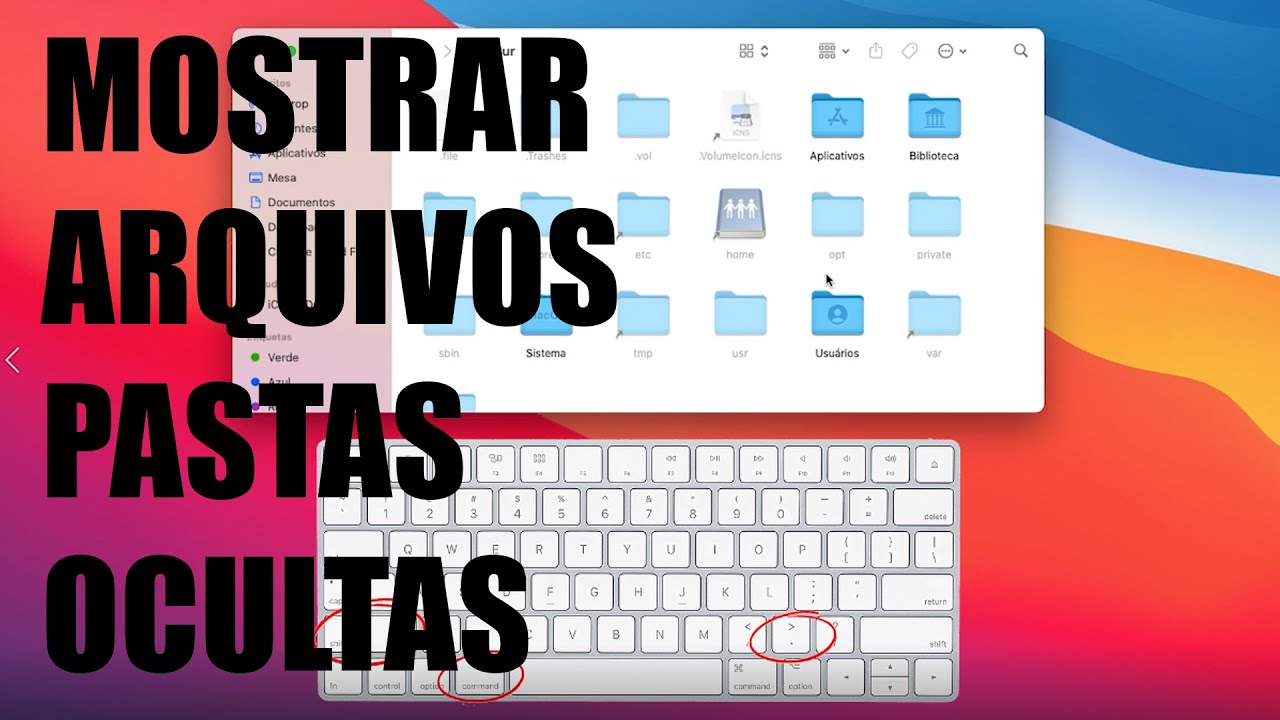
No macOS, a forma mais simples de enxergar arquivos invisíveis é pelo Finder. Lá, basta usar o atalho de teclado Cmd + Shift + ponto (.) para alternar entre mostrar e ocultar arquivos escondidos. Esse comando é um “toggle”: você usa uma vez para exibir, usa de novo para esconder. Para um guia mais detalhado sobre como exibir arquivos ocultos no Finder, confira o passo a passo disponível.
Para alterar o status de um arquivo no macOS (tornar oculto ou visível), a Apple oferece comandos via Terminal. Usando “chflags hidden” você esconde um arquivo ou pasta; com “chflags nohidden”, você revela novamente. Um truque comum é arrastar o arquivo ou diretório a partir do Finder para dentro da janela do Terminal, para que o caminho completo seja preenchido automaticamente, evitando erros de digitação.
Quando o assunto é Android no macOS, geralmente é preciso usar ferramentas específicas. Uma das mais conhecidas é a Android File Transfer, oferecida pelo próprio Google. Ela cria uma ponte entre o armazenamento do telefone e o Mac, permitindo acessar pastas, copiar e apagar arquivos. Ainda assim, a visibilidade de dados ocultos depende também de como o aparelho Android apresenta as pastas ao computador.
No caso do iPhone conectado ao Mac, o gerenciamento ocorre via Finder ou, em versões mais antigas, pelo iTunes. Ali você consegue sincronizar mídias, transferir documentos de certos apps e fazer backups. Porém, a Apple continua bloqueando o acesso às áreas de sistema, então mesmo que o iPhone esteja conectado, os arquivos de raiz e de sistema seguem inacessíveis para o usuário comum, justamente para manter a estabilidade e a segurança do aparelho.
Cuidados ao mexer em arquivos ocultos
Por mais tentador que seja sair apagando tudo o que parece “sobrando”, qualquer alteração em arquivos ocultos deve ser feita com bastante cautela. Muitos desses dados são configurações, preferências de usuário, bancos de dados de aplicativos e componentes necessários para que o celular e o computador funcionem do jeito certo.
Arquivos escondidos costumam guardar ajustes de programas e do próprio sistema. Em computadores, isso inclui preferências de aplicativos, perfis de usuário, bibliotecas de mídia e assim por diante. Em celulares, podem ser bancos de dados de conversas, arquivos que controlam notificações, histórico de uso do app e dados encriptados. Apagar ou editar esses itens à toa pode quebrar funcionalidades, causar erros estranhos ou fazer o programa não abrir mais.
As caches e arquivos temporários, por outro lado, são candidatos mais seguros para limpeza. Em geral, esses dados foram criados só para acelerar carregamentos e tornar a experiência mais fluida. Se você apagá-los com a ferramenta certa, o máximo que costuma acontecer é o app demorar um pouco mais para carregar na próxima vez, enquanto recria a cache. Ainda assim, é importante fazer isso de forma consciente, usando os recursos de limpeza oferecidos pelo próprio sistema ou por apps de confiança.
Ao lidar com pastas de privacidade e arquivos pessoalmente sensíveis, é importante lembrar também da questão da segurança. Trazer fotos privadas de volta para uma pasta visível pode deixá-las expostas em galerias compartilhadas, TVs conectadas, backups automáticos na nuvem e assim por diante. Da mesma forma, apagar definitivamente um arquivo oculto sem ter certeza pode significar perder um registro importante sem chance de recuperação.
Se você não tem certeza do que um arquivo ou pasta faz, o melhor é não mexer. Sempre que possível, pesquise o nome da pasta ou do arquivo antes de apagar, especialmente em casos de estruturas com nomes técnicos ou que mencionam o sistema operacional. E, se for trabalhar com ferramentas que prometem achar e excluir arquivos ocultos, dê preferência a apps conhecidos, com boas avaliações e descrições claras do que fazem.
No fim das contas, aprender a ver e administrar arquivos ocultos dá muito mais controle sobre seus dispositivos. Entendendo o que é sistema, o que é cache descartável e o que faz parte da sua privacidade, você consegue liberar espaço de forma mais inteligente, localizar dados “fantasmas” e manter o celular e o computador funcionando de maneira mais leve, sem abrir mão da segurança e da estabilidade do sistema.