- Chromecast e Google Cast permitem transmitir apps Android, iOS e web para TVs e até veículos compatíveis.
- Principais apps de vídeo, música, fotos e jogos oferecem suporte nativo ao botão de transmitir.
- Rede Wi‑Fi estável, atualizações em dia e ajustes de conexão são essenciais para evitar falhas de casting.
- Relatos reais mostram que versões de firmware e apps podem afetar a experiência em TVs com Chromecast integrado.
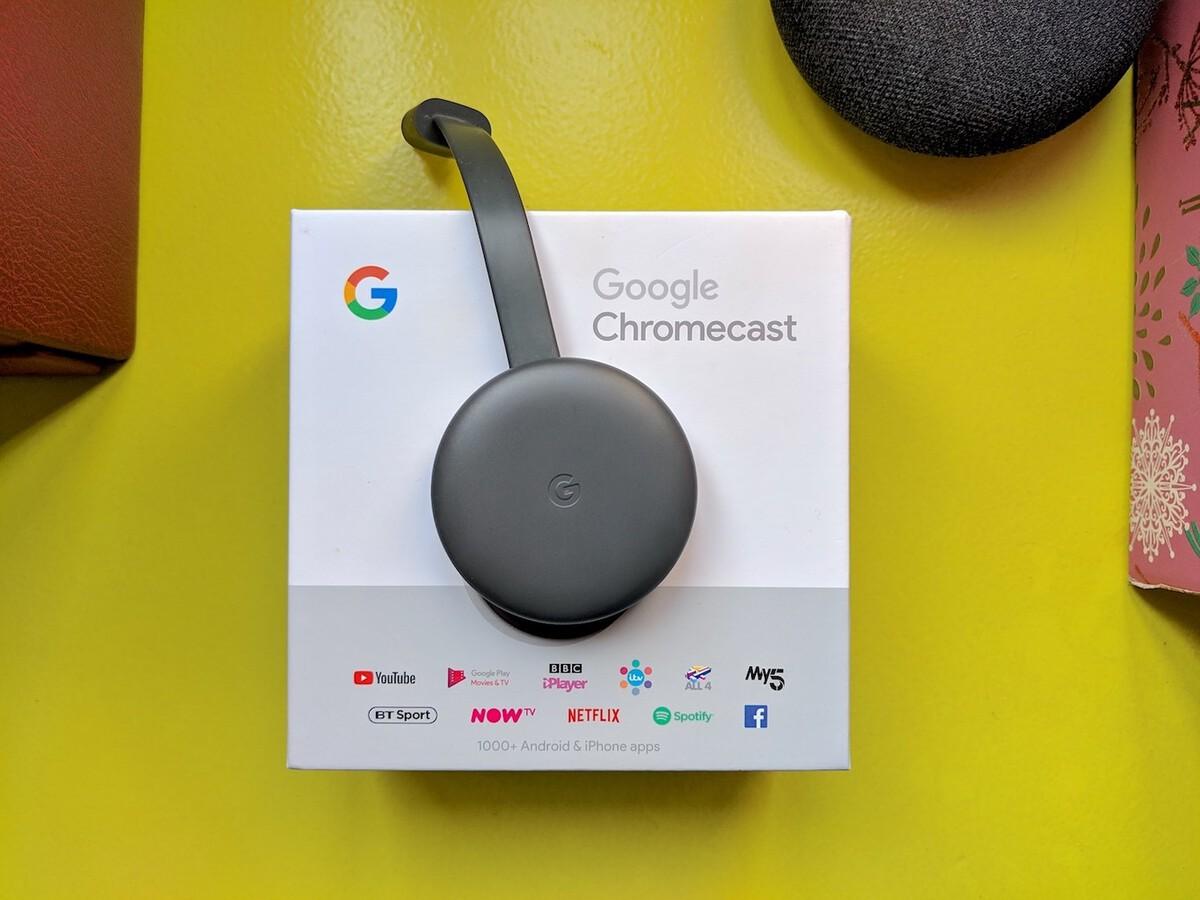
Usar um Chromecast com aplicativos Android abre um mundo de possibilidades para transformar qualquer TV em uma tela inteligente, cheia de conteúdos, jogos e ferramentas práticas. Mesmo que a sua TV não seja Smart ou tenha um sistema lento e limitado, o Chromecast consegue dar uma nova vida ao televisor, permitindo transmitir vídeos, músicas, fotos, espelhar a tela do celular e muito mais.
Ao longo deste guia completo, você vai ver como tirar o máximo proveito do Chromecast, Chromecast com Google TV, TVs com Chromecast built-in, Google TV Streamer (4K) e Android TV. Vamos reunir as melhores dicas, explicar requisitos, ensinar a transmitir apps compatíveis com Google Cast, mostrar como espelhar a tela, listar aplicativos de filmes, séries, música, podcasts e até jogos, além de abordar soluções de problemas e comentários reais de usuários para que você saiba o que funciona bem e o que ainda está longe do ideal.
O que é o Chromecast e por que ainda vale a pena usar
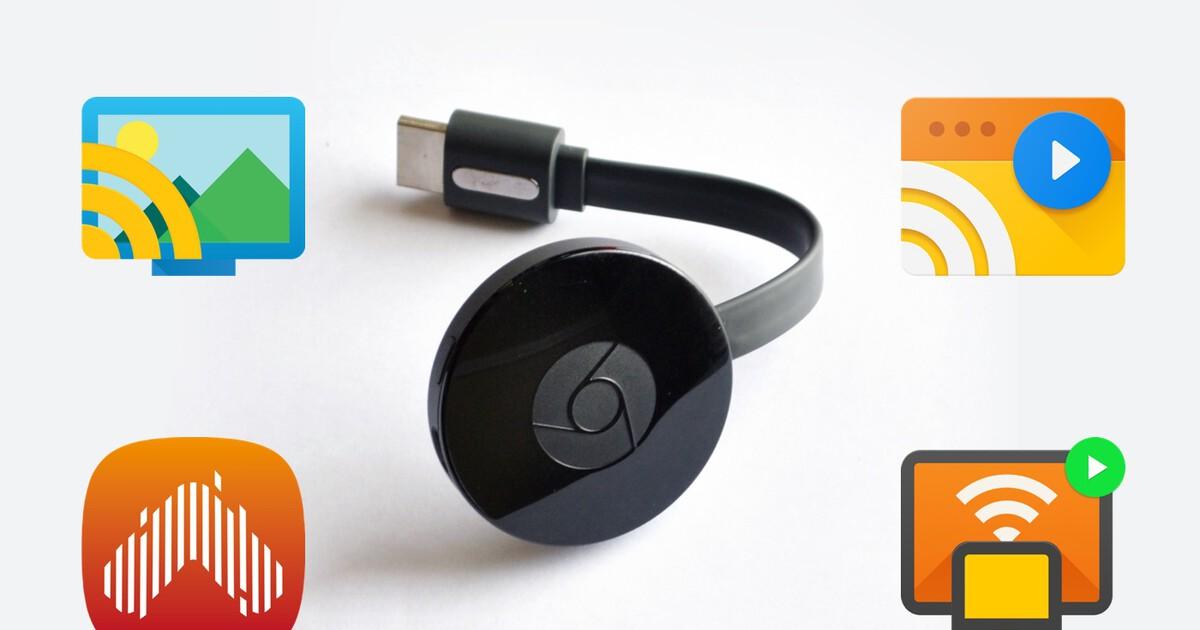
Mesmo com TVs cada vez mais inteligentes, o Chromecast continua sendo um acessório super útil para quem quer adicionar recursos extras à televisão, principalmente quando o sistema da TV é limitado, antigo ou simplesmente chato de usar.
Com ele, você pode enviar conteúdo diretamente do celular, tablet ou computador para a tela grande, sem precisar ficar navegando em interfaces confusas da TV. Basta abrir o app compatível no Android, iPhone ou no navegador Chrome e tocar no ícone de transmitir para começar a assistir na TV.
É importante entender que existem diferenças entre o Chromecast tradicional e o Chromecast com Google TV. Nos modelos mais antigos, você não instala apps diretamente no aparelho: tudo é enviado a partir do celular ou computador. Já o Chromecast com Google TV e muitos dispositivos Android TV permitem instalar aplicativos nativamente, como em uma Smart TV mais moderna.
Apesar disso, mesmo que o seu Chromecast seja de geração anterior, não há grande perda de funcionalidade, já que praticamente todos os principais apps têm suporte a Google Cast e podem transmitir conteúdo pela mesma rede Wi‑Fi.
Guia de apps: explorando ao máximo o Chromecast e Android TV
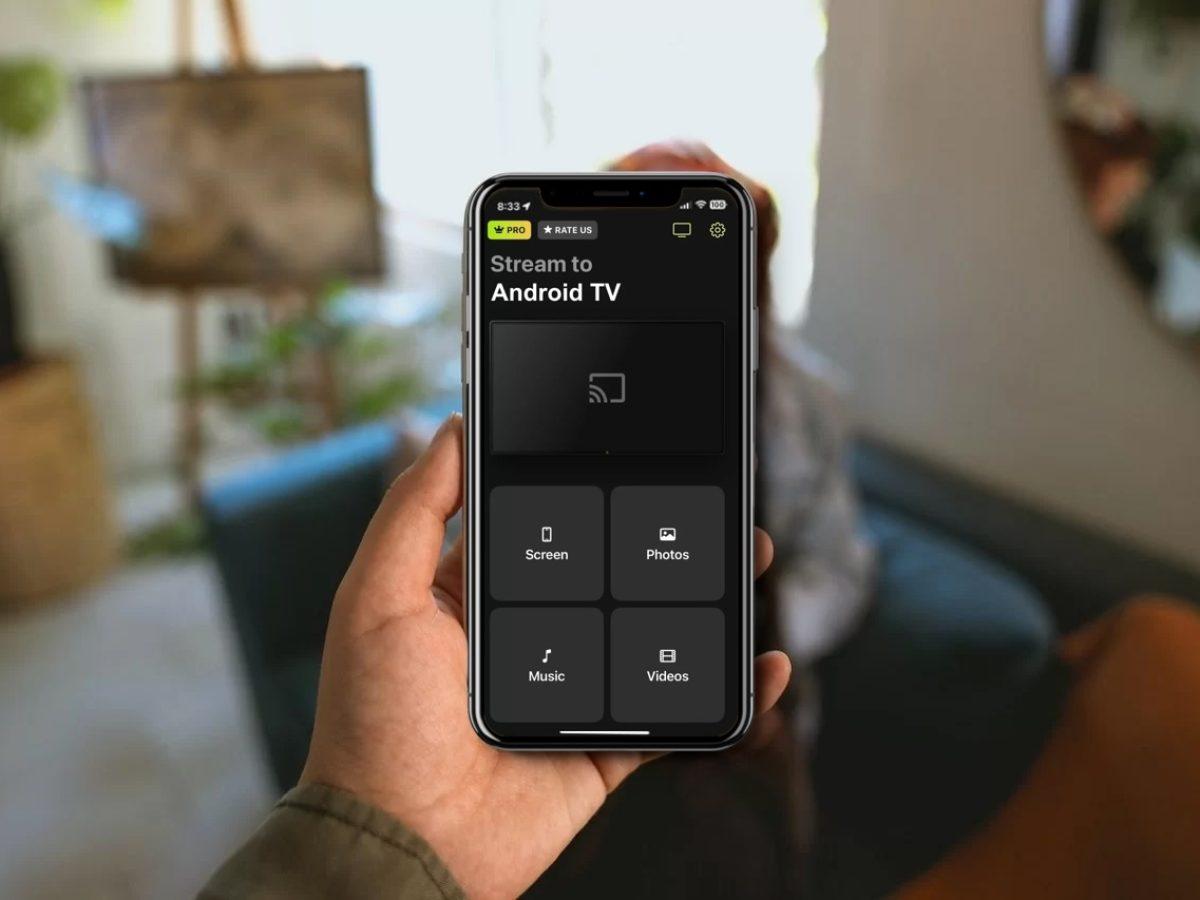
Para chegar a mais de centenas de milhões de instalações em dispositivos Chromecast e Android TV, foram testados e recomendados inúmeros aplicativos organizados em categorias como Filmes, Música, Fotos, Jogos, Ferramentas e Essenciais. A ideia é simples: você instala os melhores apps no celular, na TV ou no Google TV e aproveita o que há de mais interessante para transmitir; encontrar apps para o Chromecast.
Esses guias de apps costumam selecionar apenas aplicativos de qualidade e evitar spam ou recomendações duvidosas. Em muitos casos, o próprio app-guia é gratuito, com peso mínimo, baixo consumo de bateria e opção de remover anúncios, além de oferecer notificações configuráveis para avisar quando surgirem novos aplicativos compatíveis com Google Cast.
Outra vantagem é que todo esse conteúdo é revisado por especialistas humanos, sem uso de ferramentas automáticas de redação, o que ajuda a manter a curadoria mais confiável e alinhada com o que realmente funciona bem no Chromecast, Google TV, TVs com Chromecast built-in e demais dispositivos com Google Cast.
Essas recomendações são testadas em diversas gerações de Chromecast e aparelhos com Google Cast integrado, incluindo modelos de marcas como Vizio, Philips, Sony, Sharp, Polaroid, Skyworth, TCL, Hisense, Toshiba, Soniq e algumas Smart TVs da Samsung que trazem suporte a Google Cast.
Transmissão com Google Cast: como funciona na prática
Transmitir apps compatíveis com Google Cast é a base de toda a experiência com o Chromecast. O botão de transmissão aparece dentro de cada aplicativo que suporta Google Cast, tanto no Android quanto no iOS, e também pode ser utilizado a partir do navegador Chrome em laptops e desktops.
Você pode enviar conteúdos de plataformas famosas como TikTok, serviços de streaming de vídeo, música, fotos ou mesmo conteúdos locais do seu dispositivo. Em carros com sistema Android Automotive compatível, o Google Cast também permite enviar filmes, séries e músicas para a tela do veículo, desde que o carro esteja estacionado e as restrições de segurança sejam respeitadas.
Além de apps móveis, alguns sites oferecem suporte a Cast diretamente na versão web. Nesses casos, a transmissão pode ser feita da aba do Chrome, desde que você tenha o botão de transmitir habilitado no navegador.
Para conseguir que tudo funcione de forma estável, é fundamental garantir que o dispositivo que vai enviar o conteúdo e o Chromecast ou TV com Google Cast estejam na mesma rede Wi‑Fi. Se houver mais de uma rede em casa, qualquer troca automática de rede pelo celular pode fazer o botão de transmitir sumir.
Requisitos para usar Chromecast com apps Android e iOS
Para evitar dores de cabeça, é bom conferir se os seus dispositivos atendem aos requisitos mínimos. No caso de celulares Android, o recomendado é ter Android 6.0 ou superior, enquanto no iPhone é indicado iOS 12.0 ou posterior para usar os recursos de Google Cast com tranquilidade.
Em relação à TV, você precisa de uma tela com Chromecast, Google TV, Android TV ou Chromecast built-in compatível. Isso vale tanto para dongles como o próprio Chromecast quanto para TVs de fabricantes que já trazem o Google Cast integrado de fábrica.
Outro ponto essencial é manter os aplicativos compatíveis com Google Cast sempre atualizados. Vá regularmente à Google Play Store ou à App Store para verificar se há novas versões dos apps que você costuma usar com o Chromecast, pois muitas falhas de conexão ou bugs de transmissão são corrigidos em atualizações.
Em dispositivos com iOS 14 ou superior e computadores com macOS 15 ou versões mais recentes, existe um detalhe extra: é preciso habilitar o acesso à rede local para que o Google Cast funcione corretamente. Sem essa permissão, o celular ou o computador pode não enxergar o Chromecast ou a TV na mesma rede.
Passo a passo: como transmitir apps compatíveis com Google Cast
O processo básico para transmitir aplicativos Android (ou iOS) para o Chromecast é simples, mas alguns detalhes fazem diferença. Primeiro, verifique se o celular, tablet ou laptop estão conectados na mesma rede Wi‑Fi que o Chromecast ou a TV com Google Cast.
Em seguida, abra um aplicativo compatível com Google Cast, como YouTube, Netflix, Spotify, TikTok, entre outros. Em algum lugar da interface, normalmente no topo ou na área de reprodução de mídia, você verá o botão de transmitir (o ícone de uma tela com ondas no canto).
Toque nesse botão e escolha o dispositivo para onde deseja enviar o conteúdo: pode ser o Chromecast conectado na TV, uma TV com Chromecast built-in ou até um carro compatível. Quando a conexão for estabelecida, o ícone muda de cor, indicando que a transmissão está ativa.
A partir daí, você controla a reprodução diretamente pelo celular, tablet, computador ou até pelo controle remoto da própria TV ou do carro, dependendo do dispositivo. Para encerrar, basta tocar novamente no botão de transmitir e escolher a opção de desconectar.
Transmitir para veículos com Android Automotive
Em alguns veículos com sistema Android Automotive, o Google Cast também está presente. Nesses casos, é possível assistir a filmes, séries e ouvir música diretamente na tela do carro enquanto ele está estacionado, o que é ótimo para viagens longas ou momentos de espera.
No momento, essa funcionalidade está disponível em modelos específicos, como veículos da Rivian com Android Automotive. Em certos casos, pode ser exigida uma assinatura adicional (como um plano Connect+) para liberar funções de conectividade do carro.
Há ainda restrições de conteúdo: determinados serviços de streaming, como a Netflix, podem não estar disponíveis, dependendo das políticas de cada provedor. Por isso, é sempre bom consultar a página oficial do fabricante do carro para ver a lista de apps e limitações.
Para transmitir ao carro, você precisa estacionar o veículo, conectar o telefone ou tablet ao hotspot Wi‑Fi do automóvel, abrir um app compatível com Google Cast, tocar no botão de transmitir e selecionar o carro na lista de dispositivos. Os controles de reprodução podem ser feitos tanto pelo telefone quanto pelos comandos do sistema multimídia.
Espelhamento de tela (Screen Mirroring) com Chromecast
Além de transmitir conteúdo nativo de aplicativos, muitas ferramentas permitem espelhar a tela de dispositivos Android diretamente na TV sem precisar instalar apps extras. Esse recurso, chamado de Cast Mirroring ou Screen Mirroring, é ótimo para mostrar apresentações, fotos, páginas da web, documentos ou até jogos que não têm suporte oficial a Cast.
Alguns guias de apps para Chromecast já incluem a função de espelhamento integrada, o que significa que você abre o aplicativo-guia, escolhe a opção de espelhar a tela e tem o conteúdo do seu celular duplicado na TV em poucos toques.
O espelhamento é especialmente útil quando você quer mostrar algo específico que não está em uma plataforma compatível com Cast. No entanto, ele costuma consumir mais bateria do celular e pode apresentar um pequeno atraso em relação à imagem real, por isso não é a melhor opção para jogos competitivos ou tarefas muito sensíveis ao tempo de resposta.
Vale lembrar que em alguns casos a qualidade do espelhamento depende bastante da estabilidade e velocidade da rede Wi‑Fi. Se o roteador estiver muito distante ou se houver interferências, podem surgir travamentos, quedas de conexão ou sincronização imperfeita entre áudio e vídeo.
Como instalar e configurar o Chromecast
Se você está começando agora, a boa notícia é que o processo de instalação do Chromecast é relativamente rápido e guiado. Em geral, basta conectar o dispositivo na entrada HDMI da TV, alimentar via USB ou tomada, e seguir as instruções do app Google Home no celular.
Durante a configuração, o app vai conectar o Chromecast à sua rede Wi‑Fi, verificar atualizações de software e associar o dispositivo à sua conta Google. Depois disso, ele já estará pronto para receber transmissões de qualquer app compatível na mesma rede.
Muitos guias de suporte também explicam como habilitar o recurso de espelhamento de tela e ajustar configurações como resolução, modo de repouso, uso de fotos como protetor de tela (por exemplo, usando imagens do Google Fotos) e até integração com dispositivos como Google Home e assistentes de voz.
Outro detalhe interessante é que muitos apps compatíveis com Chromecast também funcionam com dispositivos de casa conectada, permitindo que você use comandos de voz para iniciar a reprodução de filmes, músicas ou playlists específicas diretamente na TV, sem mexer no celular.
Principais apps de vídeo, séries e filmes para Chromecast
O uso mais comum da TV continua sendo assistir a vídeos, filmes e séries, e com o Chromecast isso fica ainda mais flexível. Você pode combinar aplicativos tradicionais de streaming com players locais e centros multimídia, criando uma experiência bem completa.
Entre os apps mais populares, o YouTube se destaca. A maior parte dos celulares Android já vem com YouTube pré-instalado, e transmitir qualquer vídeo para a TV é questão de tocar no ícone de Cast enquanto o vídeo está aberto.
Se você gosta de streaming ao vivo, usar a Twitch na TV é outra opção que não pode faltar. Muitos criadores migraram para a plataforma, e assistir às lives na TV, usando o Chromecast, é bem mais confortável do que ficar preso à tela pequena do celular.
Para maratonar séries e filmes, serviços como Netflix, Max, Amazon Prime Video e Disney+ são compatíveis com Chromecast. Max (evolução do antigo HBO / HBO Max) traz produções de destaque como "Game of Thrones", "The Handmaid’s Tale" e "The Wire", além do universo DC. Disney+ é quase obrigatório para fãs de Star Wars, Marvel e animações clássicas, enquanto a Netflix e o Prime Video oferecem catálogos extensos com produções originais, filmes, documentários e séries para todos os gostos.
Vale lembrar que em alguns momentos a relação entre grandes empresas de streaming e fabricantes pode ser complicada, como já aconteceu entre Amazon e Google, mas hoje o Prime Video funciona muito bem com Chromecast, algo que no passado era bem mais limitado.
Apps de mídia avançada: Kodi, Plex, Pluto TV e VLC
Para quem quer ir além do básico, existem soluções poderosas que transformam o Chromecast e a Android TV em verdadeiros centros multimídia. Kodi é um dos nomes mais conhecidos, graças à flexibilidade dos seus add-ons, que permitem assistir canais de TV, ouvir música, acessar serviços como YouTube e integrar diversos tipos de bibliotecas.
Outra opção muito popular é o Plex, que costuma ser chamado de "Netflix de quem não quer pagar assinatura". Com o Plex, você monta sua própria biblioteca usando os arquivos armazenados no computador ou servidor doméstico e transmite tudo facilmente para a TV com Chromecast, além de ter acesso a um catálogo de filmes e séries gratuitos oferecidos pelo próprio serviço.
Se você curte conteúdo gratuito, Pluto TV é uma ótima alternativa. Não pede cadastro, traz vários canais ao vivo e conteúdo sob demanda em diferentes gêneros, tudo suportando transmissão via Chromecast sem complicação.
Para quem já tem muitos arquivos de vídeo no celular ou tablet, o VLC continua imbatível. O player é famoso por aceitar praticamente qualquer formato de áudio e vídeo, e nas versões recentes conta com suporte direto ao Chromecast, permitindo enviar o arquivo local do smartphone para a tela grande sem precisar copiá-lo para outro lugar.
Streaming de música e podcasts na TV
O Chromecast também é excelente para áudio. Você não precisa ficar preso à caixinha de som do celular para ouvir playlists, álbuns ou podcasts, já que muitos serviços de música e rádio são compatíveis com Google Cast.
Spotify é o exemplo mais óbvio, e o melhor é que o suporte ao Chromecast funciona até mesmo na versão gratuita do serviço. Com alguns toques, você escolhe a TV ou o dispositivo Cast como saída de áudio e controla tudo pelo celular.
Se você se importa com qualidade de som, Tidal pode chamar atenção. O serviço é conhecido pela curadoria de conteúdo e pela possibilidade de ouvir músicas em alta fidelidade. Dependendo do sistema de som conectado à sua TV ou receiver, a diferença pode ser considerável.
Para quem já está no ecossistema da Apple, usar o Apple Music na TV também é possível via app para Android, permitindo usar o Chromecast mesmo que você seja assinante do serviço da Apple. Isso facilita bastante a vida de quem tem iPhone, mas também um celular Android ou uma TV com Google Cast.
Se a sua praia é rádio online, TuneIn é quase parada obrigatória. Ele permite sintonizar rádios do mundo inteiro via internet e enviar tudo para a TV ou para caixas de som conectadas ao Chromecast. Já no universo dos podcasts, iVoox é um nome forte, com muitos programas exclusivos em espanhol e outros idiomas, que também podem ser ouvidos pela TV, aproveitando a comodidade do ambiente doméstico.
Fotos, apresentações e jogos com suporte a Chromecast
Além de vídeo e áudio, existem muitos outros usos interessantes para o Chromecast com apps Android. Um dos mais práticos é a exibição de fotos e álbuns do Google Fotos, seja para rever lembranças de viagens, seja para montar um slideshow automático na TV da sala.
Com o Google Fotos, é possível enviar um álbum específico ou toda a sua biblioteca para a TV, com as imagens sendo exibidas em sequência. Você também pode configurar para que essas fotos apareçam como fundo de tela do Chromecast em modo de espera, personalizando o visual da TV quando ela não estiver em uso.
Para quem faz apresentações, o Google Apresentações (Google Slides) é muito útil. Ao transmitir uma apresentação via Chromecast, a tela da TV exibe os slides enquanto o seu celular vira um controle remoto, permitindo avançar e retroceder, ver notas e gerenciar o tempo de forma bem simples.
No campo dos jogos, há títulos projetados especificamente para uso com Chromecast, como alien shooters no estilo clássico. Aprender a jogar games do celular na sua TV permite até seis pessoas participarem simultaneamente, cada uma usando seu próprio celular como controle, transformando a sala de estar em uma espécie de fliperama moderno.
Dicas de rede e solução de problemas comuns
Nem tudo é perfeito no mundo do Chromecast, especialmente quando o assunto é rede Wi‑Fi e compatibilidade entre apps e versões de sistema. Um problema frequente é o desaparecimento do botão de transmitir em algumas situações, principalmente em ambientes com mais de uma rede sem fio.
Se o seu Android alterna automaticamente entre "Rede A" e "Rede B" para pegar o sinal mais forte, isso pode fazer com que o celular fique em uma rede diferente do Chromecast ou da TV, impedindo a detecção do dispositivo. Uma solução é "esquecer" a rede que você não quer usar, garantindo que todos os aparelhos fiquem na mesma rede; veja como conectar o Chromecast ao Wi‑Fi.
Outra dica é desativar temporariamente a opção de "Conectividade adaptativa" nas configurações de internet e redes do Android. Essa função tenta otimizar a conexão alternando entre Wi‑Fi e dados móveis, mas pode atrapalhar o funcionamento do Cast. Depois que a transmissão começar, você pode reativá-la se quiser.
Caso um app compatível com Google Cast apresente falhas constantes, vale a pena consultar a página de suporte oficial desse aplicativo ou a documentação de resolução de problemas do Google. Muitas vezes, limpar cache e dados, reinstalar a aplicação ou atualizar o firmware da TV/Chromecast resolve boa parte dos erros.
Relatos de usuários: quando o Chromecast built-in dá dor de cabeça
Comentários de usuários ajudam a entender que, apesar de toda a teoria, certas combinações de TV, firmware e aplicativos podem causar problemas sérios de transmissão. Há relatos, por exemplo, de TVs Philips com Chromecast built-in nas quais o Cast simplesmente deixou de funcionar para conteúdos da rede local.
Nesses casos, mesmo depois de desinstalar atualizações do sistema, forçar novas atualizações, reiniciar e até restaurar a TV para as configurações de fábrica, alguns usuários continuaram sem conseguir fazer o Chromecast built-in funcionar corretamente, enquanto o suporte técnico não conseguia identificar a causa.
Em outra situação, proprietários de TVs Sony relataram que, após uma atualização específica, o casting do YouTube passou a falhar, embora outros apps como Google Fotos, Netflix, TuneIn e Google Play continuassem funcionando normalmente. O problema parecia estar ligado à versão do app do YouTube ou à integração dele com o Chromecast da TV.
Também foram relatadas experiências em que, com versões antigas do sistema de uma Sony TV, alguns sites (como Netflix via Chrome no laptop) até tentavam iniciar o app nativo na TV, mas falhavam e voltavam para a tela inicial. Depois de uma atualização, essas tentativas passaram a acionar o espelhamento de aba via Chromecast, o que também apresentava falhas frequentes, gerando frustração em comparação com o uso de um dongle Chromecast dedicado.
Performance, atualizações e infraestrutura
Para reduzir esses problemas, é fundamental que o software do Chromecast, da TV e dos aplicativos seja mantido em dia. Versões recentes costumam trazer correções de bugs, melhorias de estabilidade e, em alguns casos, mudanças no comportamento do Cast para se adaptar a novas regras de segurança ou novos recursos.
Alguns desenvolvedores de guias de apps para Chromecast dão bastante atenção à performance, oferecendo aplicativos leves, com tempo de inicialização reduzido e consumo mínimo de bateria. Isso é importante principalmente em celulares mais modestos, que podem sofrer com apps pesados rodando em segundo plano.
Outro ponto relevante é a infraestrutura usada para hospedar dados, listas de apps e conteúdos de suporte. Muitas dessas soluções utilizam serviços como Amazon EC2 e redes de distribuição de conteúdo (CDN), o que ajuda a entregar atualizações rapidamente e a manter o acesso estável, mesmo com muitos usuários simultâneos.
Para quem desenvolve apps compatíveis com Chromecast, é comum haver canais diretos de contato com os responsáveis por guias e curadorias de aplicativos, facilitando a inclusão de novos apps nas listas recomendadas e a solução de problemas específicos de compatibilidade.
Ao combinar um bom Chromecast ou TV com Google Cast, uma rede Wi‑Fi estável e a seleção certa de aplicativos Android, iOS e web, você transforma qualquer televisão em um hub multimídia flexível, capaz de exibir filmes, séries, músicas, podcasts, fotos, apresentações e até jogos em grande estilo, aproveitando recursos como espelhamento de tela, suporte a veículos com Android Automotive e integração com dispositivos de casa conectada, tudo isso com a liberdade de controlar a experiência pelo celular, tablet ou computador.
