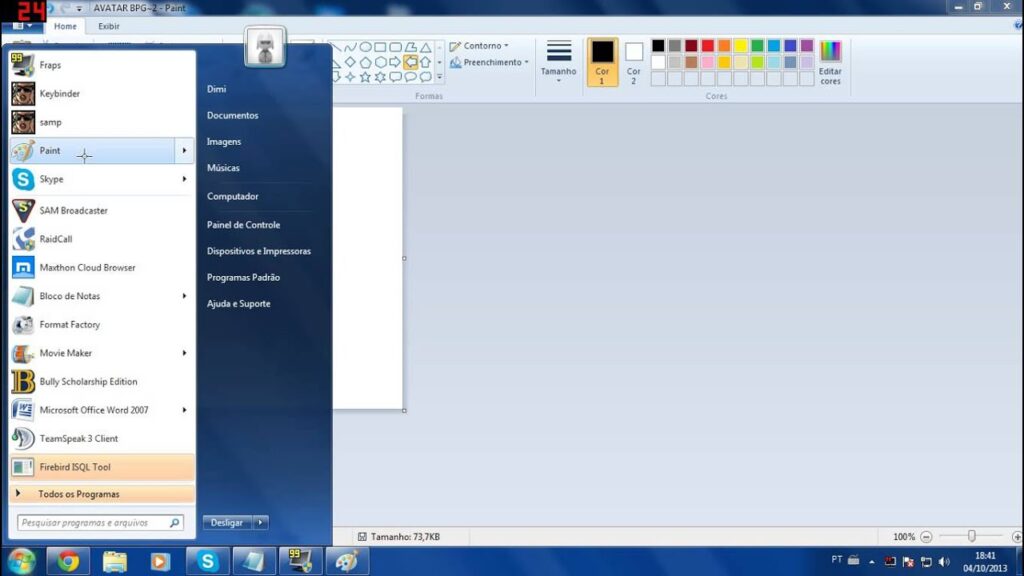
Para o qual não estamos familiarizados com esse tipo de aplicativo, o Paint é um programa para editar imagens, desenvolvido pela Microsoft.
No entanto, geralmente é bem conhecido pelos usuários do Windows. Embora seja um aplicativo simples e antigo, ele pode oferecer muitas ferramentas para editar e acomodar imagens.
Deve-se notar que uma delas é poder colar imagens se quisermos montar várias de uma vez, ou simplesmente redimensionar ou editar.
É por isso que desta vez mostraremos como colar uma imagem no Paint; Uma captura de tela ou uma imagem que temos em nosso computador. Além de algumas dicas e etapas simples para você não se perder a qualquer momento.
Como colar uma imagem no Paint?
O Paint é um aplicativo que traz os sistemas operacionais Windows padrão de fábrica por algumas décadas. É por esse motivo que geralmente está um pouco desatualizado, embora ainda tenha muito a dar.
Algumas ferramentas que o Paint oferece são capazes de desenhar, possuem uma paleta de cores, adicionam textos e editam imagens. Parece muito familiarizado com uma tela, mas digitalmente.
Para poder colar uma imagem, é muito simples, basta seguir os seguintes passos.
Etapas de como colar uma imagem

Primeiro, precisamos ir para Iniciar , que fica no canto inferior esquerdo da tela, depois para a opção “Todos os aplicativos” .
Várias pastas aparecerão, escolhemos onde está escrito “Acessórios para Windows” . Por fim, clicamos em “Pintar” .
Também podemos acessar este aplicativo se formos em Iniciar e, na opção Pesquisar , colocaremos o Paint. Obteremos o programa automaticamente para entrar.
Você sabia que o Paint foi lançado primeiro que o jogo Solitaire no Windows?
Estando dentro do Paint, vamos para a barra de ferramentas que fica na parte superior do aplicativo. Em seguida, clique no local onde ele diz “Colar ▼ “ , em seguida, em “Paste d esde” .
O explorador de arquivos se abrirá para nós, procuramos onde temos a imagem que queremos colar, clique em “Abrir” e pronto!
Como colar uma captura de tela

Caso seja uma captura de tela, basta seguir alguns passos fáceis.
Primeiro, escolhemos onde queremos capturar e pressionamos a tecla ” Print Pant “ ou ” Pet Sis “ . Normalmente, essa tecla está localizada na parte superior direita do teclado.
Então vamos ao Paint e clique na opção “Colar” na barra de ferramentas. Nossa captura sairá automaticamente.
Nós apenas temos que salvar nosso arquivo, para isso vamos em File e em “Save As” , selecionamos o formato desejado.
Para finalizar, adicionamos o nome desejado, clique em “Salvar” e Concluído.
Por fim, gostaríamos de saber: você acha interessantes as ferramentas que o Paint oferece para editar e colar imagens? Você acha que é útil ter esses tipos de programas no seu computador? Deixe sua opinião nos comentários.
O Paint é um software básico de edição de imagem que já vem instalado na maioria dos computadores com sistema operacional Windows. Uma das funções mais simples e úteis do Paint é a capacidade de copiar e colar imagens. Neste tutorial, vamos aprender como realizar esta tarefa de forma rápida e fácil. Com apenas alguns cliques, você poderá transferir imagens de um lugar para outro, criando novos designs e trabalhos incríveis. Vamos lá?
Passo a passo: Como copiar uma imagem do Paint para o Word de forma fácil e rápida
Se você está trabalhando com imagens no Paint e precisa inseri-las em um documento no Word, pode parecer complicado no começo. Mas não se preocupe, é bem fácil e rápido de fazer. Siga esses passos:
- Abra o Paint e a imagem que deseja copiar. Certifique-se de que a imagem esteja totalmente visível na tela.
- Selecione a imagem. Use a ferramenta de seleção do Paint para contornar a imagem que deseja copiar. Certifique-se de que a seleção esteja bem feita e não deixe nada de fora.
- Copie a imagem. Com a imagem selecionada, clique em “Copiar” no menu “Editar” ou use o atalho “Ctrl+C”.
- Abra o Word e o documento onde deseja inserir a imagem. Certifique-se de que o documento esteja aberto e pronto para receber a imagem.
- Cole a imagem. No documento do Word, clique em “Colar” no menu “Editar” ou use o atalho “Ctrl+V”. A imagem será inserida imediatamente no documento.
- Ajuste a imagem. Caso a imagem não esteja no tamanho ou posição correta, você pode ajustá-la arrastando as bordas ou usando as ferramentas de formatação do Word.
Pronto! Agora você já sabe como copiar uma imagem do Paint para o Word de forma fácil e rápida. Lembre-se de que esse processo também funciona para outras ferramentas de desenho ou edição de imagem.
Aprende cómo copiar formas fácilmente en Paint: tutorial paso a paso
No artigo sobre Como copiar e colar uma imagem no Paint?, é possível encontrar um tutorial completo sobre como copiar formas facilmente no programa. O título do tutorial é Aprende cómo copiar formas fácilmente en Paint: tutorial paso a paso, o que já indica que o conteúdo será apresentado de maneira clara e passo a passo.
Para realizar a cópia de formas no Paint, é necessário seguir alguns passos simples. Primeiramente, selecione a forma que deseja copiar. Em seguida, vá até a opção de Copiar, que pode ser encontrada no menu superior do programa ou por meio do atalho Ctrl+C.
Depois de copiar a forma, é hora de colá-la no local desejado. Para isso, clique na opção de Colar, que pode ser encontrada no mesmo menu superior ou por meio do atalho Ctrl+V. Pronto! A forma copiada será inserida na posição escolhida.
É importante lembrar que essa técnica pode ser utilizada para copiar e colar não apenas formas, mas também imagens inteiras. Basta selecionar a área desejada e seguir os mesmos passos para a cópia e colagem.
Com essas dicas simples, você pode facilmente copiar e colar imagens e formas no Paint. Não hesite em experimentar e aprimorar suas habilidades no programa!
Passo a passo: Aprenda como colocar imagens no Paint de forma simples e rápida
Você sabia que é possível copiar e colar uma imagem no Paint? Isso mesmo! E o melhor de tudo é que é muito simples e rápido de fazer. Confira abaixo o passo a passo:
- Abra o Paint: clique no botão Iniciar do Windows, digite Paint e selecione o programa;
- Copie a imagem: abra a imagem que deseja copiar em outro programa ou site, selecione-a e pressione Ctrl + C;
- Cole a imagem: volte para o Paint e pressione Ctrl + V;
- Redimensione, se necessário: use a ferramenta Selecionar para ajustar o tamanho da imagem, se desejar;
- Salve a imagem: clique em Arquivo e depois em Salvar como para salvar a imagem em seu computador.
Pronto! Agora você já sabe como copiar e colar uma imagem no Paint de forma rápida e simples. Essa é uma ótima opção para quem precisa editar imagens de forma básica e não quer baixar programas mais complexos. Aproveite!
Passo a passo: como copiar texto de imagem no Paint em poucos minutos
Se você precisa copiar um texto de imagem no Paint, siga esses passos simples:
- Abra o Paint: Clique no botão Iniciar, digite “Paint” na barra de pesquisa e abra o aplicativo.
- Abra a imagem: Clique em “Arquivo” e selecione “Abrir” para selecionar a imagem que contém o texto que você deseja copiar.
- Selecione a ferramenta “Laço”: Clique na ferramenta “Laço” na barra superior do Paint.
- Selecione o texto: Use a ferramenta “Laço” para selecionar o texto que você deseja copiar.
- Copie o texto: Clique em “Editar” e selecione “Copiar” ou pressione “Ctrl + C” no teclado para copiar o texto selecionado.
- Cole o texto: Abra o aplicativo onde você deseja colar o texto e pressione “Ctrl + V” no teclado para colar o texto copiado.
Com esses passos simples, você pode facilmente copiar texto de imagem no Paint em poucos minutos.