- Domínio de movimentos com dois, três e quatro dedos para navegar no macOS com agilidade.
- Configuração personalizada de trackpads e Magic Mouse através das definições do sistema.
- Uso de ferramentas avançadas e Force Touch para otimizar a produtividade diária.

Se você usa um Mac, já percebeu que o trackpad não serve apenas para mover a seta na tela; ele é quase como um centro de comando intuitivo. Dominar os gestos multi-touch é a diferença entre lutar com as janelas ou deslizar suavemente entre as tarefas, transformando a maneira como interagimos com o sistema operacional da Apple.
Muitas vezes, acabamos usando apenas o básico, mas existe um leque enorme de possibilidades escondidas nas configurações. Seja você um usuário novato ou alguém que já tem certa experiência, explorar esses movimentos permite que o fluxo de trabalho flua com muito mais naturalidade, reduzindo o cansaço nas mãos e economizando preciosos segundos ao longo do dia.
Movimentos Fundamentais com Dois Dedos
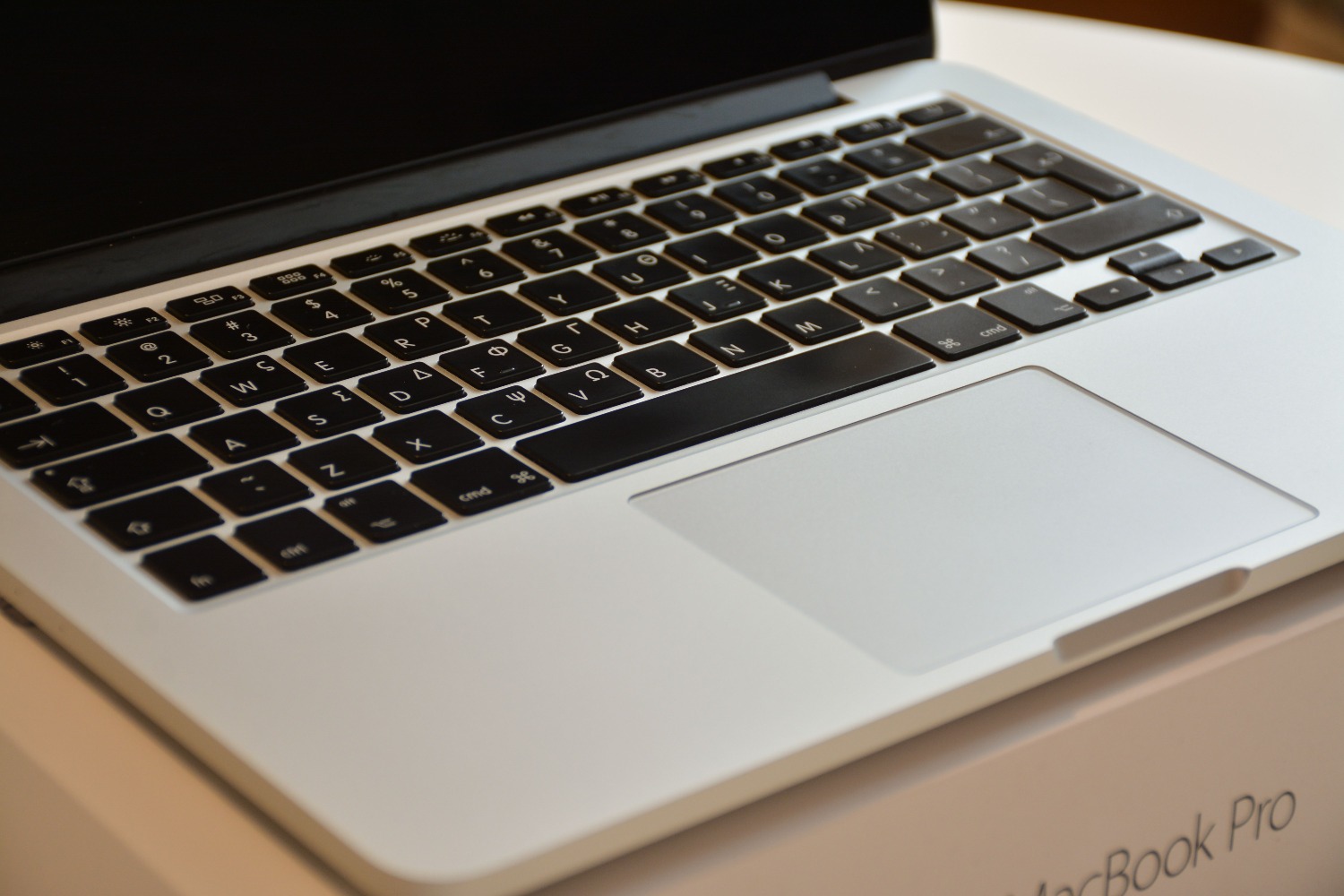
Para quem está começando, os gestos de dois dedos são a base de tudo. O mais comum é o scroll ou rolagem, que permite navegar por páginas e documentos deslizando os dedos para cima ou para baixo, funcionando em praticamente qualquer área do trackpad. Além disso, existe a função de rotacionar elementos, extremamente útil no app Vista Prévia para girar fotos e PDFs com um movimento circular.
Outro recurso indispensável é o zoom de pinça, herdado diretamente do iPhone. Ao afastar ou aproximar dois dedos, você amplia detalhes em mapas, navegadores como Safari ou imagens. Para quem busca algo ainda mais rápido, o Smart Zoom permite dar um duplo toque com dois dedos para focar instantaneamente em uma área específica de um site ou documento PDF.
Quando passamos para três ou quatro dedos, a produtividade realmente sobe de nível. Um dos gestos mais amados é o deslize entre páginas, que permite voltar ou avançar no histórico do navegador com um movimento lateral simples. Para quem gosta de organização, o Mission Control é essencial: basta deslizar quatro dedos para cima para ter uma visão aérea de todas as janelas abertas.
Para quem lida com muitas janelas do mesmo aplicativo, o App Exposé resolve o problema deslizando quatro dedos para baixo, filtrando apenas as janelas daquela ferramenta ativa. Já para limpar a tela rapidamente, o gesto de mostrar a mesa (afastando o polegar e três dedos) joga todas as janelas para o lado, dando acesso imediato aos arquivos do desktop. Para alternar entre apps em tela cheia ou diferentes Spaces, basta deslizar lateralmente com quatro dedos.
Recursos do Magic Mouse e Force Touch
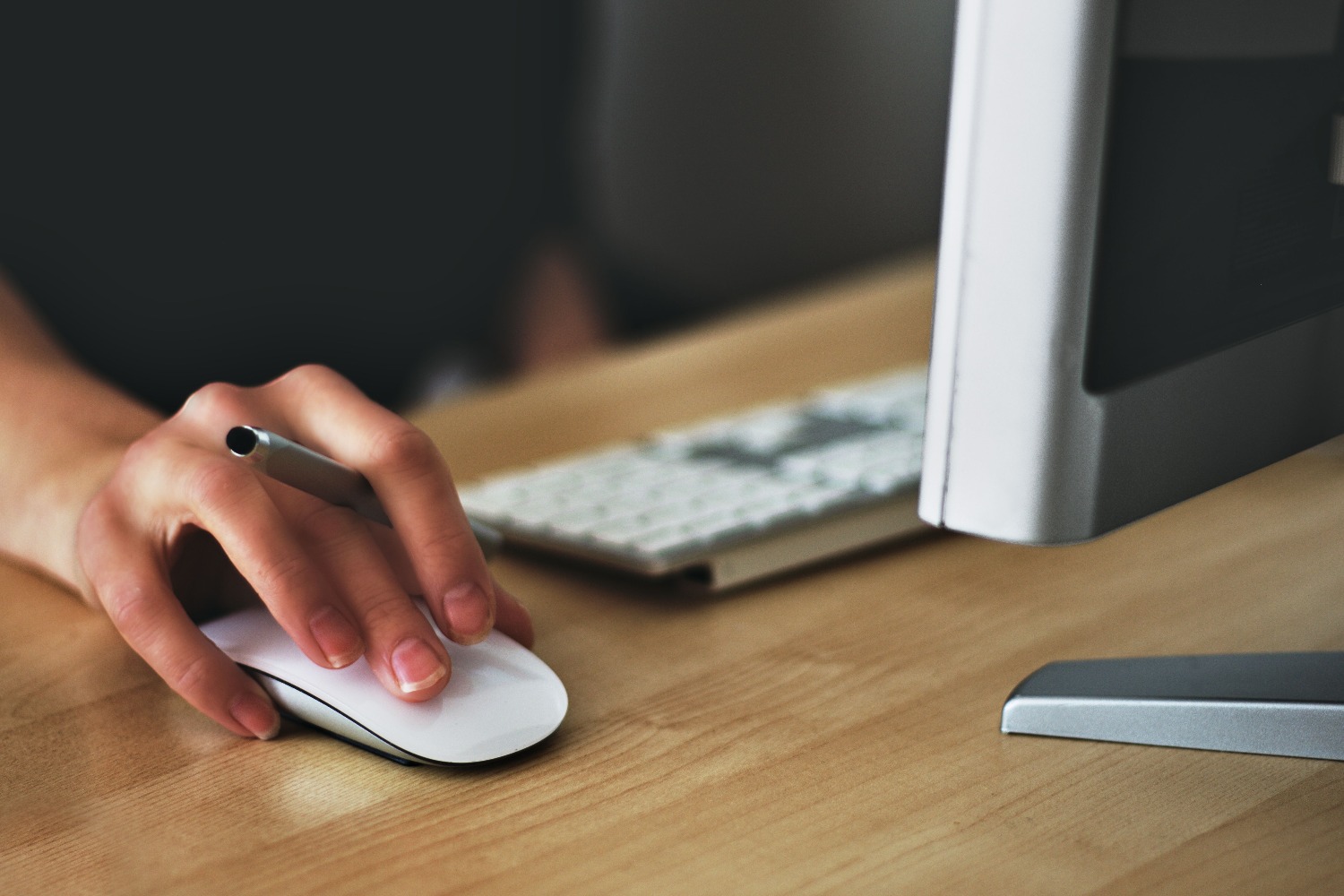
O Magic Mouse, apesar de ter menos gestos que o trackpad, oferece atalhos poderosos. A superfície sensível permite rolagem em qualquer direção e a navegação entre páginas com um único dedo. Para acessar o Mission Control no mouse, utiliza-se um duplo toque com dois dedos, simplificando a gestão do espaço de trabalho.
Já os modelos de trackpad mais recentes contam com o Force Touch, que reconhece a pressão do clique. Um pressionamento firme em uma palavra pode abrir o dicionário ou a Wikipédia, enquanto o mesmo gesto em um arquivo ativa o Quick Look para uma prévia rápida do conteúdo sem precisar abrir o aplicativo.
Customização e Ajustes de Sistema
A magia desses gestos está na possibilidade de adaptá-los ao seu gosto. No menu Apple, em Definições do Sistema, dentro da seção de Trackpad ou Mouse, você pode alterar a velocidade do cursor e escolher se prefere usar dois ou três dedos para certas funções. Uma dica de ouro para quem quer mais ergonomia é ativar o arrastar com três dedos, disponível nas opções de Acessibilidade, que evita a necessidade de clicar e segurar fisicamente o trackpad.
Para quem sente que as opções nativas são limitadas, existem ferramentas de terceiros como o BetterTouchTool ou o Swish. Esses apps permitem criar gestos personalizados, como disparar funções específicas de softwares de design ou organizar janelas em quadrantes com deslizes direcionais, expandindo as capacidades do hardware Apple.
A integração total desses atalhos, desde o simples clique secundário com dois dedos até a gestão complexa de múltiplos desktops, cria uma experiência de uso fluida e orgânica. Ajustar a sensibilidade e desativar gestos que causam cliques acidentais garante que o computador se torne uma extensão do pensamento do usuário, otimizando a precisão e o conforto em longas jornadas de trabalho.
Frequently asked questions
Como faço para clicar com o botão direito no trackpad do Mac?
Para realizar o clique secundário, basta tocar ou pressionar o trackpad utilizando dois dedos simultaneamente em qualquer ponto da superfície.
Onde ativo a função de arrastar com três dedos?
Essa opção deve ser configurada no menu de Definições do Sistema, acessando a aba de Acessibilidade, depois Controle do Ponteiro e selecionando Opções do Trackpad.
Qual a diferença entre o Mission Control e o App Exposé?
O Mission Control exibe todas as janelas de todos os apps abertos, enquanto o App Exposé mostra apenas as janelas pertencentes ao aplicativo que está ativo no momento.
O Magic Mouse suporta a mesma quantidade de gestos que o trackpad?
Não, o mouse possui menos funcionalidades, focando principalmente em rolagem, navegação entre páginas e acesso ao Mission Control.
O que é o Force Click e como ele funciona?
É um recurso de pressão sensível que, ao pressionar o trackpad com mais força, ativa funções extras como definições de dicionário ou prévias rápidas de arquivos.
É possível desativar gestos que não utilizo no Mac?
Sim, todas as funções de multi-touch podem ser ligadas ou desligadas individualmente nas Definições do Sistema, dentro da categoria Trackpad.
Como faço para alternar entre aplicativos em tela cheia?
Basta deslizar quatro dedos para a esquerda ou para a direita sobre a superfície do trackpad para navegar entre os Spaces e apps maximizados.
