- Diferenças fundamentais entre os endereços IP públicos, privados e a identificação física via endereço MAC.
- Diversos caminhos para localizar a rede no Mac, desde a interface visual do sistema até comandos avançados no Terminal.
- Métodos de rastreamento de dispositivos através da tabela ARP e a função do servidor DHCP na atribuição de IPs.
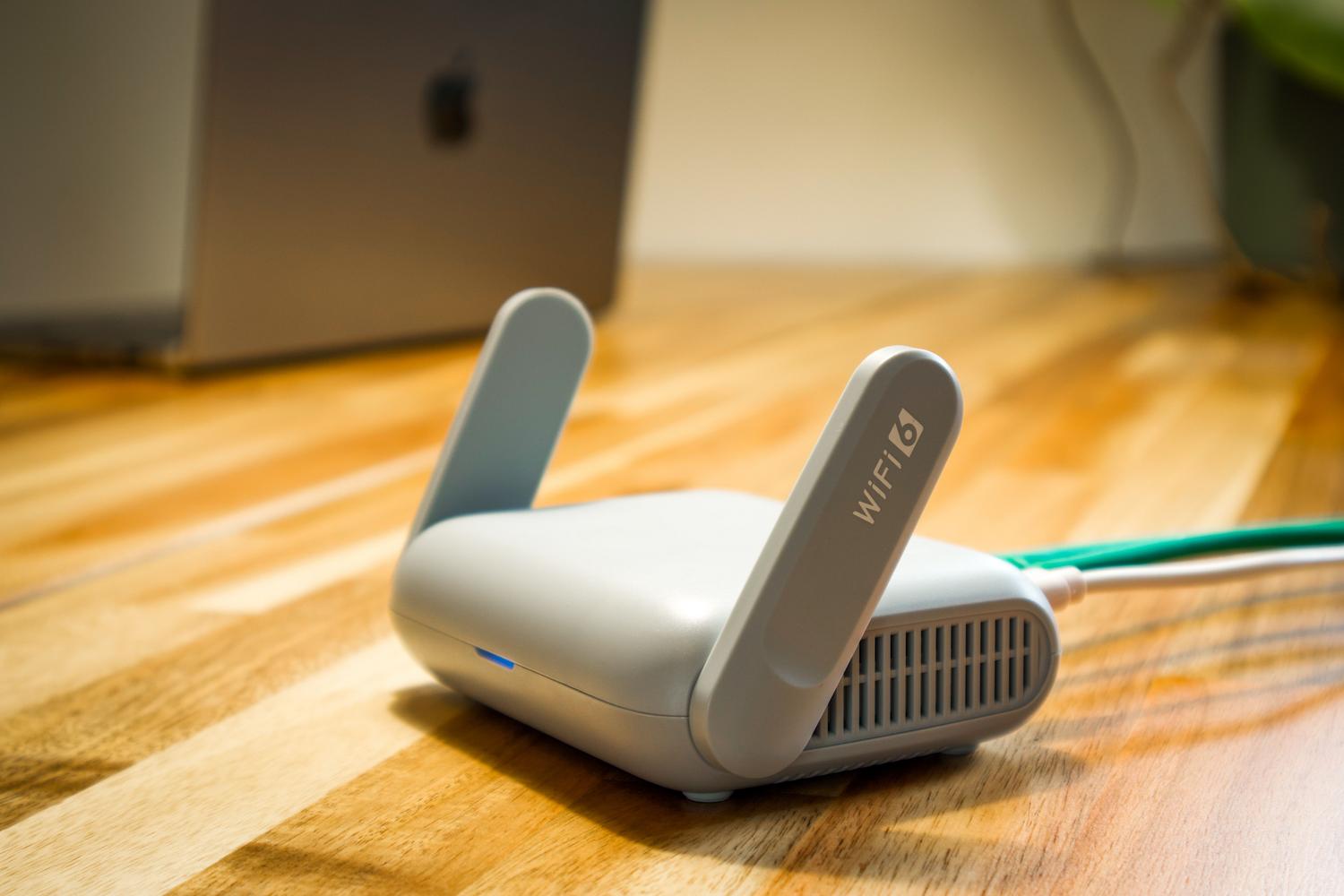
Sabe quando você precisa configurar uma impressora nova, montar um servidor de jogos em casa ou simplesmente resolver aquele probleminha de conexão e alguém te pede o “IP da máquina”? Para quem não é da área de TI, isso pode parecer grego, mas na verdade é apenas a identidade digital do seu dispositivo dentro de uma rede. Basicamente, cada aparelho que se conecta à internet recebe um código numérico para que os dados saibam exatamente para onde ir.
No ecossistema da Apple, existem várias formas de desvendar esses números, seja você alguém que prefere clicar em ícones ou quem curte a vibe de digitar comandos em uma tela preta. O ponto principal é entender que você possui duas portas de saída: uma interna, que só funciona dentro da sua casa ou escritório, e outra externa, que é como o mundo inteiro enxerga a sua conexão.
IP Público vs. IP Local: Qual a diferença?
Para não fazer confusão, imagine que o seu IP público é como o endereço da sua casa; qualquer pessoa com esse dado consegue enviar uma correspondência para você. Ele é atribuído pelo seu provedor de internet (ISP) e é a face da sua rede para a web. Já o IP local (ou privado) funciona como o número do quarto dentro de um hotel; ele serve para que o seu Mac converse com o seu iPhone ou com a sua smart TV sem que ninguém de fora da rede precise saber disso.
Em termos de segurança, o IP local é muito mais protegido, pois fica invisível para quem está fora da sua rede Wi-Fi. Já o IP público expõe mais informações sobre a sua localização e hábitos. Por isso, muita gente utiliza VPNs para mascarar esse endereço e navegar com mais anonimato, evitando que rastreadores e anunciantes saibam exatamente de onde você está acessando.
Passo a passo para achar o IP Interno no Mac

Se você quer o caminho mais tranquilo, a interface visual do MacOS resolve isso rapidinho. Basta abrir o Menu Apple e mergulhar nas Preferências do Sistema (ou Ajustes do Sistema, dependendo da sua versão). Procure pelo ícone de Rede e selecione a conexão que está ativa no momento, seja ela o Wi-Fi ou o cabo Ethernet. Logo abaixo do status de conexão, você verá o seu endereço IP escrito em letras menores.
Se quiser ir mais a fundo, você pode clicar no botão Avançado e navegar até a aba TCP/IP. Ali, o sistema despeja todas as informações detalhadas da sua configuração de rede, incluindo a máscara de sub-rede e o roteador padrão. É o lugar ideal para quem precisa de dados técnicos precisos.
Usando o Terminal para quem gosta de agilidade

Para quem não quer ficar clicando em dez menus diferentes, o Terminal é a ferramenta perfeita. Você pode encontrá-lo via Spotlight ou na pasta Utilitários. Se estiver no Wi-Fi, digite o comando ipconfig getifaddr en0. Caso esteja usando um cabo, troque para ipconfig getifaddr en1. O resultado aparecerá instantaneamente na tela.
Em versões mais antigas do Mac OS X, o comando ipconfig | grep inet também era muito usado para filtrar as informações de rede, embora em versões recentes como o High Sierra e posteriores, a sintaxe tenha mudado. Outra dica de ouro: se você quer descobrir seu IP externo sem abrir o navegador, digite curl ifconfig.me no Terminal e pronto, sua face pública na internet será revelada.
Desvendando o Endereço MAC: A identidade física

Além do IP, existe a Endereço MAC (Media Access Control). Diferente do IP, que pode mudar toda vez que você reinicia o roteador, o MAC é como se fosse o número do chassi do seu hardware; ele é único e vem de fábrica na sua placa de rede. Ele é essencial para configurar filtros de segurança no roteador, permitindo que apenas aparelhos específicos acessem a rede.
No Mac, você localiza isso indo em Ajustes do Sistema > Rede, escolhendo a conexão e clicando em Detalhes. Procure por Endereço MAC ou Endereço Wi-Fi. Se preferir a linha de comando, basta digitar ifconfig no Terminal e procurar pelo valor ao lado de ether na interface ativa (geralmente en0). Lembre-se que se o seu Mac tem Wi-Fi e Ethernet, ele possui duas MACs diferentes.
Rastreando dispositivos via ARP e DHCP
Às vezes, você sabe o endereço MAC de um aparelho, mas não sabe qual IP ele pegou. Para resolver isso, entra em cena o Protocolo ARP. No Terminal do Mac, se você digitar arp -a, o sistema exibirá uma tabela relacionando cada endereço físico (MAC) com o seu respectivo IP na rede local. É uma mão na roda para identificar intrusos no seu Wi-Fi.
Já o DHCP é o “chefe” que distribui os IPs. Normalmente, o seu roteador é o servidor DHCP. Para ver a lista completa de quem está conectado, você pode digitar o IP do roteador no navegador, fazer o login e procurar a seção Lista de Clientes DHCP. Lá, você terá o mapa completo de todos os dispositivos da casa com seus respectivos nomes, MACs e IPs.
Dicas rápidas para outros sistemas
Embora o foco seja o Mac, vale lembrar que no Windows o processo é similar via CMD usando o comando ipconfig. No iPhone, basta ir em Ajustes > Wi-Fi e tocar no ícone de informação (i) ao lado da rede. Já no Android, o caminho costuma ser Ajustes > Conexões > Wi-Fi > Configurações da Rede, onde você encontra tanto o IPv4 quanto o IPv6.
Se nada disso funcionar, existem ferramentas profissionais como o Nmap ou o Angry IP Scanner, que fazem uma varredura completa na rede para encontrar qualquer dispositivo escondido, utilizando pacotes de ping e escaneamento de portas para montar um inventário detalhado do seu ambiente digital.
Dominar a localização do IP e do MAC permite que você gerencie sua conexão com muito mais autonomia, facilitando desde a abertura de portas para jogos até a implementação de camadas extras de segurança e privacidade. Ao transitar entre as configurações visuais do sistema e a potência do Terminal, você consegue mapear cada detalhe da sua interface de rede, garantindo que a comunicação entre seus aparelhos e o mundo exterior ocorra de forma estável e controlada.