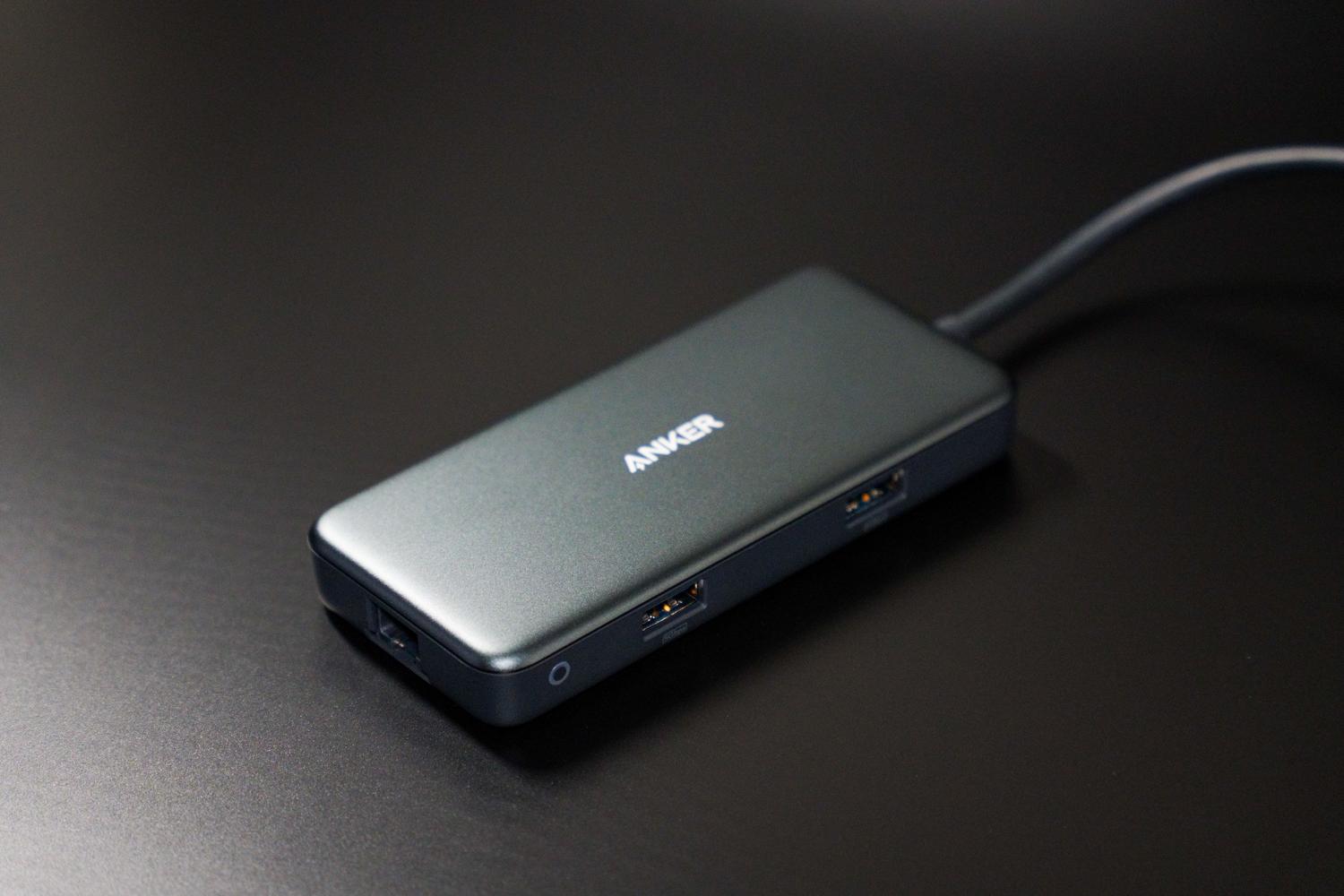
- Permitem taxas de atualização de 144Hz, eliminando atrasos e proporcionando fluidez extrema em jogos e vídeos.
- Oferecem alta compatibilidade com Thunderbolt 3 e 4, suportando resoluções que variam de 4K até 8K.
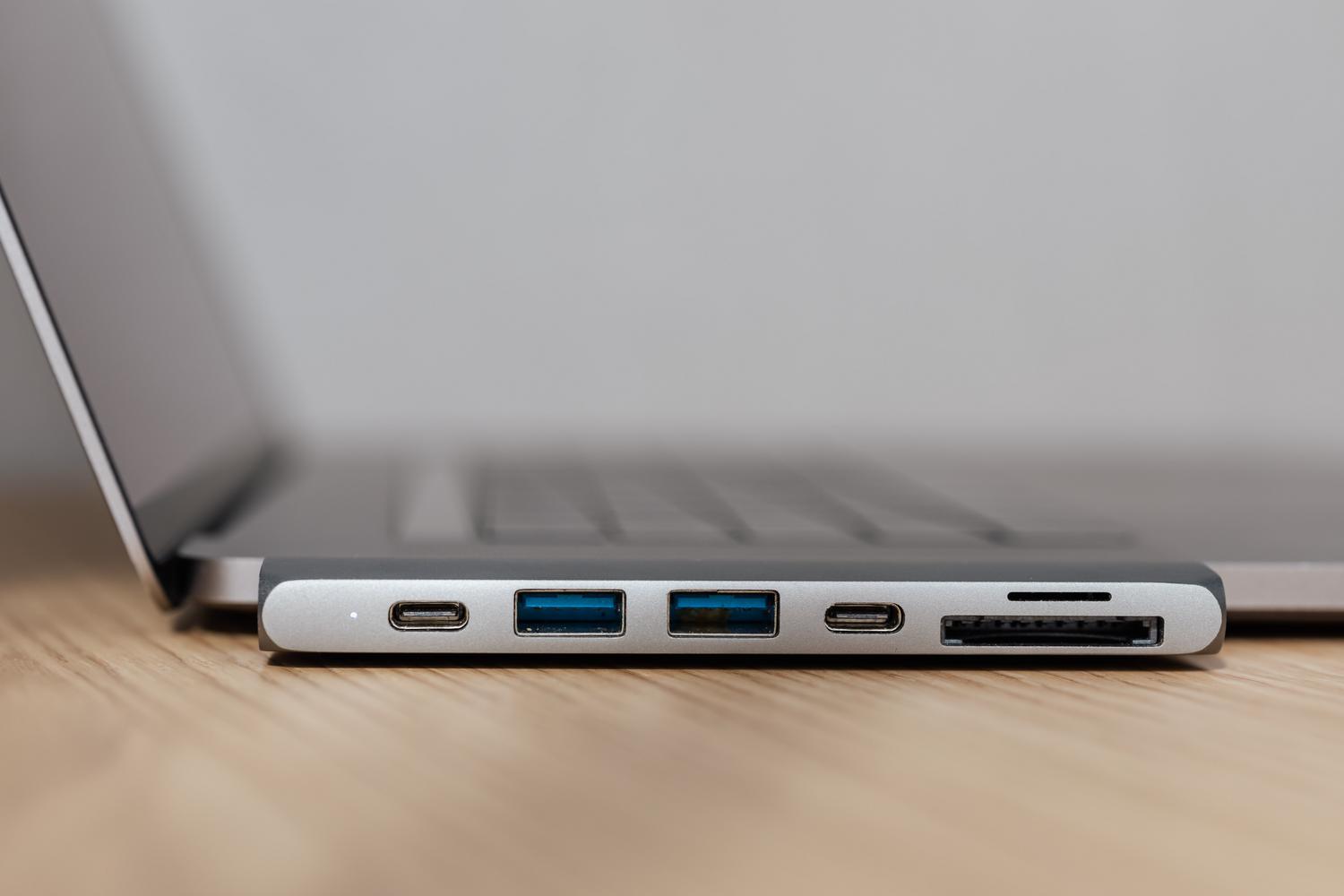
- Centralizam a conectividade através de múltiplas portas USB-A, USB-C, Ethernet e áudio em um único dispositivo.
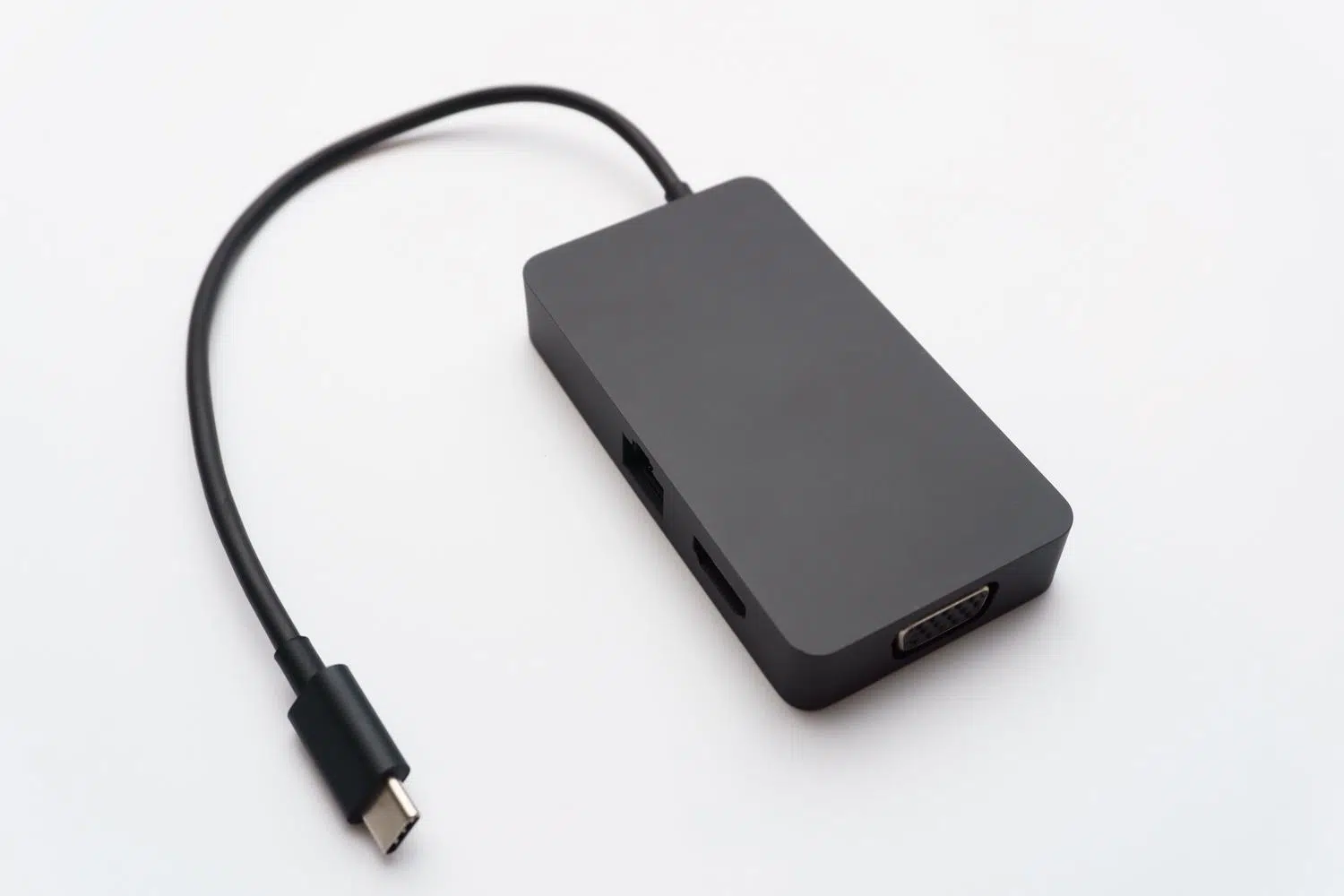
Se você está procurando transformar seu laptop em uma verdadeira estação de trabalho com apenas um cabo, provavelmente já percebeu que encontrar o acessório certo é um verdadeiro desafio. A maioria dos hubs USB-C por aí se limita ao 4K a 30Hz ou 60Hz, o que é um problemão para quem quer aquela fluidez extrema em resoluções menores como 1080p ou a nitidez absurda de monitores modernos.
A boa notícia é que a tecnologia evoluiu e agora temos opções que suportam taxas de atualização de 144Hz, eliminando aquele rastro chato nas imagens e proporcionando uma experiência visual muito mais suave. Se você tem um notebook com Thunderbolt 4, você já está com meio caminho andado para tirar o máximo proveito desses dispositivos de alta performance.
O que muda com um Hub USB-C de 144Hz?
Para quem não é da área técnica, a taxa de atualização (refresh rate) é basicamente a quantidade de vezes que a imagem na tela é atualizada por segundo. Enquanto um monitor comum opera a 60Hz, um hub que suporta 144Hz permite que a imagem seja atualizada muito mais vezes, o que é fundamental para gamers e editores de vídeo que não podem tolerar atrasos ou engasgos na imagem.
Esses dispositivos não são simples adaptadores; eles funcionam como pontes de alta velocidade. Ao utilizar uma interface DisplayPort ou HDMI 2.1, é possível alcançar resoluções impressionantes, chegando até 8K a 60Hz em alguns modelos, ou manter a estabilidade em 4K a 144Hz, garantindo que cada movimento na tela seja fluido e preciso.
Conectividade e Versatilidade no Dia a Dia
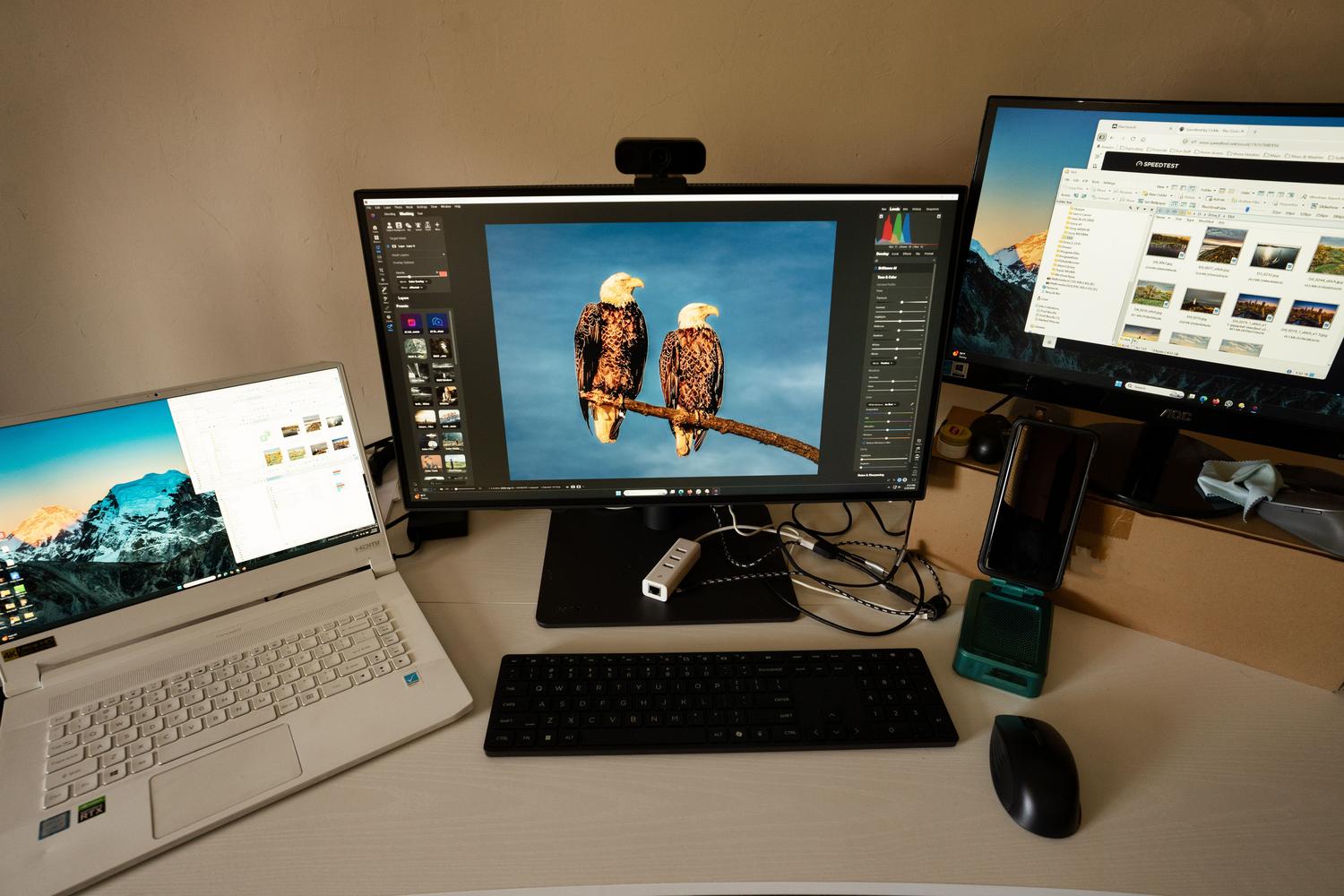
Um ponto crucial ao escolher seu dock é a variedade de portas. Não adianta ter a melhor imagem se você não consegue conectar seu mouse, teclado e HD externo. Os melhores hubs do mercado combinam a saída de vídeo com diversas portas USB-A e USB-C, permitindo que você gerencie todos os seus periféricos sem precisar de cinco cabos diferentes espalhados pela mesa.
- Portas USB-A: Essenciais para conectar periféricos tradicionais e pendrives.
- Saída DisplayPort/HDMI: O coração do dispositivo, permitindo a conexão com monitores 4K de alta frequência.
- Ethernet e Áudio: Muitos modelos incluem porta RJ45 para internet via cabo e jack de 3.5mm para fones de ouvido, transformando o laptop em um desktop real.
Para quem viaja ou trabalha em regime híbrido, a portabilidade desses hubs é um diferencial enorme. Você consegue carregar todo o seu ecossistema de produtividade em um dispositivo compacto que cabe na mochila, sem abrir mão da estabilidade de conexão e da segurança na transferência de dados.
Compatibilidade e Requisitos Técnicos
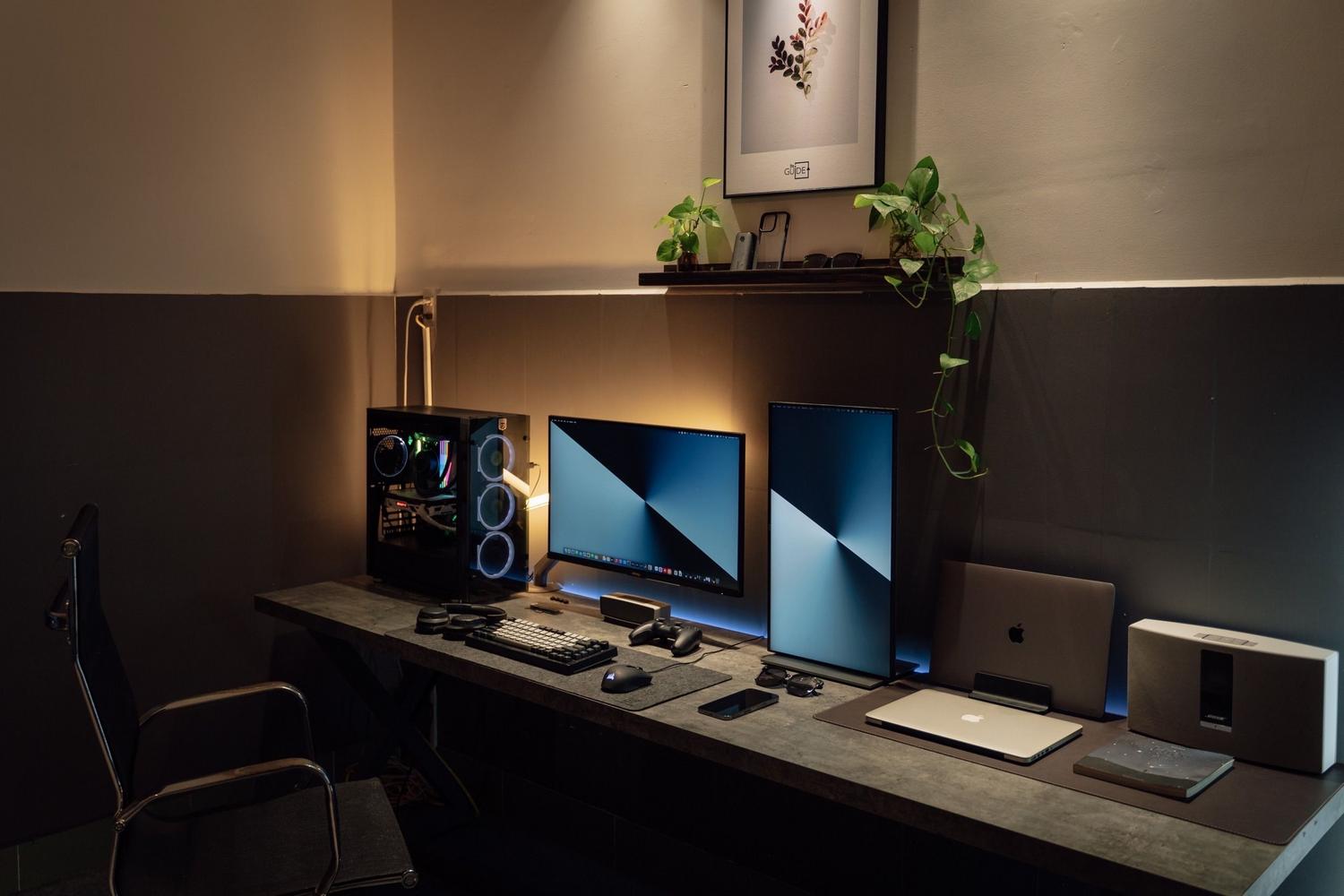
Para que tudo isso funcione, é importante checar se o seu computador suporta as tecnologias necessárias. Equipamentos com Thunderbolt 3 ou 4 são os ideais, pois possuem a largura de banda necessária para empurrar tantos pixels a 144Hz. Além disso, a compatibilidade com HDCP 2.3, HDR e DSC garante que as cores sejam reproduzidas com fidelidade e que conteúdos protegidos (como streaming de alta qualidade) funcionem sem problemas.
Se o seu orçamento estiver apertado, lembre-se que docks Thunderbolt 4 de marcas premium costumam ser caros, mas existem alternativas de fabricantes especializados que oferecem excelente custo-benefício, entregando a frequência de 144Hz e as portas USB necessárias sem custar uma fortuna. O segredo é procurar por cabos e hubs que especifiquem explicitamente o suporte ao HDMI 2.1 ou versões recentes de DisplayPort.
Investir em um hub com suporte a altas taxas de atualização e múltiplas portas é a maneira mais inteligente de otimizar seu setup, unindo a mobilidade do notebook com a potência de um desktop, garantindo imagens nítidas e a conveniência de um único cabo para tudo.