- O erro geralmente é causado por arquivos de sistema corrompidos, conflitos com antivírus ou permissões insuficientes em pastas críticas.
- Soluções variam desde a desinstalação de programas recentes e limpeza de cache até o uso de ferramentas de reparo como SFC e DISM.
- A manutenção de espaço livre em disco e a verificação da conexão de rede são passos fundamentais para o sucesso da atualização.

Sabe aquele momento chato em que você tenta atualizar o seu computador para deixar tudo tinindo e, do nada, aparece aquele código de erro 0x80080005? Pois é, isso é mais comum do que parece e acaba travando a instalação de correções de segurança e novas funcionalidades que são essenciais para a saúde do seu PC.
Basicamente, esse problema acontece quando o Windows encontra algum obstáculo em componentes de software, arquivos corrompidos ou até mesmo conflitos de permissão em pastas críticas do sistema. Não se desespere, porque embora pareça um bicho de sete cabeças, existem várias formas de resolver isso, desde ajustes simples até comandos mais técnicos.
O que realmente causa esse erro?

Antes de partirmos para a mão na massa, é legal entender que o 0x80080005 não tem uma causa única. Muitas vezes, o culpado é um software incompatível que você instalou recentemente, ou até aquele antivírus de terceiros que, na tentativa de proteger o sistema, acaba bloqueando o próprio Windows Update. Outros fatores comuns incluem a falta de espaço no disco rígido, arquivos de sistema que se corromperam com o tempo ou permissões de acesso negadas em diretórios como a Informação de Volume do Sistema.
Passos iniciais e soluções rápidas

Se você instalou algum programa novo pouco antes do erro começar a aparecer, a primeira coisa a fazer é desinstalar esse software. Às vezes, a solução é tão simples assim. Além disso, vale a pena dar uma olhadinha na sua conexão com a internet; use um cabo se possível, pois conexões instáveis podem corromper o download das atualizações.
Outra dica de ouro é desativar temporariamente o seu firewall ou antivírus externo. Depois que a atualização for concluída com sucesso, você reativa tudo para manter a máquina segura, mas isso remove possíveis bloqueios durante o processo.
Utilizando as ferramentas nativas do Windows
O Windows possui um assistente automático que pode salvar a sua pele. Para usá-lo, vá em Configurações > Atualização e Segurança > Solucionar Problemas e execute a ferramenta específica do Windows Update. Ela faz uma varredura completa e tenta corrigir as falhas de forma autônoma.
Se o solucionador não der conta, você pode tentar o Assistente de Atualização do Windows, disponível no site da Microsoft. Essa ferramenta força a instalação da versão mais recente do sistema, o que muitas vezes sobrescreve os erros de configuração e resolve o código 0x80080005 de vez.
Reparando o sistema via Prompt de Comando e PowerShell
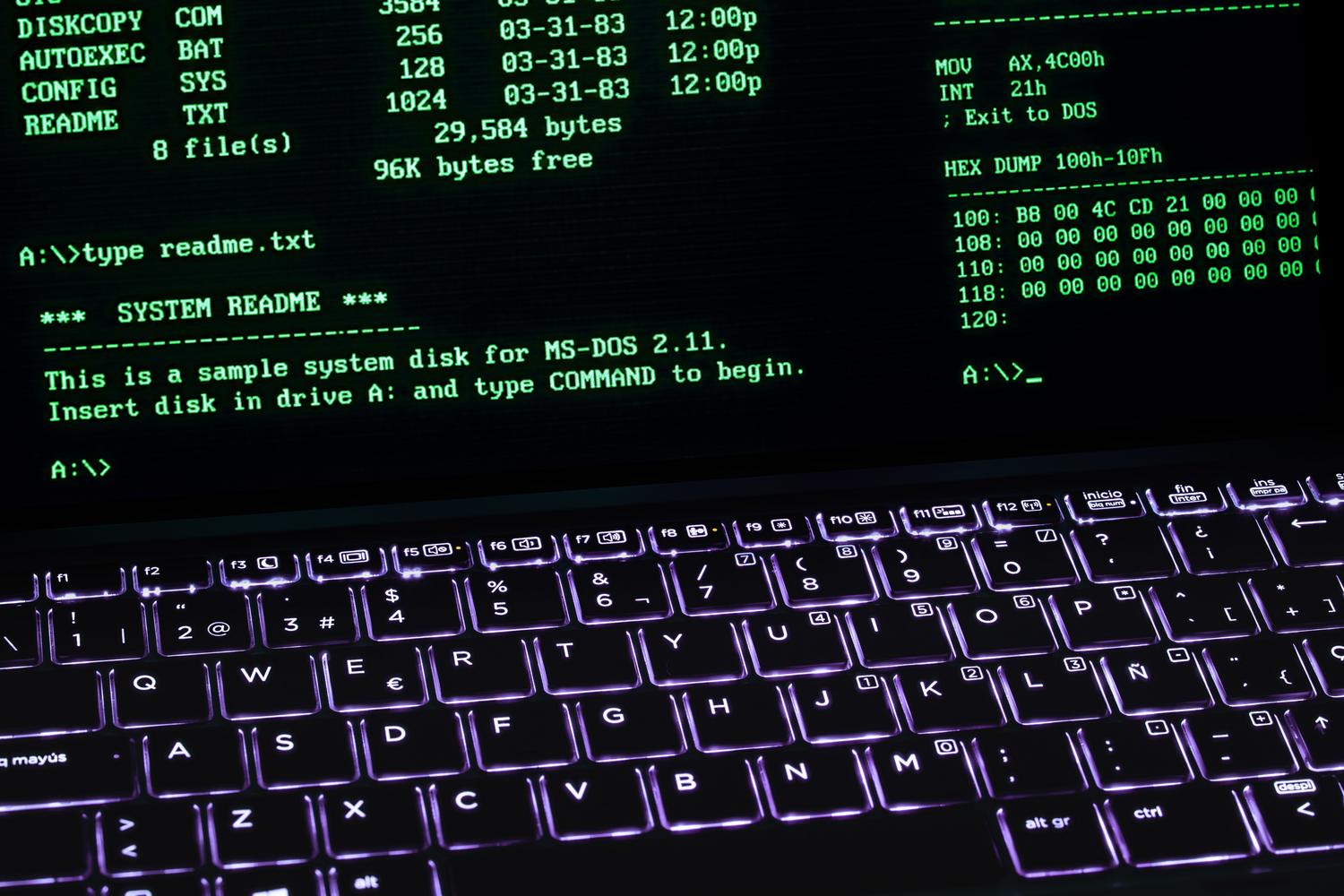
Quando a coisa fica mais séria, precisamos de comandos mais potentes. Abra o PowerShell ou o Prompt de Comando como Administrador e utilize as seguintes ferramentas de reparo:
- sfc /scannow: Este comando verifica se há arquivos corrompidos e os recupera automaticamente.
- DISM /Online /Cleanup-Image /RestoreHealth: Uma ferramenta mais profunda que repara a imagem do sistema Windows.
- chkdsk /f /x /r: Ideal para encontrar e corrigir erros físicos ou lógicos no disco rígido.
Lembre-se de reiniciar o PC após a execução desses processos para que as mudanças entrem em vigor.
Limpando o cache e resetando componentes do Update
Muitas vezes, o erro persiste porque existem arquivos temporários corrompidos nas pastas de download. Para resolver isso, você deve primeiro parar os serviços de atualização (como o wuauserv, cryptSvc, bits e msiserver) através do menu services.msc ou via linha de comando.
Com os serviços parados, navegue até a pasta C:\Windows\SoftwareDistribution e apague todo o conteúdo da pasta Download. Faça o mesmo com a pasta Catroot2 em System32. Isso força o Windows a baixar a atualização do zero, eliminando qualquer arquivo defeituoso que estivesse travando o processo.
Ajustando permissões de pastas críticas
Um ponto técnico que muitos ignoram é a permissão de acesso ao diretório de Informações de Volume do Sistema. Se o sistema não tiver controle total sobre essa pasta, a atualização falha. Você pode resolver isso executando o comando icacls “C:\System Volume Information” /grant Administrator:F no Prompt de Comando como administrador, garantindo que o sistema tenha as permissões necessárias para gravar os arquivos.
Para quem está com o disco cheio, é fundamental liberar pelo menos 20 GB de espaço. Use as recomendações de limpeza do sistema para remover arquivos temporários e versões anteriores do Windows que só ocupam espaço inutilmente.
Seja através da limpeza de caches, do uso de comandos de reparo como SFC e DISM, ou ajustando as permissões de pastas e desativando conflitos de softwares, a maioria dos problemas de atualização é resolvida com esses passos. O importante é seguir a sequência, do mais simples ao mais complexo, garantindo que o sistema esteja limpo e com as permissões corretas para que as atualizações de segurança voltem a funcionar normalmente.