- Diferenças fundamentais entre configurar a MicroSD como armazenamento portátil ou memória interna adotável.
- Procedimentos detalhados para formatar a tarjeta através das configurações nativas do sistema Android.
- Uso de aplicativos especializados para reparar cartões corrompidos e recuperar arquivos deletados.
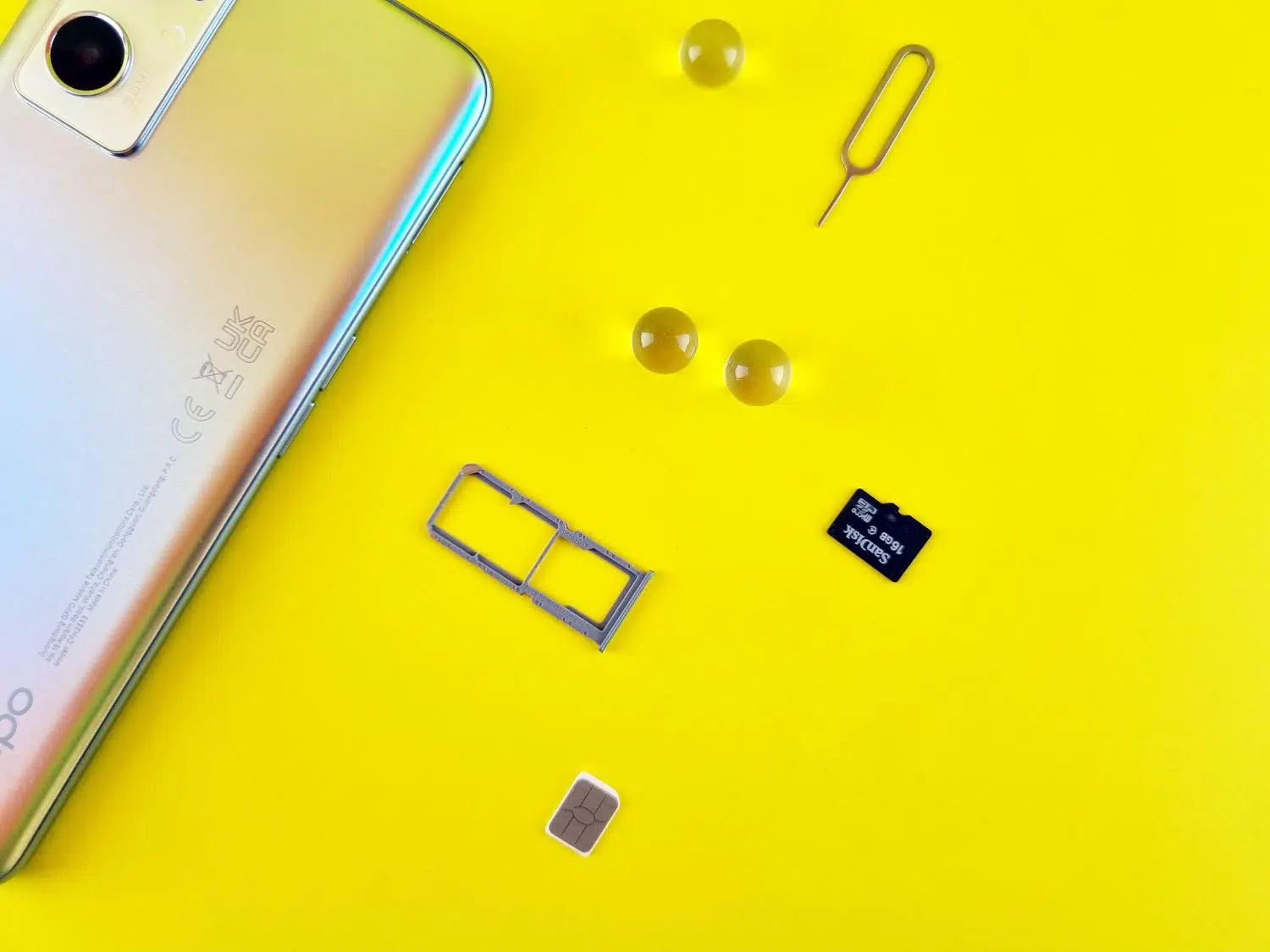
Se você já passou pelo sufoco de ter um cartão de memória travando ou simplesmente quer dar aquela limpada geral no espaço do seu dispositivo, saiba que //- formatar a sua MicroSD diretamente pelo Android é um processo bem mais tranquilo do que parece. Muita gente fica com medo de perder tudo ou de não saber qual opção escolher, mas com as ferramentas certas e as configurações do próprio sistema, você consegue deixar seu armazenamento novinho em folha.
A grande questão é que existem formas diferentes de lidar com esse armazenamento, dependendo se você quer apenas guardar fotos ou se pretende expandir a memória interna do seu aparelho para instalar mais apps. Neste guia, vamos explorar detalhadamente como fazer isso, as diferenças entre os tipos de formatação e as opções de aplicativos que podem te salvar quando o sistema nativo não dá conta do recado.

Escolhendo o tipo de armazenamento: Portátil ou Interno

Antes de apertar o botão de formatar, é fundamental entender que o Android oferece duas modalidades principais. Se você optar pelo armazenamento portátil, terá a facilidade de remover o cartão e transferir seus arquivos, como vídeos e imagens, para outro dispositivo ou computador sem problemas, embora não consiga instalar aplicativos nele.
Por outro lado, ao escolher a opção de armazenamento interno (ou adotável), o sistema “funde” a MicroSD com a memória do telefone. Isso é ótimo porque permite instalar apps diretamente no cartão, mas tem um porém: a tarjeta fica criptografada e vinculada ao aparelho, o que significa que você não poderá simplesmente tirá-la para ler em outro lugar.
Passo a passo para configurar a MicroSD no Android

Para quem acabou de inserir o cartão, o processo é bem intuitivo. Geralmente, assim que você coloca a memória, surge uma notificação no topo da tela avisando que o cartão SD foi detectado. Basta deslizar a barra de notificações e tocar nesse aviso para iniciar a configuração. Se quiser a opção portátil, escolha Formatar; se preferir que ela funcione como memória interna, selecione Formatar de outra forma.
Um ponto crucial aqui é a segurança dos seus dados: lembre-se que formatar apaga tudo permanentemente. Por isso, não esqueça de fazer um backup de todas as suas fotos e documentos importantes antes de seguir adiante. Após a conclusão, o sistema perguntará se você deseja mover o conteúdo agora ou mais tarde, permitindo organizar seus arquivos de imediato.
Como alterar o formato do cartão posteriormente

Se você se arrependeu da escolha inicial, não tem problema, é possível mudar. Para transformar um cartão portátil em interno, vá até a aplicação de Ajustes do telefone, procure por Armazenamento, selecione a Tarjeta SD e, no menu de configurações (geralmente nos três pontinhos no canto superior), escolha Formatar e depois Formatar de outra forma.
Caso queira fazer o caminho inverso, voltando para o modo portátil, o caminho é similar: Acesse Ajustes > Armazenamento > Cartão SD e utilize a opção de Formatar cartão. Novamente, reforçamos que todo o conteúdo será deletado durante essa transição, então a cópia de segurança é indispensável.

Soluções avançadas: Apps de formatação e recuperação
Às vezes, o cartão de memória apresenta erros graves, como a incapacidade de gravar arquivos ou mudanças repentinas no tamanho total da memória. Nesses casos, utilizar aplicativos especializados em formatação de MicroSD pode ser a salvação. Essas ferramentas são desenhadas para lidar com cartões corrompidos ou com falhas de escrita que o sistema Android comum não consegue resolver.
Essas apps não servem apenas para limpar a memória, mas também oferecem funções de recuperação de dados, permitindo que você tente resgatar fotos, vídeos e arquivos que foram perdidos ou apagados acidentalmente. Além disso, permitem gerenciar pastas e mover arquivos entre a memória interna e a externa de forma mais eficiente, sendo ideais para quem busca transformar um cartão danificado em um armazenamento funcional novamente.
Seja através das configurações nativas do seu smartphone ou recorrendo a ferramentas de reparo, manter a sua MicroSD formatada corretamente garante que o sistema opere com máxima eficiência e segurança, evitando travamentos e otimizando a gestão de espaço para que você nunca fique sem memória na hora de registrar um momento especial.
