- O Windows reconhece o controle, mas requer softwares como DS4Windows ou a Steam para o mapeamento correto dos botões.
- A conexão pode ser feita via cabo USB ou Bluetooth, sendo a última exigindo o modo de emparelhamento (Share + PS).
- O PS Remote Play permite transmitir a imagem do console para o PC, transformando o computador em um monitor remoto.
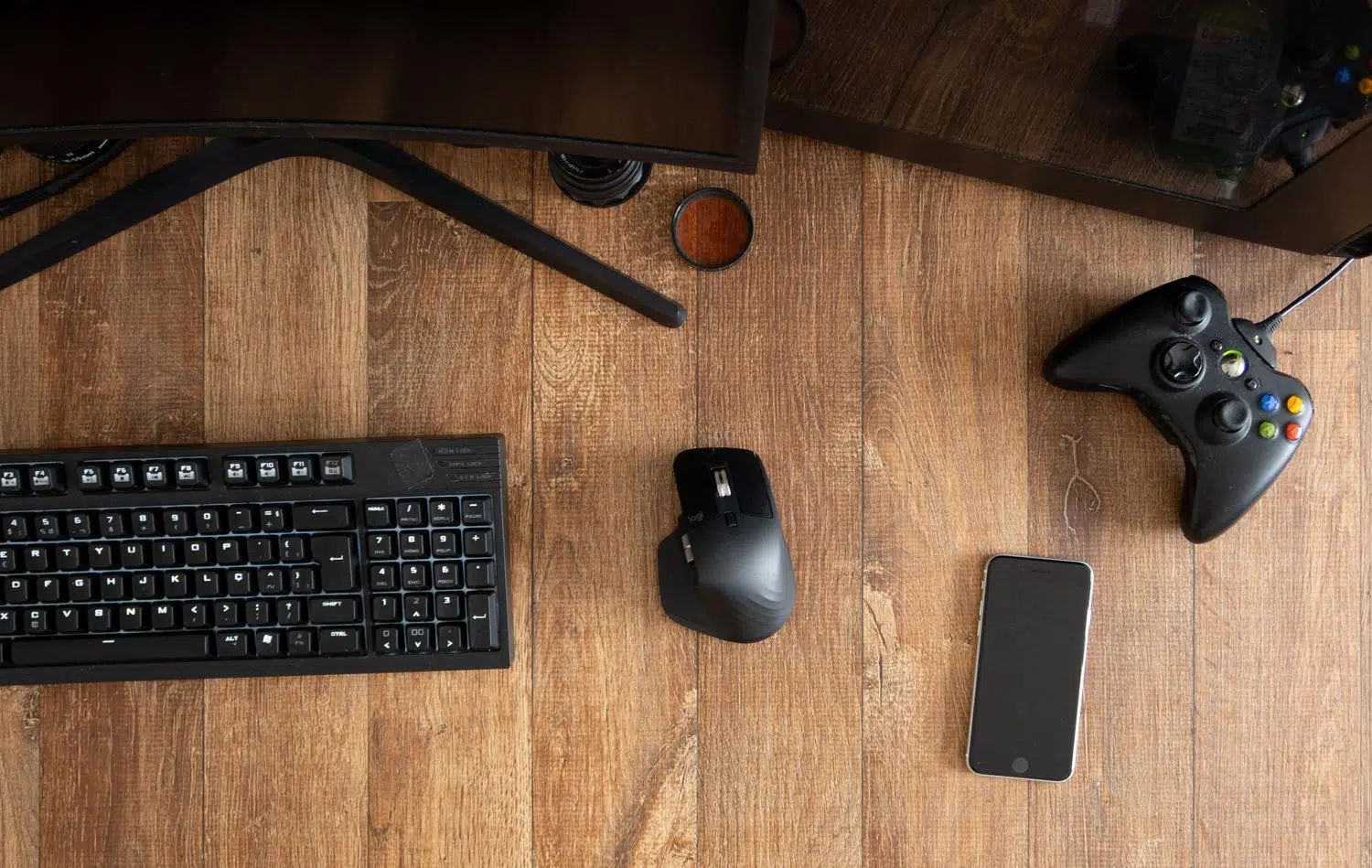
Se você tem um console em casa, sabe que não faz sentido gastar dinheiro com um novo controle só para jogar no computador. O DualShock 4 é um periférico fantástico e, com alguns truques simples, você consegue transformar seu PC Windows em uma central de jogos compatível com ele, evitando a necessidade de usar sistemas de jogo remoto se não for sua vontade.
A verdade é que, embora a conexão seja possível, o Windows não sempre “fala a mesma língua” que o mando da Sony, o que pode gerar problemas de mapeamento de botões. Por isso, preparamos este guia completo para você configurar tudo da maneira certa, seja para usar na Steam, em qualquer jogo do PC ou até para controlar seu console à distância.

Conexión Inicial: O Primeiro Passo
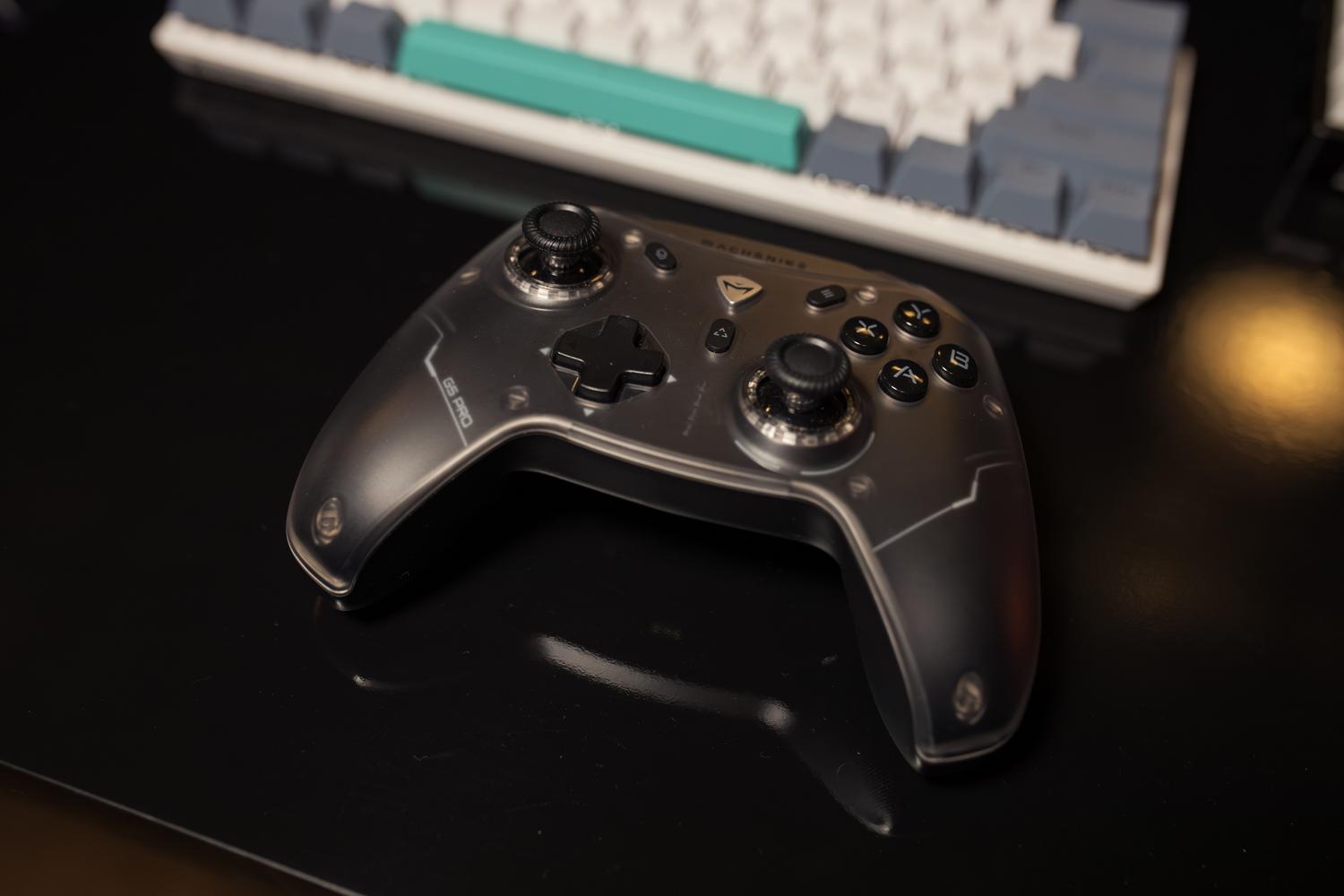
Para começar, você pode ligar o seu controle ao computador de duas formas: via cabo USB ou Bluetooth. Ao plugar o cabo, o Windows 10 ou 11 costuma emitir aquele som clássico de novo dispositivo. Você verá uma notificação informando que o dispositivo está sendo configurado e, logo depois, ele aparecerá como Wireless Controller nas configurações de dispositivos.
Se preferir a liberdade do wireless, o processo é diferente. Você deve segurar o botão Share e o botão PS simultaneamente até que a luz do controle comece a piscar rapidamente. Depois disso, basta ir nas configurações de Bluetooth do Windows e emparelhar o novo dispositivo. Vale notar que alguns usuários relatam a necessidade de desemparelhar e conectar novamente em certas ocasiões para que a conexão estabilize.
Configuração Específica para Usuários da Steam
A Steam é quase como um “tradutor” para controles de PlayStation, pois oferece compatibilidade nativa. Se você joga predominantemente por lá, não precisa de softwares externos. Basta abrir a interface Steam Big Picture (aquele ícone de controle no canto superior direito) e mergulhar nos ajustes.
Dentro do menu de Configurações, procure a aba de Controle e ative a opção Configuração de controle de PS4. A partir desse momento, a Steam assume o mapeamento dos botões automaticamente. Você ainda pode registrar o controle na sua conta para manter as preferências em qualquer PC e personalizar a cor da luz, a vibração e o nome do dispositivo.

Utilizando o DS4Windows para Jogos Gerais
Se o seu jogo não está na Steam, o Windows provavelmente não reconhecerá os botões corretamente. A solução definitiva aqui é o DS4Windows, um app que “engana” o sistema fazendo-o acreditar que você está usando um controle de Xbox 360, que é o padrão ouro para Windows.
Após baixar o arquivo .zip no GitHub e executar o DS4Windows.exe, você deverá escolher onde salvar seus perfis (na pasta do programa ou no Appdata). O ponto crucial é clicar em Step 1 para instalar os drivers necessários. Se você estiver em versões bem antigas do sistema, como o Windows 7, pode ser necessário o Step 2. Com tudo instalado, o app mostrará a direção MAC e a bateria do seu controle, permitindo criar perfis customizados para cada jogo.
Soluções de Problemas e Reconhecimento Manual
Se o PC simplesmente não reconhece o controle, tente passos básicos: troque o cabo USB, teste em portas diferentes do notebook e verifique a versão do seu Windows via comando Winver. Uma técnica eficaz é abrir o Gerenciador de Dispositivos e clicar em “Verificar se há alterações de hardware” para forçar o sistema a detectar o periférico.
Em casos extremos, alguns técnicos sugerem baixar o driver do controle de Xbox 360 para Windows 7, alterar a compatibilidade nas propriedades do arquivo para Windows 7 e instalar manualmente. Para testar se tudo está funcionando, você pode digitar joy.cpl no menu iniciar para abrir o painel de controle de joysticks.
Opção de Uso Remoto via PS Remote Play
Se o seu objetivo não é jogar jogos de PC, mas sim controlar seu console PS4 através da tela do computador, a Sony oferece o PS Remote Play. Para isso, você precisa de um PC com Windows 10 ou 11, processador Intel de 7ª geração (ou superior) e uma conexão de internet estável (mínimo de 5 Mbps, sendo 15 Mbps o ideal).
No console, você deve ir em Configurações e ativar a opção Habilitar Uso Remoto, além de definir o PS4 como seu console principal. Após instalar o app no PC e fazer login com a mesma conta da PSN, basta conectar o controle via USB e selecionar o PS4. Você poderá até controlar o console via mouse através do painel de controle do aplicativo.
Seja através da emulação do DS4Windows, da facilidade da Steam ou da conveniência do Remote Play, integrar o DualShock 4 ao Windows é a melhor forma de aproveitar a ergonomia da Sony no PC. Basta escolher o método que melhor se adapta ao seu tipo de jogo, garantindo que os drivers estejam atualizados e a conexão Bluetooth ou USB esteja estável para evitar interrupções durante a gameplay.
