- Utilização de atalhos de teclado para alternar a visibilidade da barra.
- Configuração através do menu de personalização do navegador.
- Diferenças de comportamento da barra na página de nova guia.
Sabe aquele espacinho que a barra de favoritos ocupa no topo do seu navegador? Para muita gente, ela é essencial, mas para quem busca uma experiência de navegação mais limpa e com mais área útil na tela, ela pode acabar atrapalhando a visão. Se você sente que seu Chrome está poluído, saiba que existe um jeito bem simples de deixar tudo mais minimalista.
A boa notícia é que você não precisa ser um expert em tecnologia para fazer isso. O Google Chrome oferece opções nativas e atalhos rápidos que permitem que você decida quando quer ver seus links salvos e quando prefere que eles fiquem escondidos, deixando o foco total no conteúdo do site que você está visitando.

O jeito mais rápido: Atalhos de teclado
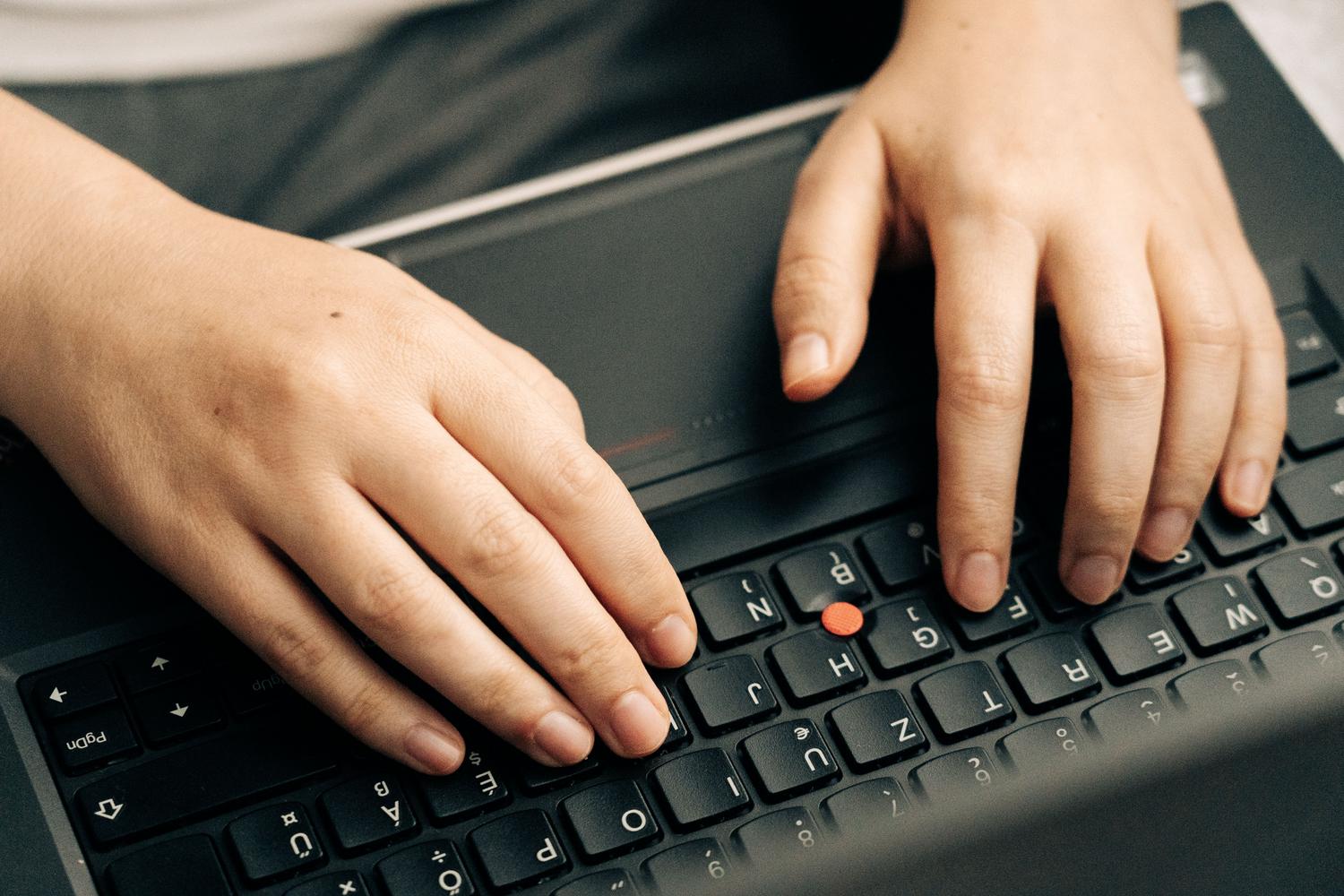
Se você é do tipo que gosta de resolver as coisas num piscar de olhos, a melhor saída é usar a combinação de teclas. Não tem erro: basta apertar Ctrl + Shift + B (no Windows ou Linux) ou Command + Shift + B (no Mac). Essa sequência funciona como um interruptor; se a barra estiver aparecendo, ela some, e se estiver oculta, ela volta na hora.
Essa é a técnica favorita de quem alterna constantemente entre trabalhar com várias referências e navegar de forma relaxada, pois evita que você tenha que navegar por vários menus de configurações toda vez que quiser mudar o layout.
Ajustando a visibilidade pelo menu de configurações
Caso você prefira usar o mouse e prefira um caminho mais visual, o Chrome permite fazer esse ajuste através do menu principal. Primeiro, você deve clicar nos três pontinhos verticais que ficam no canto superior direito da janela. Depois disso, deslize o cursor até a opção de “Favoritos” e, no submenu que se abre, basta desmarcar a caixa que diz “Exibir barra de favoritos”.

É importante notar que, ao fazer isso, a barra desaparecerá de todos os sites que você visitar. No entanto, há um detalhe curioso: na página de Nova Guia, a barra de favoritos geralmente continua aparecendo por padrão. Isso acontece para que você não fique perdido ao abrir o navegador e consiga acessar seus sites preferidos rapidamente antes de iniciar a navegação.
Muitas vezes, a vontade de esconder a barra vem do fato de que ela está lotada de links desorganizados. Se você não quer ocultá-la permanentemente, mas quer que ela ocupe menos espaço, uma dica legal é remover os nomes dos favoritos e deixar apenas o ícone (favicon). Para fazer isso, clique com o botão direito no favorito, selecione “Editar” e apague todo o texto do nome, salvando a alteração logo em seguida. Se você precisar de mais espaço, também pode excluir um link da barra do Chrome que não seja mais útil.
Dessa forma, você consegue manter um acesso rápido aos seus sites sem que a barra se torne um obstáculo visual gigante no topo da tela. É a solução perfeita para quem quer o melhor dos dois mundos: a praticidade dos links à mão e a estética de uma interface limpa. Além disso, é fundamental saber como salvar seus favoritos do Google Chrome para não perder seus acessos importantes.
Dominar esses pequenos ajustes de interface torna a navegação muito mais fluida e agradável. Seja utilizando a combinação de teclas para alternar a visibilidade ou configurando o menu de favoritos para limpar o visual, você consegue otimizar a área de visualização do seu monitor e focar no que realmente importa durante o uso diário do Google Chrome.
