- 1Password para Linux oferece app nativo, integração profunda com o sistema e suporte às principais distros.
- Instalação pode ser feita via .deb, .rpm, repositórios oficiais, AUR, .tar.gz, AppImage, Snap ou Flatpak.
- Recursos avançados incluem Quick Access, Watchtower, coleções, biometria e integração com navegador.
- O app traz melhorias constantes de segurança, acessibilidade e usabilidade, adequado para uso diário intenso.
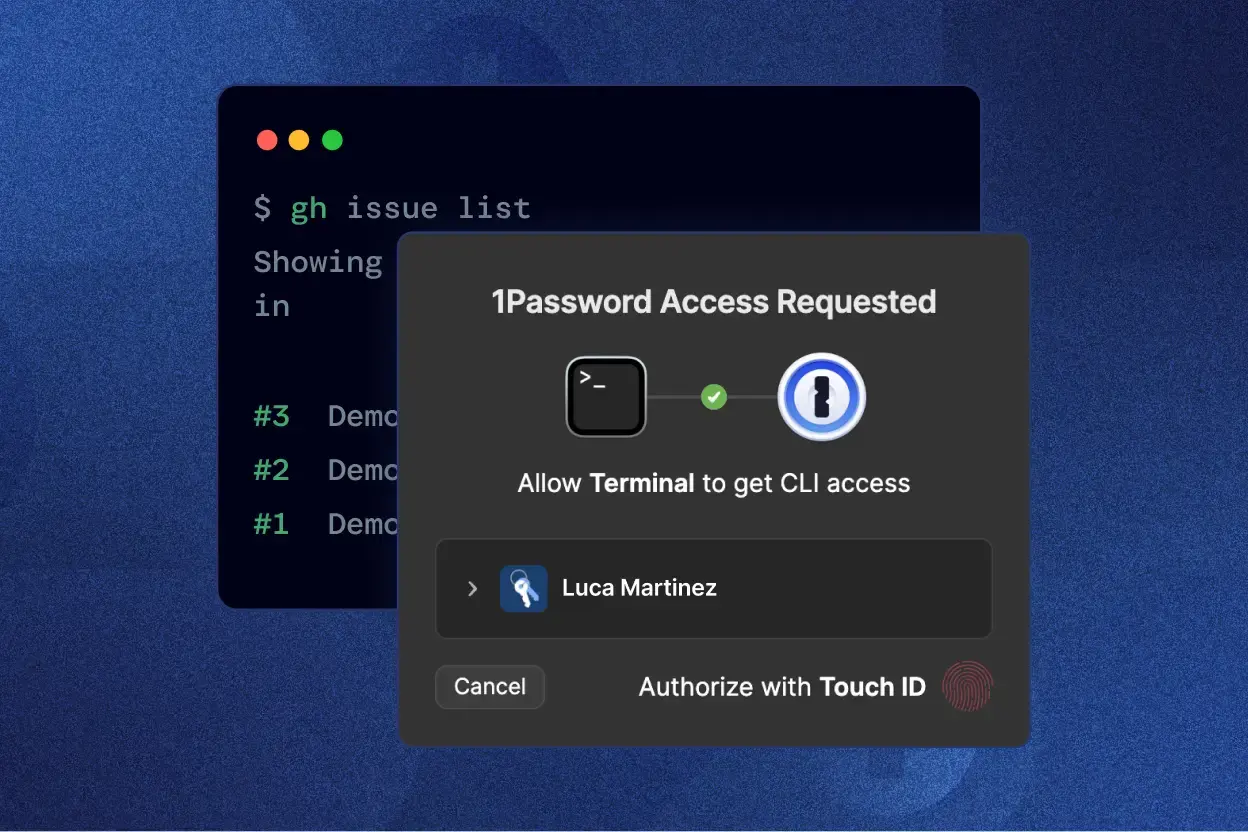
Lidar com dezenas (ou centenas) de logins diferentes, cada um com uma senha forte e única, é praticamente impossível sem ajuda. É aí que entra o 1Password, um gerenciador de senhas completo, seguro e com um aplicativo nativo muito bem integrado ao Linux. Hoje ele está disponível para praticamente todas as grandes distribuições, com recursos avançados de segurança e uma experiência polida que não fica devendo nada às versões de macOS ou Windows.
Se você usa Linux no dia a dia ou está pensando em migrar do macOS ou Windows, vale a pena conhecer em detalhe como funciona o 1Password para Linux, como instalar em cada distro e quais são seus recursos específicos. A boa notícia é que você pode us‑á‑lo em Debian, Ubuntu, Fedora, RHEL, CentOS, openSUSE, Arch, outras distros via tar.gz, AppImage, Snap ou Flatpak, além de integrar o app com o navegador, com Quick Access, com o chaveiro do sistema, biometria e muito mais.
O que é o 1Password para Linux e por que usar
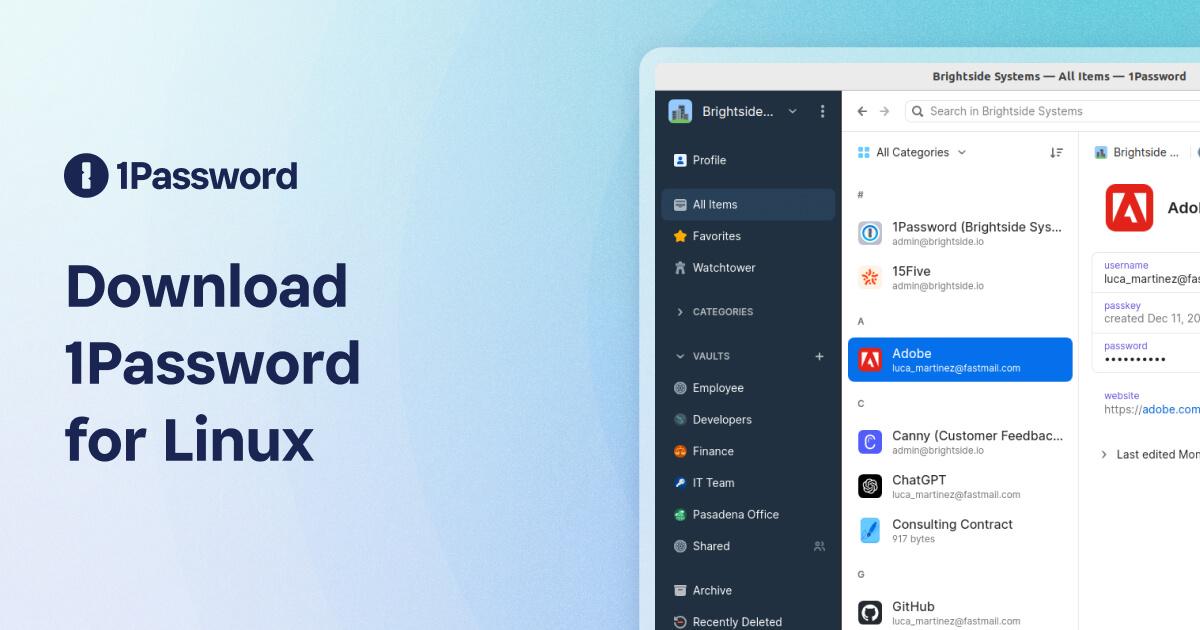
1Password é um gerenciador de senhas multiplataforma focado em segurança e praticidade, com aplicativos nativos para Linux, Windows, macOS, Android e iOS, além de extensões para navegadores. No Linux, ele não é apenas um “porte” tímido: é um app completo, com integração profunda ao sistema, suporte a recursos avançados e até funcionalidades exclusivas em relação a outras plataformas.
No coração do 1Password está a ideia de guardar todas as suas senhas, cartões, notas seguras, documentos e chaves de 2FA em cofres criptografados. Você só precisa lembrar de uma única senha mestra (a senha da sua conta 1Password), e o aplicativo se encarrega de preencher automaticamente logins em sites e aplicativos, gerar senhas fortes e sincronizar tudo entre seus dispositivos.
Uma preocupação comum de quem pensa em migrar para Linux é a segurança do gerenciador de senhas ao usar um sistema repleto de softwares de código aberto. A arquitetura do 1Password foi projetada para manter os dados fortemente criptografados localmente e em trânsito, então, mesmo que haja vulnerabilidades em outros componentes do sistema, o design de segurança do 1Password reduz significativamente a superfície de ataque em torno do seu cofre.
Além disso, no Linux o 1Password conversa com componentes nativos do sistema, como GNOME Keyring, KDE Wallet, integração com o chaveiro do kernel e APIs de desktop. Isso permite que ele se integre com o bloqueio automático da sessão, com serviços ociosos, com ícones de bandeja e com o seu gerenciador de janelas favorito, oferecendo uma sensação de aplicativo realmente “da casa”.
Ainda que o serviço seja pago, equipes de código aberto podem usar 1Password Teams gratuitamente, como forma de reconhecimento pela contribuição da comunidade. Projetos open source podem solicitar esse benefício criando uma conta 1Password Teams e abrindo um pull request em seu repositório no GitHub, o que ajuda a difundir boas práticas de segurança também entre desenvolvedores.
Principais recursos e vantagens do 1Password para Linux
O aplicativo para Linux foi pensado para oferecer uma experiência unificada com as outras plataformas, mas com integração nativa ao ambiente do pinguim. Isso significa que, além dos recursos tradicionais de gerenciamento de senhas, você encontra funcionalidades específicas que aproveitam as tecnologias do ecossistema Linux.
Entre os destaques, está a seleção automática de tema claro ou escuro com base no seu tema GTK, o que torna o 1Password visualmente coerente com o restante do desktop. Se você alterna o tema do sistema, o app acompanha, oferecendo uma interface moderna de acordo com a nova linguagem de design da empresa.
O 1Password para Linux também inclui integração com GNOME, KDE e outros gerenciadores de janelas. Ele oferece ícone de bandeja do sistema para permanecer desbloqueado em segundo plano, integração com o bloqueio de tela e serviços ociosos, e API via D-Bus para automações e controle mais avançado. Há ainda uma API de linha de comando, útil para quem gosta de scripts e workflows personalizados.
Outra vantagem importante é o suporte a abrir locais de rede como FTP, SSH e SMB diretamente a partir de itens salvos. Você pode guardar dados de acesso a servidores e compartilhamentos e abrir esses recursos de forma mais confortável, mantendo tudo centralizado em um único lugar seguro.
No quesito autenticação, o 1Password integra‑se a leitores de impressão digital e chaves de segurança físicas como YubiKey, sempre que a distro e o hardware oferecerem suporte. Assim, se você usa esse tipo de autenticação para desbloquear o sistema, pode reaproveitar o mesmo método para desbloquear o 1Password, reduzindo a necessidade de digitar a senha mestra com frequência.
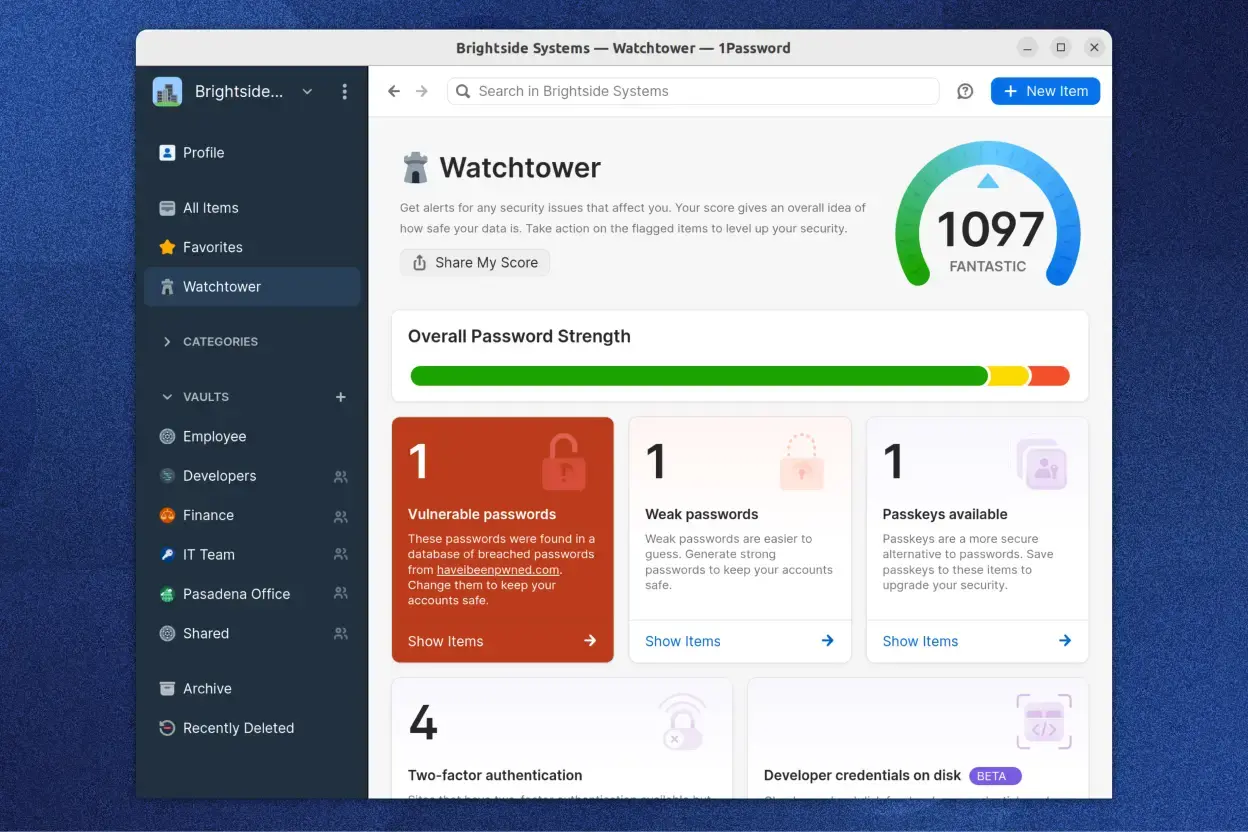
Para manter as suas credenciais sempre à mão, o 1Password para Linux oferece recursos como Quick Access, Watchtower e coleções de cofres. Quick Access é uma janela rápida que permite buscar e preencher itens em aplicativos; Watchtower monitora a integridade de suas senhas, senhas fracas ou vazadas; e as coleções permitem agrupar cofres em conjuntos personalizados, facilitando separar vida pessoal, trabalho e projetos específicos.
Como instalar o 1Password em Debian, Ubuntu e derivados
Nas distribuições baseadas em Debian (como o próprio Debian, Ubuntu, Linux Mint e derivados), o jeito mais direto de instalar o 1Password é usando o pacote .deb oficial. Ao instalar o .deb fornecido pela 1Password, o sistema já configura a chave de assinatura e o repositório apt, permitindo que o app receba atualizações automáticas pelo gerenciador de pacotes padrão.
Se preferir, você pode adicionar manualmente a chave GPG e o repositório apt da 1Password via terminal. Primeiro, obtém‑se a chave de arquivo e converte‑se para o formato apropriado, salvando em /usr/share/keyrings para ser usada como chave de assinatura do repositório. Em seguida, adiciona‑se o arquivo de lista do apt apontando para o repositório estável da 1Password para arquitetura amd64.
Além do repositório, é possível configurar a política debsig-verify para garantir que apenas pacotes devidamente assinados sejam aceitos. Isso é feito criando o diretório de políticas com o ID de chave apropriado, baixando o arquivo de política da 1Password e instalando as chaves de verificação em /usr/share/debsig/keyrings. Essa camada extra reforça a segurança durante a instalação de pacotes .deb do 1Password.
Com o repositório e as políticas configurados, basta atualizar a lista de pacotes e instalar o pacote 1password normalmente com o apt. O resultado é um app que receberá atualizações estáveis diretamente da 1Password, sempre verificado por assinatura GPG e integrado ao fluxo padrão de atualizações da distro.
Depois de concluída a instalação, você encontra o 1Password no menu de aplicativos do ambiente gráfico (GNOME, KDE, etc.) ou pode rodá‑lo digitando 1password no terminal. A partir daí, o próximo passo é adicionar a sua conta para começar a sincronizar seus cofres e itens.
Instalação em Fedora, CentOS e Red Hat Enterprise Linux
Em distribuições baseadas em RPM, como Fedora, CentOS e Red Hat Enterprise Linux, você pode optar por baixar o pacote .rpm ou configurar o repositório oficial para facilitar futuras atualizações. Instalar o .rpm diretamente já prepara a chave de assinatura e configura o repositório yum/dnf para você automaticamente.
Se preferir o caminho manual, adicione primeiro a chave GPG pública do repositório da 1Password via comando rpm. Essa chave será usada para validar todos os pacotes rpm baixados do repositório, garantindo que eles não foram alterados e de fato vêm da fonte correta.
Depois da chave, é hora de criar o arquivo de repositório em /etc/yum.repos.d/1password.repo. Nele, você define o nome do repositório, a URL base (normalmente o canal estável para rpm, com suporte a diferentes arquiteturas), habilita as checagens GPG e aponta para a mesma chave pública usando os parâmetros adequados. Isso garante que tanto o repositório como os pacotes sejam validados.
Com o repositório configurado, a instalação é feita com o gerenciador de pacotes padrão, geralmente via dnf install 1password. A partir desse momento, o 1Password passa a receber atualizações junto com o restante do sistema, sem que você precise se preocupar em baixar manualmente novas versões.
Assim como no Debian e Ubuntu, após instalar em Fedora, CentOS ou RHEL, o 1Password aparecerá no menu da sua interface gráfica. Você pode adicioná‑lo aos favoritos, habilitar o ícone da bandeja do sistema e configurar para iniciar automaticamente com a sessão se isso se encaixar no seu fluxo de trabalho.
Instalação em openSUSE, Arch Linux e outras distros
No ecossistema openSUSE (e outras variantes SUSE), o 1Password é disponibilizado via repositório RPM específico. O processo segue lógica semelhante ao de Fedora: você adiciona a chave de assinatura da 1Password, cadastra o repositório RPM correto para a sua versão e, em seguida, instala o pacote 1password com o gerenciador de pacotes da distro.
Para quem usa Arch Linux, o caminho oficial é o Arch User Repository (AUR). O pacote do 1Password no AUR é mantido pela comunidade, então o fluxo geral consiste em importar a chave de assinatura da 1Password com o gpg, clonar o pacote do AUR com git e construir/instalar o pacote localmente usando makepkg -si. O código‑fonte e os artefatos são assinados com a mesma chave GPG usada nas outras plataformas.
Usuários de Gentoo e NixOS contam com pacotes mantidos pelas respectivas comunidades open source. Esses pacotes não são geridos diretamente pela 1Password, o que significa que podem existir atrasos entre o lançamento oficial e a disponibilização da nova versão no repositório da distro. Ainda assim, costumam funcionar bem e integram‑se ao gerenciador de pacotes nativo de cada sistema.
Se você utiliza uma distribuição menos comum, ou prefere um controle mais manual, há também o caminho via arquivo .tar.gz disponibilizado para amd64 e arm64. Nesse caso, você baixa o tarball correspondente à sua arquitetura, extrai o conteúdo, move os arquivos para um diretório como /opt/1Password, executa o script after-install.sh provido pelo pacote e, por fim, abre o aplicativo normalmente.
Os arquivos .tar.gz vêm acompanhados de arquivos .sig assinados com a chave GPG oficial da 1Password, o que permite verificar a integridade e autenticidade do download manualmente. Isso é especialmente útil para ambientes mais sensíveis ou para quem gosta de checar tudo antes de instalar.
Instalação via AppImage, Snap e Flatpak
Além dos pacotes tradicionais por distro, o 1Password para Linux também pode ser instalado como AppImage, via Snap ou via Flatpak. Cada opção tem suas vantagens e limitações, e a escolha depende bastante do seu estilo de uso e da sua distribuição.
No formato AppImage, o 1Password é distribuído como um único arquivo executável, prático para quem quer algo portátil ou não deseja mexer em repositórios. O fluxo típico consiste em baixar o arquivo AppImage (por exemplo, renomeando para 1password.appimage), torná‑lo executável com chmod a+x e, opcionalmente, rodar com o parâmetro --install para integrá‑lo ao menu de aplicativos da sua distro.
Ao iniciar o AppImage pela primeira vez, você pode escolher se quer integrá‑lo ao sistema ou não. Se escolher integrar, um atalho será criado no menu e ícones de instalação serão configurados; se preferir não integrar, você sempre precisará abrir o app clicando duas vezes no arquivo AppImage quando quiser usá‑lo, o que pode ser interessante em cenários mais portáteis.
Em distros com suporte a Snap, existe um pacote 1Password disponível no canal edge. A instalação é feita com um único comando via terminal, e futuras atualizações são gerenciadas automaticamente pelo snapd. Para manter o app atualizado, basta usar o comando de refresh quando necessário, e, caso não queira mais o programa, há também o comando para removê‑lo.
É importante comentar que a versão Snap possui algumas limitações relevantes, como ausência de certas integrações com o navegador e métodos de autenticação subjacentes. Isso faz com que, pelo menos por enquanto, não seja a opção mais atrativa para quem precisa de todos os recursos avançados do 1Password no Linux.
Existe ainda a opção de usar o 1Password via Flatpak, distribuído no Flathub, embora essa build não seja mantida diretamente pela equipe oficial da 1Password. Assim como nos pacotes de Gentoo e NixOS, isso pode resultar em atrasos nas atualizações. Ao instalar via Flatpak, você terá acesso à maior parte dos recursos do app, mas alguns recursos de integração mais profunda podem não estar disponíveis.
Configurando sua conta e adicionando itens
Depois de instalar o aplicativo, o próximo passo é adicionar sua conta 1Password ao app para Linux. Se ainda não tiver uma conta, será necessário criar uma assinatura, já que 1Password funciona via modelo de assinatura (pessoal, família, equipes, empresas, etc.), com direito a um período de testes gratuitos para conhecer a plataforma.
Para adicionar a conta no app, a forma mais simples é começar pelo navegador. Primeiro, você se autentica em 1Password.com, faz login com seu endereço de e‑mail, senha mestra e chave secreta (Secret Key). Em seguida, no canto superior direito, você seleciona seu nome e escolhe a opção para configurar outro dispositivo.
Nesse fluxo, você verá a opção de adicionar a conta diretamente no aplicativo, permitindo que o navegador abra o 1Password para Linux. O app então preenche automaticamente os detalhes da conta (endereço do servidor, e‑mail, Secret Key, etc.), restando apenas digitar sua senha mestra para concluir o login e começar a sincronizar seus cofres.
Se por algum motivo o processo automático não funcionar, você ainda pode inserir manualmente os dados da conta. Nesse caso, abra o 1Password para Linux, escolha a opção de inserir detalhes manualmente e preencha com as informações presentes no seu Emergency Kit ou na página de perfil da sua conta no site da 1Password.
Uma vez logado, o 1Password exibirá a lista de itens: logins, cartões, notas seguras, identidades e muito mais. Para criar um novo item, basta clicar em “Novo item” (ou usar o atalho de teclado apropriado) e escolher a categoria desejada; para editar, basta selecionar o item e clicar em “Editar”, salvando as mudanças ao final.
Trabalhando com itens, coleções, tags e busca avançada
O 1Password para Linux oferece vários recursos para organizar melhor sua vida digital: categorias, tags, coleções e uma busca avançada bastante poderosa. Isso é essencial quando você acumula centenas de itens e precisa encontrar o que procura em poucos segundos.
As categorias ajudam a separar tipos de dados, como logins, cartões de crédito, documentos, notas seguras e assim por diante. Você pode filtrar a lista de itens selecionando uma categoria específica no topo da lista, o que é útil quando quer ver apenas logins ou apenas cartões, por exemplo.
Além disso, o app permite aplicar tags aos itens e gerenciar essas tags diretamente pela barra lateral. É possível criar, renomear e até excluir tags clicando com o botão direito sobre elas. Quando você remove uma tag, o aplicativo atualiza automaticamente todos os itens que a utilizavam, mantendo tudo organizado.
A busca avançada inclui escopos especiais como =untagged para encontrar itens sem tag, além de filtros por cofre, tag, categoria ou favorito. Você pode usar escopos como =vault:Nome, =tag:Projeto e outros para refinar as pesquisas. A busca agora também retorna resultados com base em títulos de seções e campos dentro dos itens, tornando‑a ainda mais flexível.
Outro recurso útil são as coleções, que permitem criar grupos personalizados de cofres. Com isso, você pode, por exemplo, ter uma coleção só para trabalho, outra para projetos open source e uma terceira para a vida pessoal. O Quick Access e a janela principal do app podem alternar entre coleções de forma independente, e há atalhos de teclado (como Ctrl+1 a Ctrl+9) para mudar rapidamente de coleção.
O aplicativo também melhora constantemente a usabilidade, com ajustes em tipografia, espaçamento, ordem de coleções, foco de campos e atalhos de teclado. Pequenos detalhes como mostrar o número total de itens ao final de uma lista, preservar termos de busca ao trocar de coleção e alinhar corretamente ícones e menus trabalham juntos para deixar a navegação mais fluida.
Quick Access, integração com navegador e biometria
Um dos diferenciais do 1Password para Linux é o Quick Access, uma janela compacta que permite buscar e preencher itens rapidamente em aplicativos e janelas ativas. Você pode abri‑lo pelo ícone da bandeja do sistema ou por atalho de teclado (como Ctrl+Shift+Space, dependendo da configuração), e então digitar o que procura para copiar senhas, abrir logins ou preencher campos com poucos cliques.
O Quick Access lembra o último cofre ou coleção utilizado, até mesmo após reiniciar o aplicativo. Isso ajuda bastante se você alterna constantemente entre contas ou coleções diferentes, porque o app retorna exatamente ao contexto em que você parou, sem obrigar você a reconfigurar tudo o tempo todo.
A integração com o navegador é outro ponto central do 1Password. Com as extensões oficiais, você pode abrir e preencher logins em seu navegador padrão diretamente a partir do aplicativo desktop. Quando você desbloqueia o 1Password para Linux, a extensão do navegador é automaticamente desbloqueada, graças à conexão segura apoiada no chaveiro do kernel, evitando que você precise digitar a senha mestra em dois lugares.
Em termos de autenticação, o app suporta desbloqueio por biometria e chaves de segurança físicas quando a distro, o hardware e o ambiente gráfico permitem. Isso inclui leitores de impressão digital e dispositivos como YubiKey. Assim, se você já utiliza esse método para entrar no sistema, pode reutilizar para abrir o 1Password de forma rápida e segura.
O aplicativo ainda inclui várias melhorias no fluxo de desbloqueio biométrico, na forma como lida com a área de transferência – incluindo limpeza automática para evitar que senhas fiquem expostas – e na resposta do app em máquinas virtuais. Tudo isso torna o uso diário mais suave e reduz riscos de exposição acidental de dados sensíveis.
Watchtower, segurança de senhas e histórico de compartilhamento
O Watchtower é o painel de segurança do 1Password, responsável por monitorar a integridade das suas senhas e alertar sobre potenciais problemas e ajudar a evitar golpes e fraudes em lojas online. No Linux, ele está totalmente integrado, exibindo banners de aviso em itens com senhas comprometidas, fracas ou reutilizadas, e oferecendo um botão direto para você ir ao site e atualizar a senha.
Ao expandir um banner de Watchtower em um item problemático, você vê detalhes específicos do risco e pode rapidamente tomar a ação recomendada. Isso torna o processo de corrigir vulnerabilidades bem mais simples, evitando que você deixe senhas antigas ou inseguras esquecidas em algum canto do cofre.
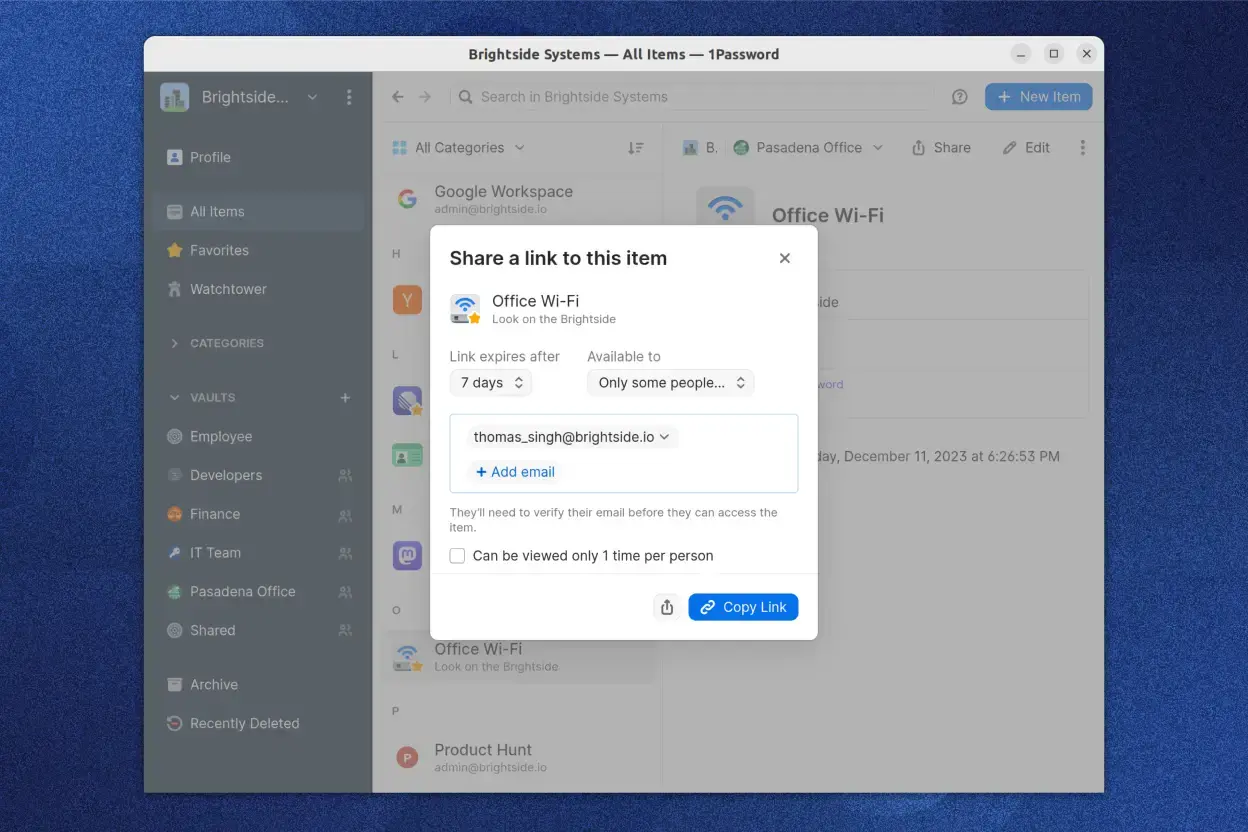
Outro recurso interessante é o histórico de itens compartilhados pelo Psst!, a ferramenta de compartilhamento seguro de senhas e itens do 1Password. Quando você compartilha algo com alguém, pode abrir a janela de histórico desse item e ver quando o link foi criado, com quem foi compartilhado e quantas vezes foi acessado.
Se em algum momento você quiser encerrar imediatamente o acesso de alguém a um item compartilhado, basta apagar a entrada correspondente no histórico. Isso faz o link expirar na hora, impedindo novos acessos, mesmo que a pessoa ainda tenha o endereço salvo em algum lugar.
O app também oferece exportações mais robustas, permitindo selecionar contas específicas, incluindo anexos, documentos, itens arquivados e metadados como endereços de e‑mail mascarados. Exigir que o usuário digite a senha da conta para iniciar uma exportação aumenta a segurança, e o app ainda informa claramente se ocorrer algum erro no processo, apagando arquivos parciais para evitar confusões.
Por fim, diversas melhorias visuais e de acessibilidade – como melhor contraste de textos, comportamento mais previsível de botões de revelação de senha, foco correto em campos e diálogos roláveis – tornam o 1Password para Linux adequado também para quem depende de leitores de tela ou navegação predominantemente por teclado. Isso reforça o compromisso de atender bem uma comunidade diversa de usuários.
Formatação de notas, tema escuro, arquivamento e exclusão
Além do gerenciamento de senhas, o 1Password para Linux é um excelente lugar para guardar informações sensíveis em formato de nota segura. Você pode usar campos personalizados, inclusive com formatação avançada compatível com Markdown em alguns contextos, para organizar tudo: chaves de API, instruções de servidores, anotações de segurança, entre outros.
O suporte a tema escuro é completo e pode seguir automaticamente o tema definido no sistema. Isso é ótimo para quem passa muitas horas na frente do computador e prefere interfaces mais suaves à noite, reduzindo a fadiga visual. A nova seção de Aparência nas configurações dá mais espaço para futuros ajustes finos do visual da barra lateral e de outros elementos.
Para manter o cofre organizado, o app conta com recursos de arquivamento e exclusão de itens. Arquivar itens é uma forma inteligente de tirar dados antigos da vista sem apagá‑los, enquanto a exclusão remove dados que você realmente não precisa mais. A lista de itens deletados agora exibe também as tags, ajudando a identificar melhor o que foi apagado.
Quando você visualiza itens em modo de “letras grandes” para enxergar senhas com mais conforto, o app trata melhor problemas de sobreposição de caracteres e oferece um botão de revelar caracteres compatível com diferentes idiomas. São pequenos detalhes que melhoram bastante a experiência do dia a dia.
Tanto na criação quanto na edição de itens, o 1Password para Linux recebeu melhorias para evitar perda de alterações, salvar corretamente itens com anexos, permitir rolagem em janelas pequenas e garantir que o botão de salvar esteja visível e reflita o estado correto do formulário. Isso reduz frustrações e garante que você não perca tempo retrabalhando cadastros.
Todo esse conjunto de recursos – desde instalação em múltiplas distros até integração com navegador, biometria, Watchtower e gestão detalhada de itens – torna o 1Password uma opção muito sólida para quem quer gerenciar senhas no Linux com o mesmo nível de qualidade (ou até superior) ao encontrado em outras plataformas. Se você vinha adiando a adoção de um gerenciador de senhas por causa do suporte ao Linux, a maturidade do aplicativo hoje mostra que já dá para abraçar essa solução com bastante confiança.