- Microsoft Copilot funciona como um assistente de IA completo para estudo, trabalho e tarefas pessoais, com recursos de texto, imagens, voz e visão computacional.
- O Copilot está disponível em Windows, macOS, iOS, iPadOS, Android, web e integrado a Microsoft 365, Edge e outros serviços, com instalação simples em cada plataforma.
- Assinaturas Microsoft 365 Premium e Personal ampliam a experiência com Copilot, oferecendo mais limites de IA, apps de produtividade e segurança avançada em nuvem.
- Microsoft Learn, notas de transparência e coleta de feedback estruturada ajudam profissionais e organizações a adotar o Copilot com segurança, governança e aprendizado contínuo.
Microsoft Copilot chegou para ser aquele “parceiro de trabalho” que não reclama de horário e ainda te ajuda a estudar, criar e organizar a vida. Muito além de um simples chatbot, ele combina modelos de IA avançados com os serviços da Microsoft para te acompanhar no Windows, no navegador, no celular e até em apps como Word, Outlook e PowerPoint. Se você quer tirar o máximo dessa ferramenta, vale entender bem onde ela está disponível, como instalar, como fazer login e que tipo de tarefa ela consegue acelerar no dia a dia.
Neste guia completo em português, você vai ver como usar Microsoft Copilot em diferentes plataformas, quais são as diferenças entre contas pessoais e corporativas, e que recursos práticos ele oferece para estudo, trabalho e vida pessoal. A ideia é juntar tudo o que a própria Microsoft explica em sua documentação com orientações práticas, em linguagem clara, para que qualquer pessoa — de profissionais de TI a estudantes — consiga aproveitar o Copilot com segurança e produtividade.
O que é o Microsoft Copilot e por que ele é diferente de um chatbot comum
Microsoft Copilot é apresentado pela própria Microsoft como um “companheiro de IA pessoal”, pronto para ajudar em praticamente qualquer tipo de tarefa: das rotinas de trabalho às ideias criativas e perguntas do dia a dia. Por trás dele estão modelos de IA de ponta, integrados à infraestrutura da Microsoft, o que permite que a ferramenta entenda contexto, mantenha o fio da conversa e adapte o tom e o nível de detalhe conforme você conversa.
Uma das grandes diferenças do Copilot em relação a outros assistentes é que ele foi pensado para conversas naturais, nas quais você não precisa “falar como robô”. Você pode fazer perguntas encadeadas, pedir para refazer respostas, pedir exemplos em outro estilo ou pedir que resuma um texto longo que você mesmo colou no chat. Ele tenta entender o objetivo por trás do que você está pedindo, e não só palavras soltas.
Outro ponto que faz o Copilot se destacar é a forma como ele se conecta ao ecossistema da Microsoft 365. Em versões pagas e corporativas, ele consegue trabalhar junto com documentos, emails, apresentações e reuniões, gerando rascunhos, resumos, sugestões e análises sem que você precise ficar copiando e colando conteúdo entre janelas. Isso torna o fluxo de trabalho bem mais fluido, principalmente em ambiente profissional.
Além disso, o Copilot não se limita a texto: ele incorpora recursos de visão computacional, criação de imagens e até um assistente visual chamado Mico, que torna as interações mais dinâmicas e “visíveis”. Isso vai desde interpretar uma foto que você enviou até gerar ilustrações ou logotipos com base em descrições simples, sempre tentando manter a interação intuitiva.
Na prática, o Copilot funciona como uma central de IA que mistura bate-papo, geração de conteúdo, ajuda visual e ferramentas de estudo, tudo num só lugar. Ele consegue explicar conceitos difíceis em linguagem simples, montar listas de tarefas, revisar textos, apoiar na criação de apresentações ou até te ajudar a planejar uma viagem completa com roteiros e sugestões. Quanto mais você explora, mais percebe que ele cobre várias necessidades em vez de ser uma ferramenta de uso único.
Principais formas de usar o Microsoft Copilot no dia a dia
Copilot vai muito além de responder perguntas: ele ajuda a criar, organizar e entender informações de maneiras bem diferentes. A seguir, veja os principais modos de uso que a própria Microsoft destaca e como eles podem encaixar na sua rotina.
Para conversas e pesquisas, o Copilot funciona como um assistente de IA que dá respostas diretas para dúvidas complexas, sem que você tenha que abrir dezenas de abas no navegador. Em vez de só jogar links, ele sintetiza informações, explica tema por tema e ainda pode adaptar a resposta: mais curta, mais longa, em linguagem técnica ou em tom mais descontraído, conforme você pede.
Na parte criativa, o Copilot consegue rascunhar textos de vários tipos: emails, relatos, roteiros de vídeo, posts para redes sociais, cartas de motivação, currículos e muito mais. Você pode pedir um primeiro rascunho em segundos e depois ir refinando com instruções como “deixe mais formal”, “deixe mais curto” ou “coloque um tom mais empolgante”. Isso economiza bastante tempo na fase inicial de qualquer documento.
Como ferramenta de produtividade, o Copilot se integra a tarefas práticas do cotidiano: ele prepara listas de compras, planos de viagem, resumos de reuniões, roteiros de estudo, agendas de projeto e até sequências de emails. Dá para pedir que ele organize os pontos principais que você tem em mente, sugerir ordem de prioridade e, se estiver conectado a apps como Outlook ou Word, gerar textos prontos para envio ou edição.
Para aprendizagem, o Copilot vem com recursos pensados para quem estuda, como flashcards, modo de quiz e sessões de aprendizado interativas com o assistente visual Mico. Você pode alimentar o sistema com conteúdo de prova, pedir que ele crie perguntas e respostas, pedir explicações passo a passo e ainda transformar textos em cartões de estudo para revisões rápidas. É quase como ter um professor particular sob demanda.
Outro destaque é a criação de imagens com IA, que permite transformar descrições em visuais prontos para usar em projetos pessoais ou profissionais. Logotipos simples, ilustrações, artes para redes sociais, capas de apresentações e imagens conceituais podem ser geradas a partir de comandos em linguagem natural, o que ajuda muito quem não tem habilidades avançadas em design.
Por fim, o suporte a voz faz diferença para quem prefere falar em vez de digitar, seja por praticidade, acessibilidade ou preferência pessoal. Você pode abrir uma conversa por voz, ditar ideias, pedir que ele transcreva e reorganize o que foi dito ou simplesmente tirar dúvidas rápidas enquanto está fazendo outra coisa. É um jeito bem natural de interagir com a IA, especialmente em dispositivos móveis.
Recursos visuais, Mico e capacidades de visão do Copilot
Um dos pontos mais interessantes do Microsoft Copilot é a parte visual, que inclui um companheiro chamado Mico e capacidades de análise de imagens. Isso faz com que a interação não fique presa só em texto rolando na tela, mas ganhe expressões, elementos gráficos e compreensão visual do que você envia.
Mico é descrito como um assistente visual com expressões ao vivo, pensado para tornar a experiência mais envolvente e pessoal. Em vez de apenas balões de texto, você vê reações visuais que acompanham a conversa, o que ajuda especialmente em contextos educacionais e interativos, como sessões de estudo em que o Copilot vai guiando você por conceitos, exemplos e exercícios.
As capacidades de visão do Copilot permitem que você envie uma imagem para que a IA a analise e explique o que está acontecendo. Isso inclui descrever uma foto, identificar elementos importantes, ajudar na interpretação de gráficos, apontar detalhes que você talvez não tenha percebido ou até sugerir ações a partir do que está na imagem. É um uso tanto para curiosidade quanto para trabalho.
Esse tipo de recurso é útil em vários cenários práticos: entender um gráfico complexo de um relatório, revisar um rascunho de layout, comentar um slide de apresentação ou analisar uma captura de tela com erros de configuração. Em vez de você tentar explicar em texto o que está vendo, basta enviar a imagem e pedir para o Copilot interpretar.
Além de ler imagens, o Copilot também gera visuais a partir de descrições, ou seja, você pode transformar ideias soltas em imagens prontas para uso. Isso é especialmente prático para criar materiais de comunicação rápida, ideias de logo, elementos ilustrativos para posts, thumbnails de vídeos ou protótipos visuais de conceitos que você está desenvolvendo.
Somando Mico, visão computacional e geração de imagens, o Copilot passa a atuar como uma espécie de estúdio visual guiado por conversa. Você fala o que precisa, ele responde com sugestões, interpretações e criações visuais, o que reduz bastante a barreira de entrada para quem não domina ferramentas de design tradicionais.
Ferramentas de estudo, podcasts e apoio para aprender com o Copilot
Para quem está estudando, Microsoft Copilot não é só um lugar para tirar dúvidas rápidas, mas um pacote de recursos para organizar a rotina de estudo e revisar conteúdo com mais eficiência. Isso vale tanto para alunos do ensino básico quanto para universitários e profissionais que precisam se atualizar constantemente.
Um dos recursos destacados é a criação de flashcards — cartões de pergunta e resposta — que você pode gerar automaticamente com base em um texto, lista de tópicos ou resumo de aula. Você envia o conteúdo, pede para o Copilot montar cartões e, depois, utiliza esses cartões para revisar de forma ativa, o que ajuda muito na memorização de longo prazo.
Outro modo de aprendizado é o chamado Live Learn com Mico, em que o assistente visual conduz sessões mais interativas. Nessas interações, o Copilot pode explicar conceitos passo a passo, fazer pequenas pausas para checar se você entendeu, propor exercícios simples e retomar pontos em que você demonstrou dúvida. É uma experiência mais “conversada” do que só receber um texto grande de resposta.
O modo Quiz entra como complemento, criando questionários de múltipla escolha, verdadeiro ou falso ou perguntas abertas para testar o que você já sabe. Você pode definir o nível de dificuldade, o formato das perguntas e o tamanho do questionário, e o Copilot gera tudo com base no conteúdo que você está estudando. Isso é ótimo para simular provas, concursos ou exames de certificação.
Além dos recursos de texto, o Copilot também oferece podcasts personalizados para explicar temas complexos em formato de áudio fácil de entender. A ideia é transformar conteúdo denso em explicações que você pode ouvir enquanto faz outras coisas, o que amplia as oportunidades de estudo ao longo do dia. É uma forma de “aproveitar o tempo morto” com aprendizado.
Combinando flashcards, quizzes, sessões guiadas e áudios, o Copilot consegue se adaptar ao jeito de aprender de cada pessoa. Quem prefere ler pode ficar com textos detalhados e cartões; quem gosta mais de ouvir pode se apoiar nos podcasts e na leitura em voz alta; quem aprende melhor praticando pode focar em quizzes e exercícios explicados passo a passo.
Produtividade no trabalho e na vida pessoal com o Copilot
Do ponto de vista de produtividade, o Copilot foi desenhado para ajudar em várias etapas de tarefas profissionais e pessoais, sempre com foco em ganhar tempo e reduzir a carga de trabalho repetitivo. Em muitos contextos, ele atua como aquele “assistente de escritório” virtual que prepara rascunhos e faz a triagem de informações.
No ambiente de trabalho, Copilot é especialmente útil para criar emails, relatórios, apresentações e documentos de forma rápida. Você pode descrever o objetivo da mensagem, o público, o tom desejado e os pontos principais, e ele devolve um texto pronto para você revisar e ajustar. Isso acelera desde comunicações internas até propostas para clientes.
Outra função importante é o resumo de informações complexas: o Copilot consegue pegar textos longos, relatórios técnicos, atas de reunião, artigos de pesquisa ou conversas extensas e condensar tudo em pontos principais. Você pode pedir um resumo por tópicos, um parágrafo curto ou uma explicação mais didática, o que facilita muito a tomada de decisão e o entendimento rápido de assuntos novos.
Na parte de idiomas, o Copilot ajuda com tradução, revisão e adaptação de tom em vários idiomas. Dá para verificar gramática, clareza, coesão, pedir que ele torne o texto mais formal ou mais direto, e usar traduções iniciais como base para ajustes manuais. Isso é bastante útil para quem trabalha com clientes ou parceiros em outros países.
Nas tarefas do dia a dia, Copilot consegue montar listas de compras, cardápios semanais, roteiros de viagem e planejamentos de rotina com base nas suas preferências. Você pode dizer quantas pessoas vão participar, restrições alimentares, tipo de viagem, orçamento aproximado, e o assistente retorna sugestões detalhadas, prontas para você adaptar à sua realidade.
Na parte de carreira, o Copilot colabora na criação e revisão de currículos, cartas de apresentação e perfis profissionais. Ele pode sugerir formas mais claras de descrever suas experiências, organizar melhor as seções do CV, adaptar o texto para determinada vaga e até simular perguntas de entrevista com respostas sugeridas para você treinar.
Somando tudo, o papel do Copilot na produtividade é agir como um gerador de rascunhos e organizador de informação, que “tira da frente” a parte mais pesada e repetitiva das tarefas. Você continua sendo a pessoa que decide, revisa e dá o toque final, mas com muito menos tempo gasto em telas em branco ou em leituras cansativas de textos enormes.
Como instalar e acessar o Microsoft Copilot em diferentes dispositivos
Uma das grandes vantagens do Microsoft Copilot é que você não fica preso a um único dispositivo: ele está disponível no Windows, em macOS, em celulares Android e iOS/iPadOS e também direto no navegador. Assim, você pode começar uma tarefa no notebook e continuar no celular, ou simplesmente acessar via web em qualquer computador moderno.
Copilot no Windows 11 e Windows 10
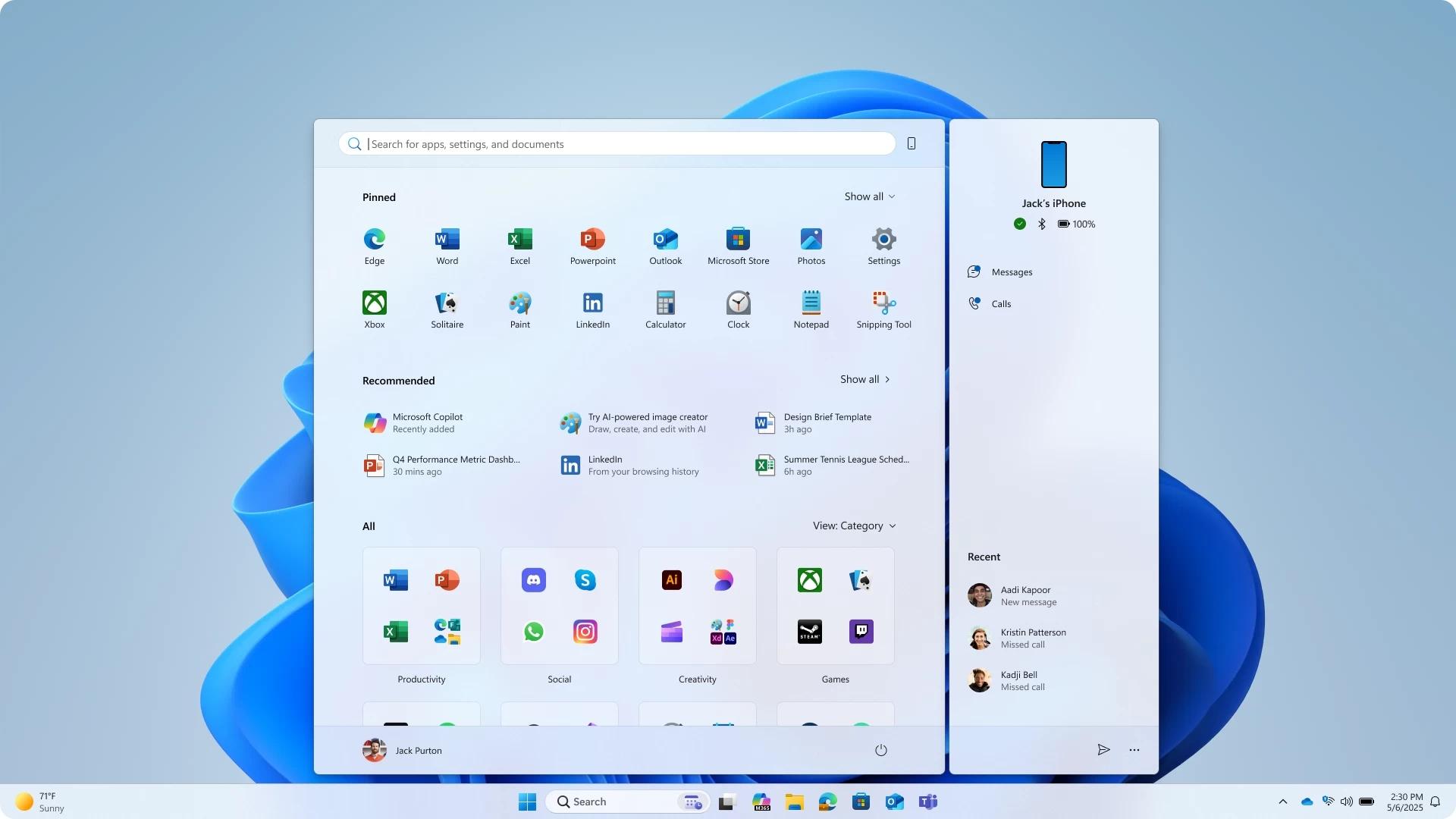
Nos PCs com Windows 11 mais novos, o aplicativo Copilot já costuma vir instalado por padrão, muitas vezes fixado na barra de tarefas ou visível no menu Iniciar, especialmente em builds Canary do Windows 11. Se você acabou de comprar uma máquina recente, é bem provável que o ícone já esteja ali, pronto para abrir.
Se o app não estiver presente, você pode instalar o Copilot gratuitamente pela Microsoft Store. Basta abrir a loja, buscar por “Copilot”, confirmar se é o aplicativo oficial da Microsoft e seguir o processo de instalação padrão, como qualquer outro programa.
Caso você queira remover o aplicativo Copilot do Windows, também é possível fazê-lo pelas configurações do sistema. No Windows 11, vá em Configurações > Aplicativos > Aplicativos instalados, pesquise por “Copilot”, clique no menu de opções (três pontinhos) ao lado do app e selecione Desinstalar. No Windows 10, o caminho é Configurações > Aplicativos, localizar “Copilot” e escolher Desinstalar.
Em ambientes corporativos, administradores de TI também podem gerenciar a presença do Copilot em larga escala usando scripts PowerShell. Dessa forma, a empresa tem controle centralizado sobre em quais máquinas o app será instalado ou removido, alinhando a ferramenta às políticas internas de uso de IA.
Copilot no macOS
Em computadores Apple, o Copilot está disponível gratuitamente na App Store para macOS, desde que o dispositivo atenda aos requisitos mínimos. Você precisa ter o macOS 14.0 ou mais recente instalado e um Mac com chip Apple Silicon, começando no M1 ou posterior.
No momento, a versão de Copilot para macOS está liberada oficialmente apenas em alguns mercados específicos, como Estados Unidos, Reino Unido e Canadá. A Microsoft já indicou que a expansão para outras regiões deve acontecer com o tempo, então é importante conferir periodicamente a App Store para ver se o app já está disponível no seu país.
Copilot no iOS e iPadOS
Para usar o Copilot em iPhones, iPads e iPods touch compatíveis, basta instalar o aplicativo pela App Store da Apple. Ele aparece como um app dedicado, separado de outros softwares de produtividade, e funciona como o ponto central de interação com a IA no dispositivo.
Em termos de requisitos, o Copilot para iPhone pede iOS 16.0 ou mais recente, enquanto a versão para iPad exige iPadOS 16.0 ou superior. Se o seu aparelho estiver com uma versão anterior do sistema, pode ser necessário atualizar o iOS/iPadOS para poder instalar e usar o aplicativo sem problemas.
Copilot no Android e Chromebooks
Em dispositivos Android, o Copilot é distribuído pelo Google Play Store e funciona tanto em celulares quanto em tablets e Chromebooks compatíveis. O app mantém a mesma experiência central de bate-papo com IA, criação de conteúdo, imagens e suporte a voz, ajustando a interface à tela disponível.
A instalação segue o padrão: abra a Play Store, busque por “Microsoft Copilot”, confira se o desenvolvedor é a Microsoft e toque em instalar. Uma vez instalado, você pode fixar o ícone na tela inicial para acesso rápido e ativar permissões de microfone se quiser usar os recursos de chat por voz.
Copilot no navegador (web)
Se você não quer ou não pode instalar apps, também é possível acessar o Copilot direto do navegador pela página copilot.com. Qualquer navegador moderno, como Microsoft Edge, Chrome, Firefox ou outros compatíveis, consegue abrir e usar a interface web normalmente.
Na versão web, você tem acesso ao chat, à geração de imagens e a muitos dos recursos de produtividade disponíveis, desde que faça login com uma conta compatível. Isso é especialmente útil em computadores compartilhados, em ambientes de trabalho com restrições de instalação ou quando você está usando uma máquina que não é sua.
Outros pontos de entrada: Microsoft 365, Edge e GroupMe
Além do aplicativo dedicado e da versão web, alguns recursos do Copilot também aparecem dentro de outros produtos da Microsoft. Entre os principais, estão as integrações com aplicativos do Microsoft 365, com o navegador Microsoft Edge e com o app de mensagens GroupMe.
Dentro do Microsoft 365, o Copilot atua como um assistente integrado a apps como Word, Excel, PowerPoint, Outlook e Teams, dependendo do tipo de licença que você tem. Ele ajuda a escrever documentos, organizar dados, criar slides, resumir emails, gerar atas de reuniões e muito mais, sempre respeitando as permissões de acesso aos arquivos da sua conta.
No Microsoft Edge, o Copilot costuma aparecer na barra lateral, pronto para resumir páginas, sugerir conteúdo relacionado ou responder perguntas sobre o que você está lendo. Isso torna a navegação mais produtiva, pois você não precisa sair da aba atual para pesquisar explicações complementares.
Já no GroupMe, o Copilot pode auxiliar em conversas de grupo, respondendo dúvidas rápidas, sugerindo textos, criando listas e ajudando a organizar atividades. É um uso mais leve e social da IA, mas que também pode dar um bom ganho de tempo em grupos de estudo ou equipes de projeto.
Como fazer login no Microsoft Copilot e tipos de conta
Para aproveitar ao máximo o Copilot, é altamente recomendado que você faça login, pois isso libera histórico de conversas, mais criação de imagens, conversas mais longas e outros benefícios. Sem login, a experiência é mais limitada e as sessões podem ser encerradas com mais rapidez.
Você pode entrar no Copilot usando uma conta Microsoft pessoal (Microsoft Account), um Apple ID ou uma conta do Google, dependendo da plataforma que estiver usando. No site copilot.com, no app móvel e na versão para macOS, essas opções tendem a estar disponíveis. Já no app para Windows, normalmente é necessário usar uma conta Microsoft pessoal.
Se você ainda não tem uma conta Microsoft, é possível criar uma gratuitamente e usá-la para acessar diversos serviços, como Outlook, OneDrive, Xbox e o próprio Copilot. O processo de criação é simples: você escolhe um email (pode ser existente ou um novo), define senha, confirma alguns dados básicos e pronto, a conta já pode ser usada para login.
Há uma distinção importante entre Microsoft Account (MSA) e Microsoft Entra ID, que influencia diretamente como você faz login e quais recursos aparecem. Entender essa diferença ajuda a evitar confusão na hora de alternar entre conta pessoal e da empresa.
A Microsoft Account (MSA) é a conta pessoal usada para serviços voltados ao consumidor, como Outlook.com, OneDrive pessoal e Xbox Live. Geralmente, ela está ligada ao seu email pessoal e é pensada para uso doméstico, estudos individuais, projetos pessoais e entretenimento.
Já a Microsoft Entra ID (antigo Azure AD) é o sistema de identidade e acesso baseado em nuvem usado por empresas, escolas e organizações. Ele está associado ao seu email corporativo ou escolar e controla acesso a recursos como Microsoft 365 empresarial, Azure e diversos aplicativos empresariais. Nesse contexto, o uso do Copilot costuma estar sujeito às políticas de TI da instituição.
Usar o tipo de conta adequado garante que você tenha acesso ao conjunto correto de dados e funcionalidades, tanto no lado pessoal quanto profissional. Em muitos casos, faz sentido manter logins separados: um para suas atividades particulares, outro para o trabalho, respeitando as regras de privacidade e segurança de cada ambiente.
Microsoft 365 Copilot e assinaturas Premium e Personal
Dentro do universo da Microsoft 365, o Copilot aparece como um componente central das assinaturas voltadas para produtividade com IA avançada. A Microsoft oferece opções como Microsoft 365 Premium e Microsoft 365 Personal, cada uma com benefícios específicos atrelados ao uso da IA.
O Microsoft 365 Premium é uma assinatura pensada para um a seis usuários, com os limites mais altos de uso das funcionalidades de IA do Copilot. Ele inclui até 6 TB de armazenamento em nuvem (1 TB para cada pessoa), acesso a aplicativos poderosos de produtividade e criatividade, recursos avançados de segurança para dados e dispositivos e suporte contínuo ao cliente.
Nessa modalidade Premium, as ferramentas de IA do Copilot ficam disponíveis para o titular da assinatura, respeitando limites de uso definidos pela Microsoft. Esses limites existem para garantir estabilidade do serviço e uso justo entre todos os assinantes, especialmente considerando tarefas intensivas como geração de imagens e análises extensas.
Já o Microsoft 365 Personal é a opção voltada a um único usuário, mantendo também 1 TB de armazenamento em nuvem e acesso aos aplicativos clássicos de produtividade e criatividade. Assim como no plano Premium, há integração com o Copilot e recursos de segurança para proteger arquivos e dispositivos usados no dia a dia.
Em ambos os casos, as funcionalidades de IA agregam uma camada extra sobre os aplicativos que você já conhece, como Word, Excel, PowerPoint e Outlook. Isso significa que atividades como escrever relatórios, criar apresentações impactantes, organizar planilhas ou resumir grandes cadeias de emails podem ser aceleradas com poucos comandos, diretamente dentro dos próprios programas.
Um ponto importante é que, embora o Copilot esteja disponível gratuitamente em algumas formas (especialmente via web e apps básicos), as assinaturas Microsoft 365 trazem experiências mais ricas e integradas, pensadas para uso intenso no trabalho ou em estudos avançados. Se seu objetivo é usar IA como parte central da rotina profissional, provavelmente faz sentido considerar esses planos.
Microsoft Learn: conteúdo técnico para profissionais e desenvolvedores
Para quem trabalha em TI ou desenvolvimento de software, a Microsoft mantém um hub de aprendizado específico voltado para o universo Copilot. Esse espaço, conhecido pelo guarda-chuva do Microsoft Learn, reúne documentação técnica, referências de produto e módulos de treinamento pensados para aprofundar o uso da IA em cenários profissionais.
Nesse ambiente, você encontra explicações detalhadas sobre os diferentes tipos de Copilot disponíveis no ecossistema Microsoft, o que ajuda a escolher a solução mais apropriada para cada necessidade. Há versões voltadas especificamente para Microsoft 365, para desenvolvimento em Azure, para segurança, para trabalho em código e para outras áreas especializadas.
Os módulos de treinamento do Microsoft Learn costumam ser interativos, com passos guiados, exercícios práticos e, em muitos casos, ambientes de laboratório que permitem testar recursos sem impactar sistemas reais. Isso é particularmente útil para administradores de TI que querem entender como habilitar, configurar e gerenciar o Copilot em grandes organizações.
Além de documentação e cursos, o hub também aponta para referências de produto, notas de transparência e informações sobre segurança e privacidade ligadas ao uso do Copilot. Esses materiais são importantes para empresas que precisam cumprir requisitos regulatórios e manter governança rígida sobre dados e acessos de usuários.
No contexto de desenvolvedores, o Microsoft Learn ajuda a entender como integrar capacidades de IA em aplicativos próprios, aproveitar APIs e serviços da nuvem Azure relacionados a Copilot e planejar soluções que combinam automação, chatbots e análise de conteúdo. Isso abre espaço para criar experiências personalizadas baseadas na mesma base tecnológica do Copilot.
Com esse conjunto de recursos educacionais, o Microsoft Learn acaba se tornando o ponto de partida ideal para qualquer profissional que queira ir além do uso básico e adotar a IA da Microsoft de forma estruturada na sua organização. Em vez de testar tudo “no improviso”, você segue trilhas preparadas, o que reduz riscos e acelera o domínio das ferramentas.
Transparência, experiência do usuário e feedback no Copilot
Em paralelo às funcionalidades, a Microsoft também destaca aspectos de transparência, coleta de feedback e monitoramento de desempenho do Copilot. Isso aparece em notas de transparência dedicadas e em formulários de opinião incorporados à experiência do usuário.
Esses formulários costumam perguntar o que afetou a sua experiência, permitir que você descreva o que funcionou bem ou mal e enviar comentários diretamente para a Microsoft. Há avisos claros para que você não inclua dados sensíveis, como emails, telefones, chaves de produto, senhas ou números de cartão, protegendo sua privacidade.
Quando você envia feedback, a Microsoft informa que esses dados podem ser usados para aprimorar produtos e serviços e, em ambientes gerenciados, o administrador de TI da sua organização pode ter acesso a certas informações. Além disso, são sempre fornecidos links ou referências à política de privacidade aplicável.
Nos bastidores, o serviço utiliza telemetria e ferramentas de observabilidade para monitorar desempenho, erros, uso de recursos e estabilidade. Isso é feito por meio de serviços como o pipeline de coleta de dados e a infraestrutura de telemetria, que usam identificadores de sessão, informações de ambiente e recursos avançados de logging para entender como o sistema está se comportando.
Ainda que esses detalhes técnicos não apareçam diretamente para o usuário final, eles são fundamentais para garantir que o Copilot permaneça rápido, confiável e seguro. Com base nessa coleta controlada de dados de uso e desempenho, a Microsoft ajusta limites, corrige problemas, testa novos recursos em pequenos grupos e amplia o que funciona bem para toda a base de usuários.
No conjunto, esse cuidado com transparência, feedback e telemetria mostra que o Copilot não é apenas um aplicativo isolado, mas parte de uma plataforma em constante evolução, orientada por dados reais de uso. Isso aumenta a confiança de quem depende da ferramenta para tarefas críticas no trabalho ou em estudo.
Depois de explorar onde o Copilot está disponível, como fazer login, quais recursos ele oferece para estudo, trabalho e criatividade, e como a Microsoft estrutura transparência e aprendizado em torno da ferramenta, fica claro que ele foi pensado para ser um aliado constante em diferentes contextos. Usando a IA de forma consciente e combinando as versões gratuitas com as integrações do Microsoft 365 quando fizer sentido, você consegue transformar tarefas demoradas em fluxos mais inteligentes, liberando tempo e energia para aquilo que realmente importa.