- O Registro do Windows concentra quase todas as configurações do sistema e precisa ser gerido com backups e método para manter estabilidade.
- RegScanner oferece busca avançada no Registro, superando o Regedit ao exibir todos os resultados, filtrar por tipo, data e tamanho e exportar achados.
- Combinar ajustes de Registro bem documentados com ferramentas como RegScanner permite otimizar desempenho, usabilidade e segurança sem riscos desnecessários.
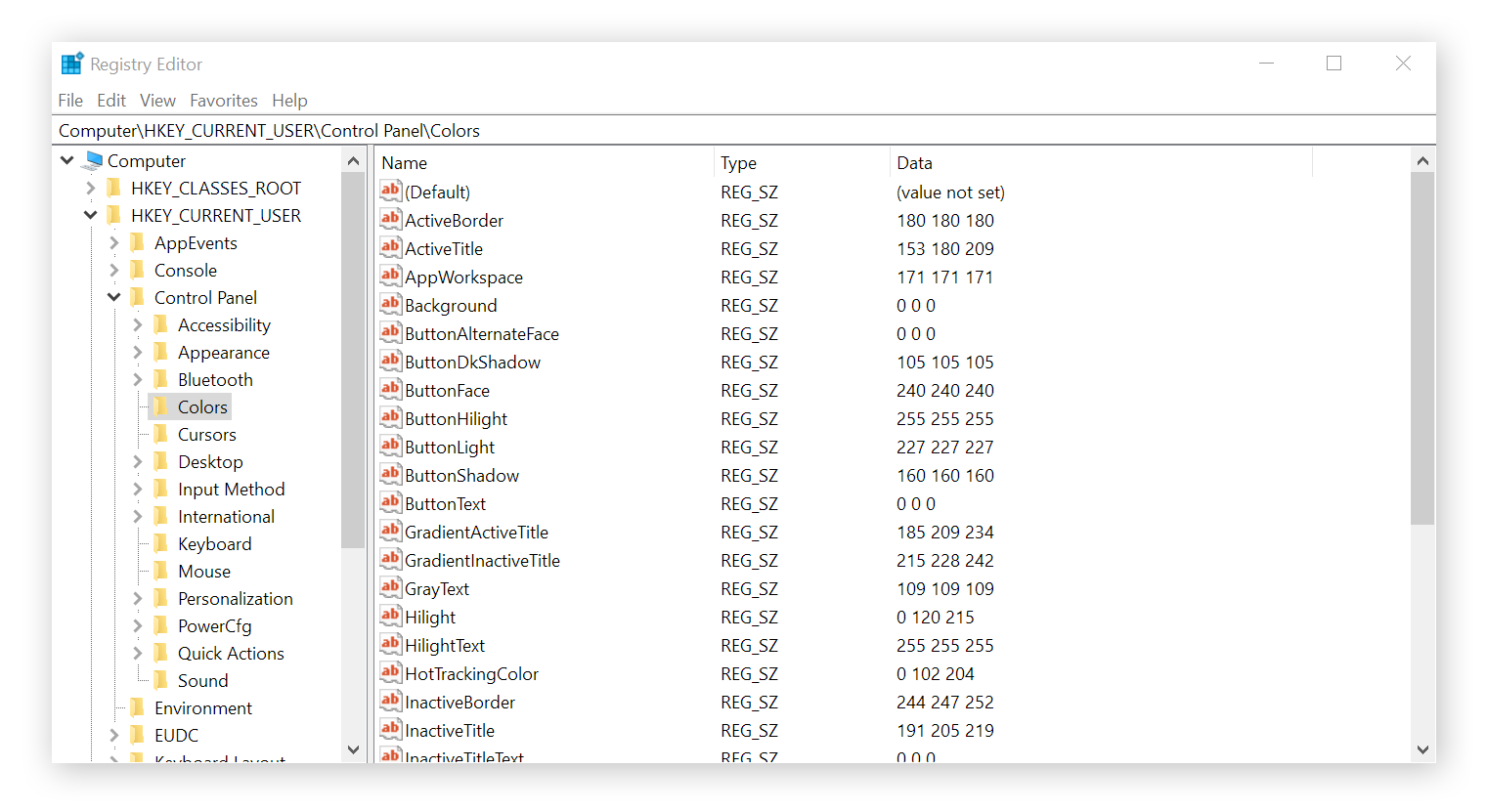
O Registro do Windows é uma das partes mais sensíveis e poderosas do sistema: é ali que ficam guardadas praticamente todas as configurações do Windows e de muitos programas, desde o visual da área de trabalho até parâmetros de hardware e segurança. Ao mesmo tempo, mexer nele sem saber exatamente o que está fazendo pode deixar o PC instável ou até impedir que o sistema inicialize.
Se você quer melhorar o desempenho do Windows, resolver erros estranhos ou ativar funções “escondidas”, aprender a trabalhar com o Registro com segurança é fundamental. E é aqui que ferramentas como o RegScanner entram em cena: vão muito além da busca básica do Regedit, ajudam a localizar chaves críticas em segundos e permitem ajustar o sistema com muito mais precisão.
O que é o Registro do Windows e por que ele é tão importante
Desde as versões antigas do Windows, a Microsoft substituiu os velhos arquivos de texto (.ini, Autoexec.bat, Config.sys) por uma grande base de dados central chamada Registro. Em vez de ter configurações espalhadas pelo disco, o sistema concentra ali tudo o que precisa para funcionar corretamente.
O Registro é uma base de dados hierárquica, organizada em forma de árvore, composta por grupos de chaves, subchaves e valores. Durante o uso normal do computador, o Windows lê e grava informações nesse banco o tempo todo: quando você inicia sessão, abre um programa, conecta um dispositivo USB ou altera algo no Painel de Controle, sempre há alguma interação com o Registro.
Quanto mais você usa o sistema, instala e desinstala programas ou altera hardware, mais o Registro cresce e se fragmenta. Não é raro que fiquem para trás entradas órfãs, chaves corrompidas ou configurações contraditórias. Isso pode causar desde pequenos incômodos (erros ocasionais, menus lentos) até problemas sérios, como travamentos frequentes e telas azuis.
Por tudo isso, o Registro é crítico para o funcionamento do Windows 10, 11 e versões anteriores. Ele guarda informações como perfis de usuário, programas instalados, associações de arquivos, propriedades de pastas e ícones, drivers, portas em uso e uma lista interminável de detalhes que o sistema consulta repetidamente.
Estrutura do Registro: colmeias, chaves e valores principais
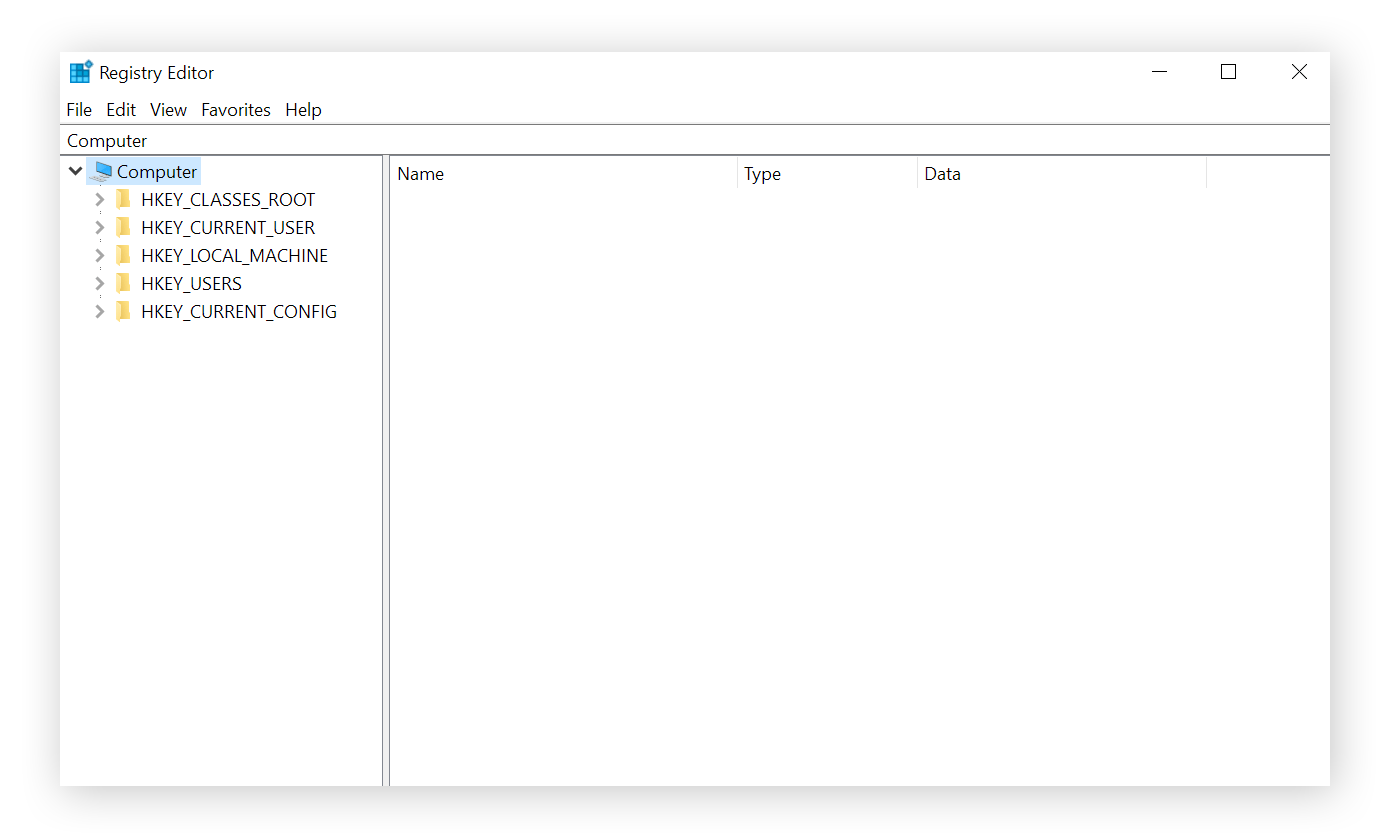
Visualmente, o Registro se parece com o Explorador de Arquivos: do lado esquerdo, um “árvore” de pastas; do lado direito, os itens que cada pasta contém. No jargão do Registro, essas “pastas” são as chaves e subchaves, e os “arquivos” são os valores que guardam os dados de configuração.
No topo da árvore existem cinco grandes colmeias (hives) que funcionam como raiz de diferentes conjuntos de configurações. São elas que você vê logo que abre o Regedit:
- HKEY_CLASSES_ROOT (HKCR): contém informações sobre tipos de arquivos, associações e componentes COM. É essa colmeia que garante, por exemplo, que um .docx seja aberto no Word e não em outro programa qualquer.
- HKEY_CURRENT_USER (HKCU): guarda todas as configurações específicas do usuário que está logado: pastas especiais, temas, cores de tela, preferências do Explorador, atalhos, entre muitas outras.
- HKEY_LOCAL_MACHINE (HKLM): armazena as configurações globais do computador, válidas para todos os usuários: drivers, serviços, parâmetros de segurança, software instalado, detalhes de hardware e opções de sistema.
- HKEY_USERS (HKU): reúne o conjunto de perfis de todos os usuários carregados na máquina. Na prática, HKCU é apenas um atalho para uma subchave específica dentro de HKU.
- HKEY_CURRENT_CONFIG (HKCC): reflete o perfil de hardware em uso naquele momento, com dados sobre dispositivos ativos e configurações carregadas na inicialização.
Cada chave pode conter subchaves e diversos valores, e cada valor tem um nome, um tipo de dado e o conteúdo propriamente dito. Em versões modernas do Windows, os nomes dos valores podem ter milhares de caracteres (até 16.383 em sistemas como Windows XP, Server 2003 e Vista), o que permite uma enorme granularidade de configuração.
Além das colmeias lógicas, o Registro é gravado fisicamente em arquivos espalhados pelo disco. Em sistemas baseados em NT (Windows 2000, XP, Vista, 7, 8, 10, 11), as colmeias de sistema ficam geralmente em %SystemRoot%\System32\Config, com arquivos como System, Software, Sam, Security e Default, sempre acompanhados de versões .log e .sav.
As configurações de cada usuário (conteúdo de HKEY_CURRENT_USER) são guardadas em arquivos como Ntuser.dat e Ntuser.dat.log dentro da pasta de perfil (por exemplo, C:\Users\SeuUsuario). Isso explica por que, ao criar um novo usuário, o Windows precisa de algum tempo para gerar e carregar o respectivo arquivo de Registro pessoal.
Tipos de dados do Registro e como o Windows os utiliza
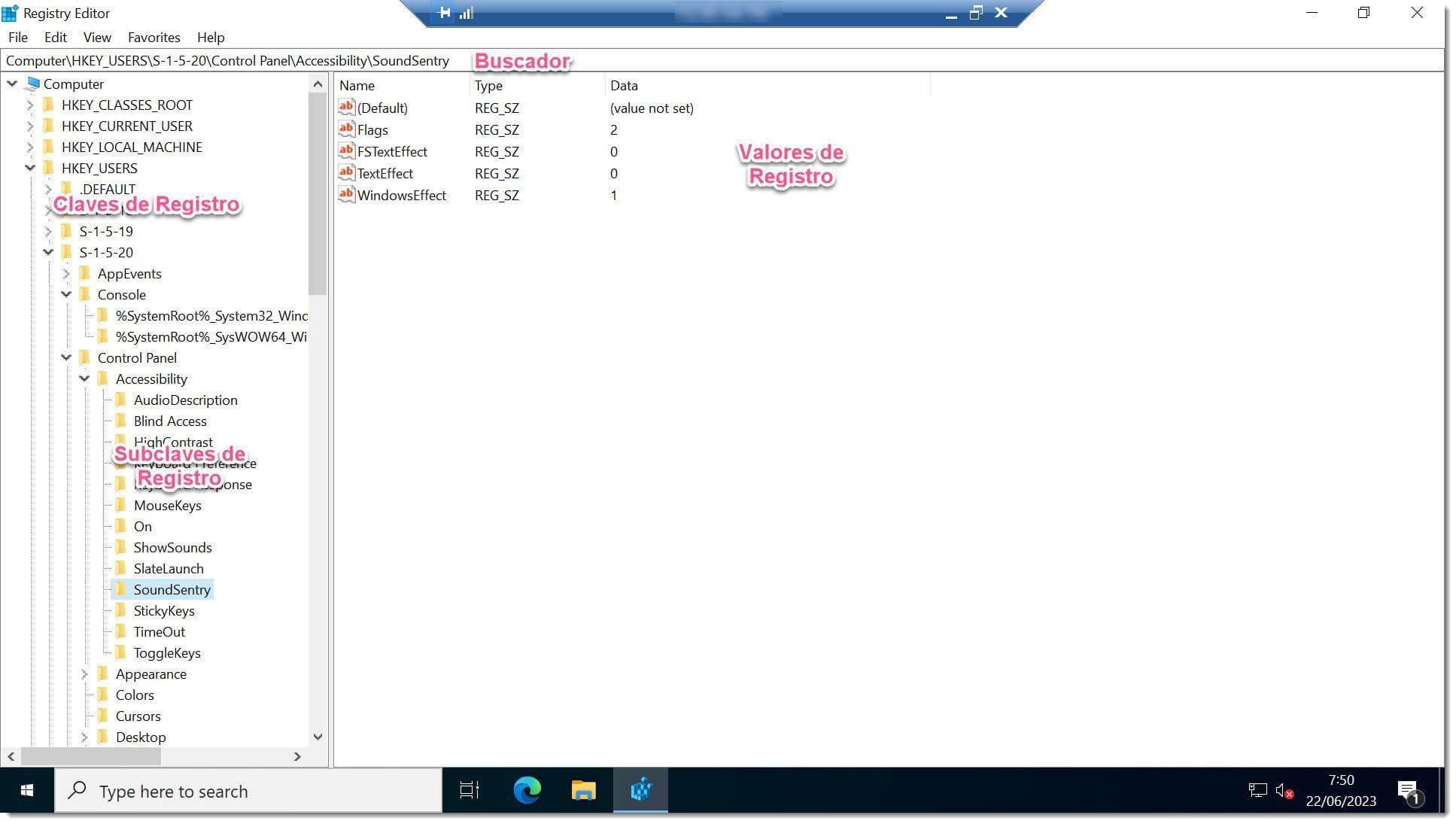
Os valores do Registro não são apenas textos simples: o Windows define vários tipos de dados específicos para representar informação de forma eficiente. Conhecer esses tipos é essencial para saber que tipo de valor criar ou editar.
Entre os tipos mais comuns, destacam-se:
- REG_SZ: texto de tamanho fixo, usado para caminhos de arquivos, nomes, descrições e pequenas cadeias legíveis.
- REG_EXPAND_SZ: texto que pode conter variáveis de ambiente (como %SystemRoot%), resolvidas na hora em que o sistema ou o programa consome o valor.
- REG_MULTI_SZ: lista de várias cadeias de texto, ideal para configurações que aceitam múltiplos itens (listas de servidores, caminhos múltiplos, etc.).
- REG_DWORD: número inteiro de 32 bits (4 bytes), frequentemente usado para flags e opções ativadas/desativadas (0 ou 1), tempos em milissegundos e outros parâmetros numéricos.
- REG_QWORD: número inteiro de 64 bits, adotado a partir do Windows 2000 para parâmetros que precisam de um intervalo maior de valores.
- REG_BINARY: dados binários “crus”, muito comuns em configurações de hardware, listas de recursos de drivers e estruturas internas que o usuário quase nunca deve alterar manualmente.
Existem ainda tipos mais especializados, como REG_RESOURCE_LIST, REG_RESOURCE_REQUIREMENTS_LIST e REG_FULL_RESOURCE_DESCRIPTOR, usados pelo sistema para descrever recursos de hardware. Normalmente, esses campos são administrados automaticamente pelo Windows e não devem ser editados sem documentação clara.
O tamanho máximo de um valor em sistemas modernos é limitado principalmente pela memória disponível, mas, por motivos de desempenho, recomenda-se que dados muito extensos sejam armazenados em arquivos externos, deixando no Registro apenas o caminho para esses arquivos.
Como abrir e navegar no Registro: Regedit e outras ferramentas
A porta de entrada oficial para o Registro é o Editor do Registro (Regedit), que vem embutido no Windows. Para abri-lo, você pode usar um dos caminhos clássicos:
- Pressionar Windows + R, digitar “regedit” e confirmar.
- Buscar por “regedit” no menu Iniciar e abrir “Editor do Registro”.
Ao abrir o Regedit, você verá do lado esquerdo o painel de navegação com as colmeias e chaves, e do lado direito os valores de cada chave selecionada. A partir dali, é possível criar, modificar, renomear ou apagar chaves e valores, além de procurar termos específicos com o comando de busca.
O Regedit também permite exportar partes do Registro ou até a base completa para arquivos .reg, que podem ser guardados como backup ou usados depois para aplicar os mesmos ajustes em outros computadores.
Além do Regedit, existe uma série de outras ferramentas e métodos para manipular o Registro de forma direta ou indireta, muito úteis em ambientes profissionais ou quando você quer automatizar mudanças:
- Diretiva de Grupo (Gpedit.msc, Active Directory): administra configurações baseadas em Registro em vários PCs ao mesmo tempo, sem editar chave por chave.
- Arquivos .reg: pequenos “scripts de Registro” em formato texto que, ao serem executados, criam, modificam ou removem entradas, conforme a sintaxe definida dentro do arquivo.
- Windows Script Host (VBScript, JScript): possibilita criar scripts que acessem o Registro via objetos do sistema, lendo e gravando chaves automaticamente.
- WMI e WMIC: permitem consultar e alterar o Registro em contextos empresariais, via linha de comando ou scripts mais elaborados.
- Reg.exe: utilitário de linha de comando que faz praticamente tudo o que o Regedit faz, porém ideal para uso em batch, scripts de login e automação.
Em quase todos esses casos, você vai precisar de privilégios de administrador para mexer nas áreas mais sensíveis, principalmente em HKEY_LOCAL_MACHINE e chaves de segurança. Em computadores de empresa, muitas vezes o acesso é limitado ou só leitura. Para casos em que é preciso bloquear o editor, veja desativar o acesso ao Registro.
Copiando, fazendo backup e restaurando o Registro com segurança
Antes de pensar em “otimizar” o Windows via Registro, o passo zero é sempre ter um bom plano de backup. Felizmente, criar cópias de segurança é simples e rápido, e pode poupar muita dor de cabeça se algo der errado.
Existem três níveis principais de backup do Registro:
- Exportação parcial: você exporta apenas a chave (ou o conjunto de chaves) que pretende alterar. É a melhor opção para ajustes pontuais.
- Exportação completa: salva todo o Registro em um único arquivo .reg. O arquivo fica grande, mas permite reverter grande parte dos danos lógicos.
- Cópia do estado do sistema: usando as ferramentas de backup do Windows (ou soluções como Data Protection Manager), que incluem Registro, base COM+, arquivos de boot e outros componentes críticos.
Para exportar via Regedit, basta selecionar a raiz ou a chave desejada, ir em “Arquivo > Exportar”, escolher um nome, o local e se quer exportar “Tudo” ou apenas a “Ramificação selecionada”. O resultado será um arquivo .reg pronto para importação.
Para restaurar uma parte do Registro, é só clicar duas vezes no arquivo .reg exportado ou usar “Arquivo > Importar” no próprio Regedit (reverter mudanças no Registro). O Windows vai mesclar o conteúdo daquele arquivo com o Registro atual, recriando as chaves e valores como estavam no momento do backup.
Em situações mais graves, você pode recorrer à Restauração do Sistema ou a um backup completo do estado do sistema. Assim, o Registro inteiro (e não apenas umas poucas chaves) volta ao ponto anterior ao problema, junto com drivers, serviços e arquivos de inicialização.
Arquivos .reg: automatizando ajustes de Registro
Os arquivos .reg nada mais são do que textos formatados em um padrão que o Windows entende para criar e alterar chaves. Toda exportação feita pelo Regedit usa esse formato, mas você pode escrever arquivos .reg na mão, usando o Bloco de Notas, se preferir.
A estrutura básica de um .reg começa com a linha “Windows Registry Editor Version 5.00”, seguida de uma ou mais seções com a chave entre colchetes e, logo abaixo, os valores a serem criados ou modificados. Cada linha de valor especifica o nome, o tipo e o conteúdo no formato correto para aquele tipo.
Você pode colocar várias chaves diferentes dentro do mesmo arquivo .reg, o que é ótimo para montar “pacotes de ajustes” que ativam ou desativam vários recursos ao mesmo tempo em múltiplas máquinas.
Na prática, os .reg são perfeitos para documentar o que foi alterado, aplicar as mesmas customizações em outro PC, reverter experiências mal sucedidas ou até distribuir pequenos “tweaks” de sistema para outros usuários, desde que devidamente testados e com backup garantido.
RegScanner: pesquisa avançada para melhorar o Registro de forma inteligente
Um dos maiores limites do Regedit é o mecanismo de busca, que é lento, pouco flexível e obriga você a ficar pressionando F3 até encontrar o que procura. Se você já tentou localizar todos os rastros de um programa desinstalado ou de uma configuração complicada, sabe o quanto isso cansa.
O RegScanner resolve exatamente esse problema. Trata-se de uma pequena ferramenta gratuita (portable ou instalável), compatível do Windows XP até o Windows 11, que faz buscas extremamente poderosas no Registro e mostra todos os resultados de uma vez em uma lista única.
Com o RegScanner, você pode pesquisar por nome de chave, subchave ou valor, filtrar por tipo de dado (REG_SZ, REG_DWORD, etc.), tamanho do dado, conteúdo (inclusive cadeias Unicode em valores binários) e até por data de modificação. Também é possível restringir a busca a determinadas colmeias (por exemplo, apenas HKLM e HKCU) ou a chaves-base específicas.
Depois que a busca termina, o RegScanner exibe todos os resultados em sua interface principal, com caminho completo, nome do valor, tipo, dados, tamanho e horário da última modificação. Dando um duplo clique em qualquer item, ele abre imediatamente o mesmo ponto no Regedit, pronto para edição.
A ferramenta ainda permite exportar os resultados para arquivos .reg, texto simples, CSV, HTML ou XML, o que facilita muito a documentação, a análise ou a migração dessas configurações (útil para otimizar o Registro do Windows). E, se necessário, você pode até deletar valores ou chaves selecionadas, sempre com um cuidado extra: o programa cria arquivos .bak antes de excluir qualquer coisa, reduzindo o risco de danos irreversíveis.
Funcionalidades avançadas do RegScanner e vantagens frente ao Regedit
Em comparação com a busca padrão do Regedit, o RegScanner está “anos-luz” à frente, especialmente para quem faz manutenção ou ajustes constantes no sistema. Algumas vantagens importantes incluem:
- Exibição imediata de todos os resultados, sem precisar ficar navegando de um em um com F3.
- Busca por comprimento do dado, tipo de valor e intervalo de datas de modificação, algo que o Regedit simplesmente não oferece.
- Capacidade de encontrar cadeias Unicode dentro de valores binários, essencial quando configurações são gravadas em estrutura binária.
- Opção de busca “case sensitive” (sensível a maiúsculas e minúsculas), útil em determinados cenários de desenvolvimento e scripts.
- Pesquisa em computadores remotos, inclusive com opção para iniciar automaticamente o serviço de Registro remoto.
- Suporte a visualização de chaves por proprietário, permitindo filtrar itens cujo dono é, por exemplo, SYSTEM ou TrustedInstaller.
- Modo 32 bits ou 64 bits de varredura, garantindo que você veja exatamente a visão correta do Registro correspondente à arquitetura do sistema.
O histórico de versões do RegScanner mostra um desenvolvimento contínuo, com funções como “Run As Admin”, “Run As System”, exportação direta via linha de comando, filtros regulares (expressões regulares) e muito mais. Tudo isso mantendo a ferramenta leve e portátil, sem exigir instalação complexa ou bibliotecas adicionais.
Outro recurso curioso é o suporte a links “reg:”. Com ele, você pode criar URLs especiais (como reg:HKEY_LOCAL_MACHINE\Software\Microsoft\Windows\CurrentVersion) que, quando clicados, abrem diretamente o Regedit na chave indicada. Isso é extremamente prático em documentação interna, tutoriais ou scripts administrativos.
Truques de Registro para melhorar desempenho e usabilidade do Windows com ajuda do RegScanner
Uma vez que você domina o básico do Registro e conta com o RegScanner para localizar as chaves com precisão, dá para aplicar uma série de ajustes finos no Windows 10 e 11 que melhoram desempenho, usabilidade e até segurança.
Desativar a tela de bloqueio para entrar mais rápido no sistema é um exemplo bastante procurado. Em muitos casos, isso é feito ajustando uma chave de política em HKLM sob a pasta Policies\Microsoft\Windows e criando um valor DWORD chamado NoLockScreen com valor 1. Se a subchave “Personalization” não existir, você a cria primeiro. Com o RegScanner, é fácil verificar se essa chave já está presente em outras partes do Registro ou em contas diferentes.
Outro truque útil é habilitar a exibição de informações detalhadas de inicialização (VerboseStatus), permitindo ver mensagens mais ricas durante o boot ou o desligamento. Isso costuma ser feito em chaves de policies do sistema (como \Policies\System), criando um DWORD “VerboseStatus” com valor 1. Caso você esqueça exatamente onde está essa configuração, basta buscar por “VerboseStatus” no RegScanner para localizar todas as ocorrências.
Para quem gosta de produtividade, configurar o clique na barra de tarefas para abrir diretamente a última janela ativa de um programa também faz diferença. Esse ajuste costuma envolver a criação de um valor DWORD “LastActiveClick” com valor 1 em uma chave de personalização da interface (como Explorer\Advanced). Se você estiver em dúvida sobre onde a chave foi criada para outro usuário, novamente o RegScanner entra em cena.
Recursos estéticos que consomem recursos, como o Aero Shake (sacudir a janela para minimizar as demais), podem ser desativados via Registro, criando um valor DWORD “DisallowShaking” com valor 1 em chaves específicas do Explorer. Em máquinas mais antigas ou sobrecarregadas, esse pequeno ajuste ajuda a poupar CPU e reduzir travadinhas na interface.
Também há ajustes voltados para privacidade e limpeza, como remover o botão do OneDrive do Explorador de Arquivos ou apagar o arquivo de paginação (pagefile) na hora do desligamento para evitar que dados sensíveis fiquem gravados em disco. No primeiro caso, manipula‑se chaves CLSID invisíveis ao usuário comum; no segundo, altera‑se o valor ClearPageFileAtShutDown na colmeia de gerenciamento de memória.
O RegScanner ajuda em todos esses cenários tanto para localizar rapidamente as chaves certas quanto para garantir que não fiquem restos de configurações contraditórias em outras partes do Registro. Assim, você reduz o risco de conflitos e problemas inesperados durante a inicialização ou o uso normal do sistema.
Boas práticas, erros comuns e quando evitar mexer no Registro
Apesar de todo o poder, o Registro não é um brinquedo inocente; algumas boas práticas simples fazem toda a diferença para não transformar um ajuste em desastre. Tenha sempre em mente que, quando algo falha ali dentro, as consequências aparecem rápido.
Entre os erros mais comuns, estão apagar ou alterar a chave errada, usar o tipo de dado incorreto e confiar cegamente em arquivos .reg baixados da internet sem saber o que realmente fazem. Um DWORD onde deveria estar um QWORD, um valor em hexadecimal em vez de decimal ou uma exclusão em HKLM\System por engano podem gerar problemas sérios.
Outro ponto crítico é a questão de permissões e virtualização do Registro. Muitas áreas, especialmente sob HKLM e chaves relacionadas a segurança (SAM, Security), são protegidas por permissões especiais e, em vários casos, só podem ser acessadas por contas de sistema ou pelo usuário TrustedInstaller. Alguns programas antigos que tentam escrever em áreas proibidas têm suas gravações redirecionadas para “cópias virtuais” sob chaves como VirtualStore, o que pode confundir quem está tentando diagnosticar um problema. Para medidas adicionais de proteção, veja impedir o acesso de terceiros.
Se algo der errado após uma alteração, as rotas de fuga mais seguras são reimportar o backup da chave alterada, usar um ponto de Restauração do Sistema ou inicializar em Modo de Segurança para desfazer modificações críticas. Ferramentas de limpeza de Registro de fornecedores confiáveis também podem ajudar quando o problema são apenas entradas órfãs ou incoerentes.
Há cenários em que simplesmente não vale a pena mexer manualmente no Registro: falhas de hardware, telas azuis recorrentes causadas por drivers, infecções por malware ou promessas de “otimização milagrosa” que exigem dezenas de mudanças obscuras costumam pedir soluções mais robustas, como atualizações oficiais, antivírus, ferramentas de reparo e backup/restauração completos.
Usando o Registro com respeito, sempre com backup e preferindo ajustes documentados, você transforma uma área temida do Windows em um grande aliado para desempenho, estabilidade e personalização. E com apoio de utilitários como o RegScanner, encontrar, analisar e refinar essas configurações passa a ser uma tarefa muito mais rápida, precisa e segura até para quem não é administrador profissional, mas quer tirar o máximo do seu PC sem perder noites lutando contra erros misteriosos.