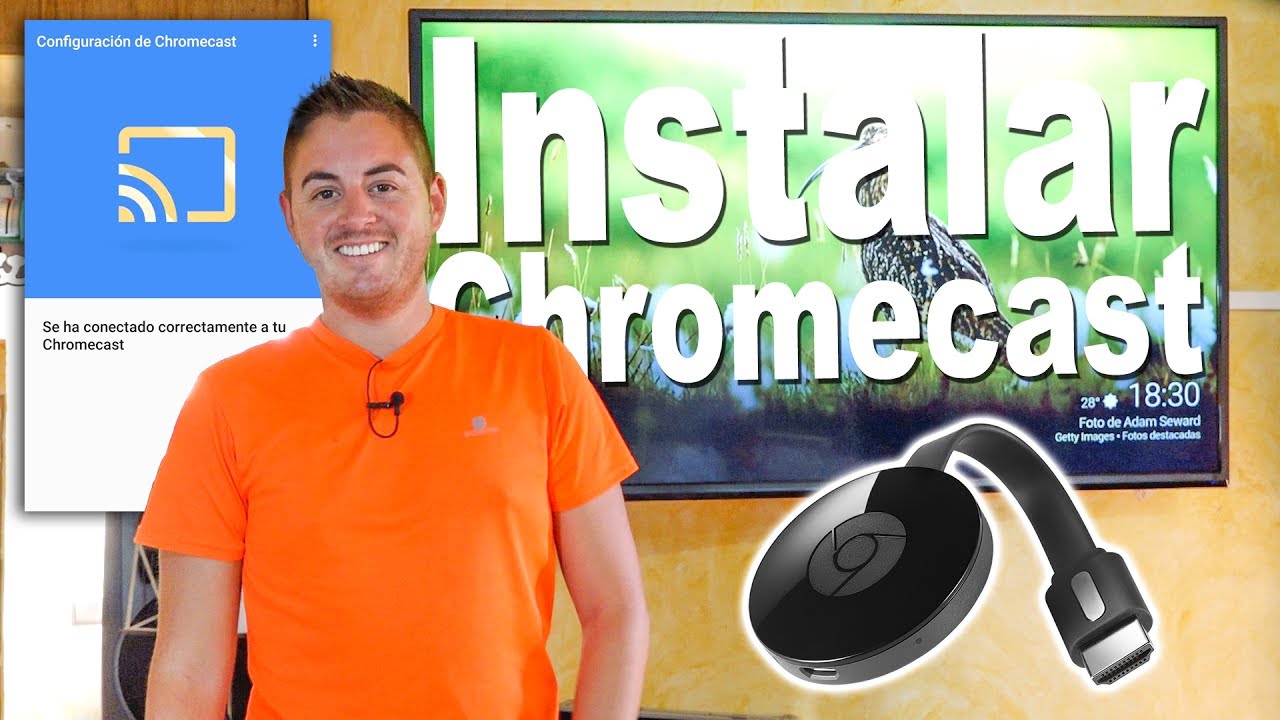
- Os dispositivos Chromecast e Google TV só memorizam uma rede Wi‑Fi por vez, exigindo nova configuração sempre que o router ou a password mudam.
- A alteração de rede é feita pela TV nos modelos com Google TV e pela app Google Home nos Chromecast mais antigos, sem necessidade imediata de reposição de fábrica.
- Falhas na configuração podem ser resolvidas reiniciando o Chromecast e o router, ligando‑se manualmente ao SSID do dispositivo e, em último caso, recorrendo ao reset.
- O Chromecast de 1.ª geração já não recebe atualizações nem suporte oficial, o que pode causar degradação de desempenho e mais problemas de ligação ao Wi‑Fi.
Conectar o Chromecast ao Wi‑Fi pode parecer algo simples, mas na prática muita gente se depara com erros, quedas de conexão ou dificuldade para trocar a rede sem fios. Como os dispositivos de streaming do Google só conseguem guardar uma rede por vez, qualquer mudança no router ou na password já é suficiente para obrigar a uma nova configuração.
Neste guia completo em português, você vai ver em detalhe como ligar o Chromecast ao Wi‑Fi, como mudar de rede, o que fazer quando a configuração não funciona e quando realmente vale a pena recorrer à reposição de fábrica. Tudo explicado de forma clara, com linguagem natural e vários conselhos práticos para evitar dores de cabeça.
O que saber antes de ligar o Chromecast ao Wi‑Fi
Todos os dispositivos de streaming do Google guardam apenas uma rede Wi‑Fi de cada vez. Isso significa que, se você trocar o router, alterar o nome da rede (SSID) ou mudar a password, o Chromecast vai deixar de conseguir conectar automaticamente e será preciso voltar a configurá‑lo.
Se o Chromecast não estiver ligado a nenhuma rede Wi‑Fi ativa e você tiver mudado de rede, o procedimento recomendado é fazer uma reposição (ou redefinição) de fábrica. Depois dessa limpeza total, o aparelho volta ao estado original, como se tivesse acabado de sair da caixa, e você pode configurá‑lo de novo na nova rede sem fios.
Quando o dispositivo ainda está conectado a uma rede antiga, mas você quer usar outra, o processo é mais simples: em vez de restaurar tudo, basta alterar as definições de Wi‑Fi pelas opções do sistema (no caso do Chromecast com Google TV e Google TV Streamer) ou pela app Google Home (para modelos mais antigos).
É importante também ter em mente que o desempenho e a disponibilidade de algumas funções dependem tanto do aparelho quanto da qualidade da rede. Alguns serviços, aplicações ou funcionalidades podem não existir em todas as regiões, podem exigir subscrições pagas e estar sujeitos a termos adicionais ou taxas específicas.
Outro ponto essencial é a questão das atualizações: o Chromecast de 1.ª geração já não recebe software nem patches de segurança, e o suporte oficial da Google para esse modelo acabou. Na prática, isso pode resultar em falhas de desempenho, erros frequentes e dificuldades extras na ligação à internet sem fios.
Requisitos para começar a conectar o Chromecast ao Wi‑Fi
Antes de iniciar qualquer configuração, certifique‑se de que reúne o equipamento necessário. Ter tudo à mão evita ter de interromper o processo a meio por falta de um cabo, de uma conta ou da password da rede.
Para Chromecast de terceira geração ou anteriores, incluindo o Chromecast Ultra e o Chromecast Audio, você vai precisar dos seguintes elementos básicos:
- Um dispositivo Chromecast (terceira geração ou anterior, Chromecast Ultra ou Chromecast Audio, conforme o seu caso);
- Uma conta Google ativa, que é obrigatória para usar a app Google Home e fazer a configuração inicial;
- Uma TV ou monitor com entrada HDMI, de preferência uma televisão HD, para conseguir visualizar o ecrã do Chromecast e acompanhar as instruções;
- Um telemóvel ou tablet Android com Android 9.0 ou superior, que seja compatível com ligações de 5 GHz, garantindo melhor desempenho na rede sem fios;
- Acesso a uma rede Wi‑Fi segura, com o nome (SSID) e a palavra‑passe à mão, para não ter de interromper o processo.
Mesmo que alguns destes requisitos possam parecer óbvios, vale a pena conferir tudo com calma: muita gente tenta configurar o Chromecast usando dados móveis, por exemplo, ou sem saber a password do Wi‑Fi, e isso trava a configuração logo no início.
Lembre também que redes públicas ou abertas, como Wi‑Fi de cafés, hotéis ou de alguns locais de trabalho, podem ter restrições ou autenticações adicionais (como portais cativos) que dificultam ou mesmo impedem o funcionamento adequado do Chromecast.
Conectar Chromecast com Google TV e Google TV Streamer ao Wi‑Fi
Nos modelos mais recentes, como o Chromecast com Google TV e o Google TV Streamer (4K), a maior parte das configurações de rede é feita diretamente pela interface da televisão, usando o comando. Ou seja, você não depende apenas da app Google Home para trocar a rede sem fios.
Quando o dispositivo já está ligado a uma rede Wi‑Fi e você simplesmente quer trocar para outra (por ter mudado de operadora, de router ou de password), o processo padrão é entrar nas definições do sistema na Google TV. Ali, é possível escolher uma nova rede e introduzir a nova password sem apagar todos os dados do aparelho.
Se, por algum motivo, o streaming device não estiver conectado a nenhuma rede (por exemplo, se a rede antiga deixou de existir e você não alterou as definições a tempo), a solução pode ser um pouco mais trabalhosa: em alguns casos, será necessário restaurar o dispositivo para as definições de fábrica e refazer a configuração inicial a partir do zero.
É recomendável reservar alguns minutos para este processo, já que depois de trocar a rede é possível que alguns apps peçam login novamente, principalmente serviços de streaming pagos. Ter os dados de acesso a essas contas à mão evita perder tempo a recuperar passwords.
Quando tudo corre bem, assim que a nova rede é selecionada e a password é confirmada, o Chromecast com Google TV ou o Google TV Streamer volta a funcionar normalmente, passando a memorizar apenas essa rede até que você mude novamente as definições.
Configurar o Chromecast (3.ª geração ou anterior) e Chromecast Ultra no Wi‑Fi
Para os modelos anteriores ao Chromecast com Google TV – como o Chromecast de 3.ª geração, versões mais antigas, o Chromecast Ultra e o Chromecast Audio – a ferramenta central para gerir a ligação Wi‑Fi é a app Google Home, instalada no seu telemóvel ou tablet.
Quando o dispositivo ainda está ligado à rede antiga, mas você deseja mudá‑lo de Wi‑Fi, normalmente é possível fazer o ajuste dentro da própria app, sem necessidade de restaurar o aparelho. Basta garantir que o telemóvel está conectado à mesma rede em que o Chromecast se encontra.
Dentro da Google Home, o fluxo geral é encontrar o dispositivo, aceder às definições e alterar as configurações de rede Wi‑Fi para apontar para a nova rede. A app irá fazer a transição guiada, pedindo o SSID e a password e testando a ligação antes de finalizar.
Se, entretanto, o Chromecast não conseguir se conectar de forma alguma à nova rede, mesmo após seguir os ajustes normais, aí entra a hipótese de redefinir o aparelho para as configurações de fábrica, apagando a rede antiga e qualquer personalização prévia.
Aqui é importante destacar uma recomendação temporária da Google: para modelos anteriores à 3.ª geração, a empresa indicou que, devido a um problema conhecido que tem afetado esses dispositivos, não é aconselhável fazer a reposição de fábrica, a não ser que seja realmente o último recurso. Isso significa que vale a pena insistir em outros passos de resolução de problemas antes de partir para a restauração total.
Quando é necessário repor ou redefinir o Chromecast para as configurações de fábrica
A reposição de fábrica é a medida mais drástica quando se fala em problemas de Wi‑Fi no Chromecast, porque apaga todas as configurações, redes guardadas e personalizações. Depois de concluída, o dispositivo volta ao estado original e precisa ser configurado do zero.
Este procedimento é especialmente indicado quando você mudou de rede Wi‑Fi e o Chromecast deixou de se conectar, estando agora completamente “perdido” – isto é, sem ligação ativa e sem conseguir comunicar com a app Google Home para receber novas instruções.
Também pode ser uma alternativa quando, mesmo seguindo todos os passos de resolução de problemas – reiniciar o router, reiniciar o Chromecast, tentar conexão manualmente – o aparelho continua sem conseguir estabelecer ligação estável à rede sem fios.
Vale reforçar a advertência da própria Google para os modelos de Chromecast anteriores à 3.ª geração: existe um problema conhecido que tem afetado estes dispositivos, pelo que a redefinição de fábrica não é recomendada nesse momento, a menos que não haja outra saída. Em tais casos, é melhor tentar várias vezes os passos de correção via app Google Home antes de optar pelo reset total.
Depois da reposição, é necessário refazer todo o processo de configuração inicial: ligar o Chromecast à TV, abrir a app Google Home, associar o dispositivo à sua conta Google, selecionar a rede Wi‑Fi e introduzir a respetiva password. Só então o aparelho volta a ficar pronto para transmitir conteúdo.
Passos gerais para configurar o Chromecast ou Chromecast Ultra pela primeira vez
Quando o Chromecast ou Chromecast Ultra são configurados pela primeira vez, o procedimento baseia‑se sempre na app Google Home, independentemente de a rede ser 2,4 GHz ou 5 GHz, desde que o telemóvel e o dispositivo de streaming estejam na mesma rede.
O processo típico envolve ligar o Chromecast à porta HDMI da televisão, conectar o cabo de alimentação à tomada e selecionar a fonte correta na TV. Em seguida, o ecrã mostra um código ou um pedido para abrir a app Google Home no telemóvel. Se precisar de soluções alternativas, saiba como ligar o Chromecast sem tomada perto da TV.
Na Google Home, você adiciona um novo dispositivo, escolhe a divisão da casa, associa o Chromecast à sua conta Google e, quando solicitado, seleciona a rede Wi‑Fi em que o dispositivo vai operar. A app pedirá a palavra‑passe e testará a conexão.
É fundamental que o telemóvel esteja também ligado à mesma rede Wi‑Fi que você pretende usar no Chromecast, especialmente se for a intenção espelhar a tela de dispositivos Android. Caso contrário, podem ocorrer erros de deteção ou falhas durante os últimos passos da configuração.
Depois que a ligação é confirmada e os updates iniciais são aplicados, o Chromecast passa a memorizar essa rede como a única rede Wi‑Fi ativa. Se, no futuro, você trocar o router ou mudar para outra ligação, terá de repetir parte deste processo para atualizar os dados da rede no dispositivo.
Como resolver problemas na configuração de Wi‑Fi do Chromecast
Nem sempre a configuração da rede Wi‑Fi corre sem obstáculos. Às vezes a app Google Home não encontra o dispositivo, o Chromecast não aparece na lista de redes, ou a conexão falha logo após introduzir a password.
Se a configuração não funcionar de primeira, há uma série de ações recomendadas que podem resolver o problema sem necessidade de medidas extremas. Seguir estes passos com calma costuma ser suficiente para recuperar a comunicação entre o dispositivo, o router e o telemóvel.
O primeiro passo sugerido é reiniciar o Chromecast. Desligue o dispositivo da fonte de alimentação, aguarde alguns segundos e volte a ligá‑lo. Muitas falhas temporárias de rede desaparecem depois de um simples reinício.
Em seguida, é recomendável desligar o router da tomada, esperar cerca de 10 a 20 segundos e ligá‑lo novamente. Isso força o equipamento a restabelecer a ligação com o fornecedor de internet e a criar uma nova sessão de rede para todos os dispositivos conectados.
Se mesmo assim a configuração continuar emperrada, um truque útil é conectar manualmente o telemóvel ao SSID temporário que o Chromecast transmite durante a configuração. Esse SSID costuma aparecer na lista de redes Wi‑Fi com o nome do próprio Chromecast.
No Android, o caminho é abrir as Definições, tocar em Wi‑Fi e procurar o nome do Chromecast na lista de redes disponíveis. Ao conectar‑se a esse SSID, você cria um canal de comunicação direta entre o telemóvel e o dispositivo de streaming.
Depois de concluir essa ligação manual, abra novamente a app Google Home e tente configurar o dispositivo mais uma vez. Muitas vezes, isso é suficiente para a app reconhecer o Chromecast e continuar o processo de ligação à rede doméstica.
Se nenhum destes procedimentos funcionar, o próximo passo da lista é realizar a reposição de fábrica do Chromecast. Como já foi mencionado, essa ação apaga todas as configurações e pode resolver falhas mais profundas, mas deve ser usada com cautela, sobretudo nos modelos mais antigos.
Por fim, se mesmo após a redefinição a configuração não avançar, a recomendação oficial é entrar em contacto com o apoio técnico. Para modelos atuais, a Google ainda oferece suporte e pode orientar outros testes específicos para o seu equipamento e tipo de rede.
Limitações e fim do suporte para o Chromecast de 1.ª geração
Um detalhe que muitos utilizadores desconhecem é que o Chromecast de 1.ª geração já não conta com suporte oficial da Google. Isso significa que ele não recebe mais atualizações de software nem correções de segurança.
Na prática, a falta de updates implica duas coisas principais: possíveis vulnerabilidades de segurança que não são corrigidas e uma tendência a apresentar desempenho cada vez pior, com mais falhas, travamentos e problemas de compatibilidade com apps atuais.
Quem ainda utiliza o Chromecast de 1.ª geração pode notar quedas de conexão mais frequentes, dificuldades adicionais em manter o dispositivo ligado à rede Wi‑Fi ou erros constantes na hora de transmitir conteúdo.
Como a Google já não oferece apoio técnico para esse modelo, não há garantias de que problemas de rede, de streaming ou de configuração sejam resolvidos com atualizações futuras. Em alguns casos, a única solução efetiva pode ser considerar a troca por um modelo mais recente.
Ainda é possível tentar todas as etapas de resolução de problemas descritas anteriormente – reiniciar o router, reiniciar o Chromecast, tentar conexão manual ao SSID e até reposição de fábrica – mas é importante ter expectativas realistas em relação à estabilidade e ao desempenho de um dispositivo sem suporte.
Ao compreender as particularidades de cada geração de Chromecast, as formas de alterar a rede Wi‑Fi e as etapas para resolver falhas de configuração, fica bem mais fácil manter o dispositivo de streaming a funcionar como esperado. Com a rede configurada corretamente, um router estável e os cuidados básicos de diagnóstico, a ligação Wi‑Fi tende a ser consistente e confiável, evitando surpresas desagradáveis na hora de ver filmes, séries ou transmitir um vídeo do smartphone pela TV em casa.