- Apple CarPlay integra o iPhone ao sistema multimídia do carro, com foco em navegação, comunicação e música com menos distrações.
- É possível usar CarPlay com cabo ou sem fio, exigindo compatibilidade específica do veículo, do iPhone e da versão do iOS.
- Siri, painel do CarPlay, personalização de apps e papéis de parede tornam o uso mais prático, seguro e adaptado ao motorista.
- Recursos como SharePlay, anúncio de mensagens e opções de acessibilidade ampliam a experiência e ajudam em diferentes perfis de usuário.
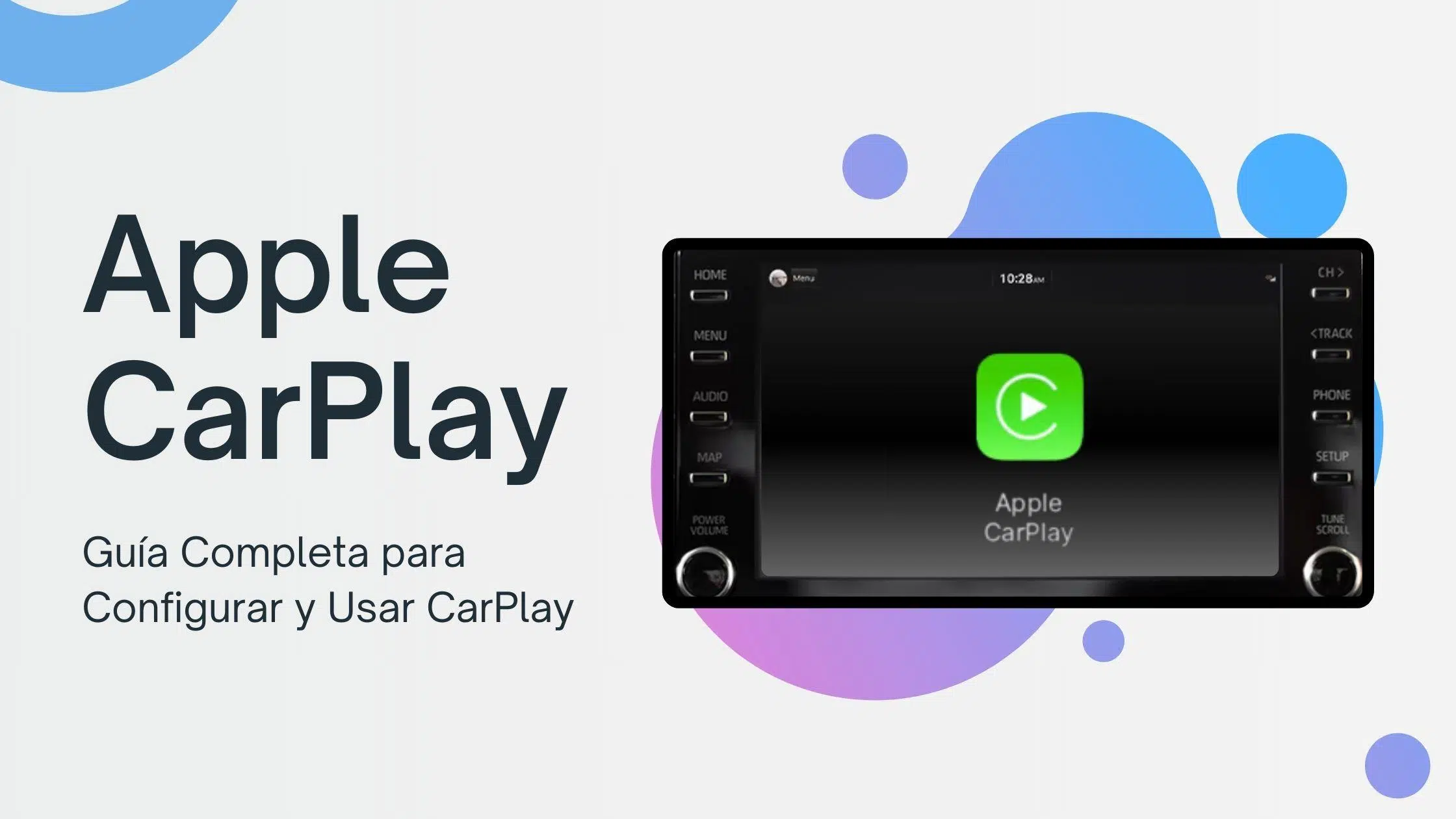
Ter o iPhone integrado no painel do carro de forma simples e segura é exatamente a proposta do Apple CarPlay. Com ele, você usa apps de navegação, música, mensagens e chamadas direto na tela do veículo, reduzindo distrações e mantendo o foco na estrada. Para quem passa muito tempo dirigindo, é uma daquelas tecnologias que, depois de usar, dá a sensação de que sempre fizeram falta.
Configurar o Apple CarPlay não é complicado, mas há vários detalhes e funções escondidas que muita gente não conhece. Desde a primeira conexão com cabo ou via wireless, passando pelas opções de acessibilidade, até truques com a Siri, SharePlay, personalização de apps e papéis de parede, há bastante coisa que dá para ajustar para deixar o sistema com a sua cara.
O que é Apple CarPlay e como funciona
Apple CarPlay é a plataforma da Apple que projeta funções essenciais do iPhone na central multimídia do carro. Em vez de mexer diretamente no telefone, você vê uma interface adaptada para condução, com ícones grandes, textos legíveis e comandos simplificados. Na prática, o CarPlay substitui a interface original do sistema de infoentretenimento por uma versão “estilo iOS”.
Enquanto o CarPlay está ativo, a tela do iPhone fica bloqueada ou com funções reduzidas para evitar distrações. É na tela do carro que você passa a ver apps como Mapas, Música, Mensagens, Telefone, Podcasts e diversos apps de terceiros compatíveis, como Spotify, Waze, WhatsApp e outros. O foco é sempre o mesmo: usar só o que faz sentido durante a condução.
A integração com os controles físicos do veículo é outro ponto-chave do CarPlay. Dependendo do modelo, dá para controlar tudo por meio da tela sensível ao toque, de um botão giratório, de um touchpad ou até dos botões do volante. Em muitos carros, o botão de comando de voz do volante é o atalho direto para conversar com a Siri.
Por baixo dos panos, o CarPlay funciona como uma “extensão” segura do iPhone. O processamento acontece no telefone, mas a visualização e os comandos passam pela central do veículo. Isso garante que as atualizações de sistema (como iOS 15, iOS 17, iOS 18 e posteriores) tragam novidades para o CarPlay sem depender de atualizações da própria montadora.
Compatibilidade: iPhone, carro e disponibilidade por região
Antes de pensar em configurar o CarPlay, é fundamental confirmar se o seu carro e o seu iPhone são compatíveis. O CarPlay está disponível em diversos países e regiões, mas não em todos, e o suporte depende tanto da Apple quanto das montadoras. Se você estiver em dúvida, vale checar o site oficial da Apple com a lista de modelos de veículos compatíveis.
Do lado do iPhone, o requisito básico é ter um modelo relativamente recente e com iOS compatível. De forma geral, o CarPlay funciona a partir do iPhone 5, mas recursos mais novos (como SharePlay no carro ou melhorias de acessibilidade) exigem versões de iOS mais atuais, como iOS 15, iOS 17 ou superiores.
Alguns veículos só oferecem CarPlay com cabo, outros com cabo e wireless, e há ainda modelos que suportam apenas CarPlay sem fio. Essa diferença impacta diretamente o tipo de configuração que você vai fazer: em certos carros o sistema entra em ação automaticamente ao conectar o cabo Lightning ou USB‑C; em outros, é preciso emparelhar primeiro via Bluetooth e Wi‑Fi.
Se você não tiver certeza se o sistema de infoentretenimento do carro suporta CarPlay, o melhor caminho é consultar o manual do proprietário ou falar diretamente com a concessionária/fabricante. Em alguns casos, até versões diferentes do mesmo modelo (por ano ou acabamento) podem ter ou não compatibilidade com CarPlay.
Primeira configuração do Apple CarPlay com cabo USB
A forma mais simples e comum de começar a usar o Apple CarPlay é por meio de um cabo USB. Essa conexão é especialmente interessante porque, além de transmitir dados, costuma carregar o iPhone, o que é ótimo em viagens longas.
O primeiro passo é ligar o carro e garantir que a Siri está ativada no iPhone. No telefone, vá em Ajustes (ou Configurações) > Siri e Buscar e confirme que os recursos de ativação de voz desejados (como “E aí, Siri” ou “Hey Siri”) estão ativos. Sem a Siri, muita coisa do CarPlay fica limitada.
Em seguida, conecte o iPhone à porta USB correta do veículo usando um cabo adequado. Nos carros mais novos, o conector pode ser USB‑A ou USB‑C; já o iPhone pode ter conector Lightning ou USB‑C, dependendo do modelo. Em qualquer caso, priorize cabos originais ou certificados, pois cabos genéricos podem causar falhas de conexão ou instabilidade.
Em muitos veículos, assim que o cabo é conectado, a tela inicial do CarPlay aparece automaticamente. Se isso não acontecer, basta procurar e tocar no ícone do CarPlay na interface da central multimídia. Nesse momento, o iPhone geralmente mostra uma mensagem perguntando se você deseja permitir o CarPlay naquele carro.
Depois de autorizada a conexão, o CarPlay fica memorizado e nas próximas vezes a integração será praticamente automática. Em alguns modelos, é possível inclusive escolher se o CarPlay deve iniciar sempre que o iPhone for conectado ou apenas quando você tocar no ícone correspondente.
Conectando o CarPlay sem fio (Bluetooth e Wi‑Fi)
O CarPlay sem fio elimina o cabo e traz muito mais comodidade no dia a dia. Entretanto, ele exige suporte específico tanto do carro quanto do iPhone e usa uma combinação de Bluetooth e Wi‑Fi para manter a conexão estável.
Em veículos que têm CarPlay wireless e também via cabo, o processo geralmente começa pela conexão física. Depois de conectar o iPhone pelo USB pela primeira vez, pode aparecer um aviso no telefone perguntando se você quer ativar o CarPlay sem fio nas próximas viagens. Se você aceitar, na próxima vez que ligar o carro o CarPlay deverá conectar automaticamente pela rede wireless.
Se o carro for compatível apenas com CarPlay sem fio, a configuração é um pouco diferente. Normalmente é preciso manter pressionado o botão de comando de voz no volante para iniciar o emparelhamento, certificando‑se de que o sistema de som está em modo Bluetooth ou modo wireless específico de CarPlay.
Com o iPhone em mãos, vá em Ajustes/Configurações > Wi‑Fi e garanta que o Wi‑Fi está ligado. Procure a rede relacionada ao CarPlay do seu veículo, toque no botão de informação (ícone de “i”) ao lado do nome da rede e verifique se a opção de conexão automática está ativada. Depois, vá em Ajustes/Configurações > Geral > CarPlay e selecione o carro na lista.
Em alguns automóveis, também é possível iniciar o CarPlay wireless a partir de um pareamento tradicional de Bluetooth. Você emparelha o iPhone ao sistema de infoentretenimento como se fosse conectar apenas o viva‑voz, e depois aparece o ícone de Apple CarPlay na tela, bastando tocar e seguir as instruções para concluir a sessão sem fio.
Vale lembrar que, a partir de certos anos‑modelo (por exemplo, veículos 2024 em alguns fabricantes), o CarPlay passou a exigir iOS 14 ou superior para funcionar corretamente, tanto em conexões com fio quanto wireless. Se algo não estiver dando certo, sempre confira se o iPhone está atualizado.
Usando a Siri no CarPlay: comandos de voz e sugestões inteligentes
Um dos grandes trunfos do Apple CarPlay é poder controlar praticamente tudo por voz com a Siri. Isso permite fazer chamadas, enviar mensagens, pedir rotas, controlar música e muito mais sem tirar as mãos do volante.
Existem três maneiras principais de ativar a Siri no CarPlay, dependendo do seu carro. A primeira é segurando o botão de comando de voz que geralmente fica no volante. Basta pressionar, esperar o sinal da Siri e falar normalmente o que você precisa, como “ligar para casa” ou “enviar uma mensagem para João no WhatsApp”.
A segunda forma é manter pressionado o botão de início ou o painel do CarPlay na tela sensível ao toque. Em alguns sistemas, há um botão virtual com o ícone da Siri ou um botão de “Home” que, ao ser pressionado por alguns segundos, chama o assistente de voz.
A terceira opção é usar a ativação por voz “E aí, Siri”/“Hey Siri”, se o veículo e o iPhone suportarem esse recurso no carro. Para isso, é preciso que o recurso de “ativar ao ouvir ‘E aí, Siri’” esteja habilitado em Ajustes > Siri e Buscar. A partir daí, basta dizer o comando em voz alta dentro do carro para iniciar uma interação.
Além de responder a pedidos, a Siri também oferece sugestões contextuais no CarPlay. Ela pode, por exemplo, sugerir que você siga para o próximo compromisso do seu calendário, indicar rota rápida para casa no fim do expediente ou lembrar de ligar para alguém com quem você costuma falar naquele horário.
Se você tiver dispositivos compatíveis com HomeKit, a integração fica ainda mais interessante. É possível pedir à Siri pelo CarPlay para “abrir a porta da garagem” quando estiver chegando em casa ou acender algumas luzes conectadas, sem precisar mexer em nenhum outro dispositivo.
Funções principais do CarPlay: mapas, música, mensagens e mais
No dia a dia, o CarPlay se resume a algumas funções essenciais que tornam a experiência de dirigir mais confortável e segura. Entre elas, navegação, comunicação e entretenimento ganham destaque.
Nos mapas, o CarPlay oferece instruções passo a passo diretamente na tela do carro. Você pode usar o Apple Maps ou apps de terceiros compatíveis, como Waze, para traçar rotas, encontrar postos, restaurantes, estacionamentos e outros pontos de interesse no caminho. A navegação por voz ajuda a manter os olhos na estrada.
Na parte de comunicação, Mensagens e Telefone funcionam totalmente integrados à Siri. Em vez de digitar, você pede para a Siri ler as mensagens recebidas e ditar as respostas. O mesmo vale para ligações: basta dizer quem você quer chamar e o CarPlay cuida do resto, sempre com foco em minimizar distrações.
Para música e podcasts, o CarPlay suporta tanto os apps nativos da Apple quanto diversas opções de terceiros. Apple Music, Spotify, Apple Podcasts, apps de audiolivros e outros podem ser controlados pela tela ou pela voz. Você pode alternar entre playlists, álbuns, estações de rádio online e episódios de podcast enquanto dirige.
Há também uma série de outros apps compatíveis que vão além do básico. Em muitos casos, apps de mensagens, notícias, audiobooks e serviços de streaming de áudio oferecem versões otimizadas para CarPlay. O sistema mostra apenas aquilo que atende às diretrizes de segurança da Apple para uso durante a condução.
Painel do CarPlay, iOS 13 em diante e personalização visual
Com o iOS 13 e versões posteriores, o CarPlay ganhou um painel (Dashboard) mais esperto e fácil de usar. Em vez de exibir apenas um app de cada vez em tela cheia, o painel pode mostrar, por exemplo, o mapa de navegação, os controles de áudio e sugestões da Siri lado a lado.
Esse painel permite acompanhar o trajeto e, ao mesmo tempo, trocar de música ou ver lembretes rápidos do calendário. Assim você perde menos tempo mudando de app, o que ajuda a manter a atenção na direção.
Outra forma de deixar o CarPlay com a sua cara é trocar o papel de parede da interface. No próprio sistema do carro, abra o app Ajustes/Configurações do CarPlay, escolha a opção “Fundo de ecrã” ou “Papel de parede” e selecione a imagem desejada. Depois, basta confirmar em “Definir” para aplicar.
Os veículos compatíveis com CarPlay sempre trazem controles físicos integrados para navegar por esse painel, como touchscreen, botões giratórios ou superfícies sensíveis ao toque. Se tiver dúvidas sobre qual comando faz o quê, vale consultar o manual do carro, já que cada montadora organiza os botões de um jeito.
Organizando apps, notificações e mensagens anunciadas
Uma vantagem grande do CarPlay é poder escolher exatamente quais apps aparecem na tela do carro e em qual ordem. Isso evita bagunça e facilita encontrar o que mais se usa.
No iPhone, vá em Ajustes/Configurações > Geral > CarPlay e selecione o veículo. Em seguida, toque na opção de “Personalizar”. Nessa tela, você poderá adicionar apps compatíveis, remover os que não usa e rearranjar a ordem simplesmente arrastando cada ícone para cima ou para baixo.
Depois de fazer a organização no iPhone, da próxima vez que conectar ao carro, essa nova disposição de aplicativos será refletida na tela do CarPlay. Só aparecem ali apps que sejam oficialmente compatíveis com o sistema, então não adianta tentar forçar apps que não foram pensados para uso ao volante.
Para tornar a experiência com mensagens mais confortável, o CarPlay conta com a função de anunciar mensagens com a ajuda da Siri. Em iOS 15 e posteriores, quando esse recurso está ativado, a Siri toca um som, informa quem é o remetente e pode ler o conteúdo da mensagem para você.
Se a mensagem for muito longa, a Siri pode apenas informar o nome do remetente e avisar que há uma nova mensagem. A qualquer momento, você pode pedir para ela ler tudo. Para configurar isso no iPhone, abra Ajustes > Notificações > “Anunciar notificações”, toque em CarPlay e ative “Anunciar mensagens”. Ali mesmo você determina a partir de quando os anúncios começam.
Também dá para limitar quais tipos de mensagem a Siri vai ler. Em Ajustes > Notificações > Mensagens, escolha se prefere receber apenas notificações importantes e mensagens diretas ou se quer que todas as notificações sejam anunciadas no carro.
Na própria tela do CarPlay, dentro do app Ajustes/Configurações, existe ainda a opção “Anunciar mensagens”. Ali você pode ligar ou desligar a função e mexer nas opções de anúncio, inclusive controlando se os avisos devem começar automaticamente assim que o carro entra em movimento.
SharePlay com CarPlay, acessibilidade e iOS 18
Com as versões mais recentes do iOS, o Apple CarPlay ganhou recursos que deixam a experiência mais colaborativa e acessível. Duas novidades de destaque são a integração com SharePlay e os ajustes de acessibilidade.
A partir do iOS 17, você e os passageiros podem usar SharePlay junto com o CarPlay para controlar a música do carro. Basta que alguém (normalmente o motorista) tenha uma assinatura ativa do Apple Music. Os demais participantes só precisam ter iPhones com iOS 17 ou superior para entrar na sessão e sugerir faixas ou gerenciar a fila de reprodução.
Essa função transforma o carro em uma espécie de “playlist colaborativa em tempo real”, evitando que todo mundo fique passando o telefone para frente e para trás. A sessão pode ser criada ou acessada diretamente da interface do CarPlay, seguindo as instruções de SharePlay para áudio.
Na área de acessibilidade, o iOS 18 traz algumas melhorias específicas pensadas para uso com CarPlay. Entre elas, comandos de voz mais refinados para navegar por menus e apps compatíveis, o que ajuda quem tem mobilidade reduzida ou preferência por interação totalmente sem toque.
Outro ponto importante é o reconhecimento de sons, que pode notificar o usuário sobre sinais relevantes enquanto dirige. Pessoas com deficiência auditiva podem receber alertas visuais ou táteis referentes a sons como buzina ou sirenes, melhorando a percepção do ambiente.
Filtros de cor e ajustes de contraste também tornam o CarPlay mais amigável para pessoas com daltonismo ou dificuldades de leitura. É possível alterar a forma como os textos e botões são exibidos para facilitar a visualização, especialmente em telas de carro que podem sofrer bastante com reflexo e brilho externo.
Instalar ou adicionar CarPlay em carros mais antigos
Quem tem um carro mais antigo sem CarPlay de fábrica não está totalmente de fora dessa tecnologia. Existem algumas alternativas para adicionar essa funcionalidade ou algo bem próximo a ela.
Uma das soluções mais comuns é trocar o rádio original por uma central multimídia compatível com CarPlay. Existem modelos de marcas conhecidas que suportam Apple CarPlay (e muitas vezes também Android Auto) na faixa de preço intermediária, transformando o painel em uma central moderna com tela touchscreen.
Para veículos que não têm espaço para uma central grande, é possível instalar rádios de dupla DIN ou unidades externas que ficam fixadas no painel ou no para‑brisa. Em alguns casos, essas centrais usam o recurso de “iPhone mirroring” ou conectividade direta com CarPlay.
Antes de qualquer modificação, é fundamental verificar a compatibilidade elétrica e física do carro. Alguns modelos exigem chicotes específicos, molduras adaptadoras ou integração com comandos de volante, o que pode exigir instalação profissional para não comprometer a segurança e o funcionamento do veículo.
Se o carro já possui CarPlay com cabo, outra possibilidade é usar adaptadores que convertem essa conexão em CarPlay sem fio. Esses acessórios são conectados na porta USB destinada ao CarPlay e se comunicam com o iPhone por Wi‑Fi e Bluetooth, simulando uma conexão cabeada, mas sem necessidade do cabo físico no dia a dia.
Dicas práticas para evitar problemas com Apple CarPlay
Para que o CarPlay funcione de forma estável, algumas boas práticas fazem bastante diferença. A primeira é manter tanto o iPhone quanto o sistema multimídia do carro atualizados sempre que surgirem novas versões de software.
Outro ponto muitas vezes subestimado é a qualidade do cabo nas conexões com fio. Se o CarPlay vive desconectando ou demora para reconhecer o iPhone, troque o cabo por um original ou certificado. Cabos com mau contato costumam ser a origem de muitos problemas “misteriosos”.
Quando algo simplesmente não funciona, vale checar as permissões e restrições configuradas no iPhone. Em Ajustes > Tempo de Uso ou Ajustes > Restrições de Conteúdo e Privacidade, algumas configurações podem impedir o CarPlay de funcionar corretamente, especialmente se o aparelho foi configurado por uma empresa ou por controle parental.
Se o problema estiver ligado a um app específico (como um serviço de música ou navegação de terceiros), o primeiro passo é atualizá‑lo na App Store. Caso o comportamento estranho persista, pode ser necessário contatar o desenvolvedor do app, já que ele é o responsável pela parte do software que roda dentro do CarPlay.
Para falhas generalizadas, como o CarPlay simplesmente não iniciar, é recomendável reiniciar o iPhone e, se possível, a central multimídia. Remover o emparelhamento e configurá‑lo novamente também costuma resolver conflitos de conexão, principalmente no caso de CarPlay wireless.
Com um pouco de atenção à compatibilidade do carro, às opções de conexão (cabo ou wireless), ao uso inteligente da Siri e às diversas possibilidades de personalização, o Apple CarPlay acaba se tornando um parceiro constante nas viagens e no trânsito do dia a dia. Aproveitando recursos como painel avançado, anúncio de mensagens, SharePlay e ajustes de acessibilidade, você consegue dirigir com mais conforto, continuar conectado ao que importa e ainda manter a segurança como prioridade máxima.