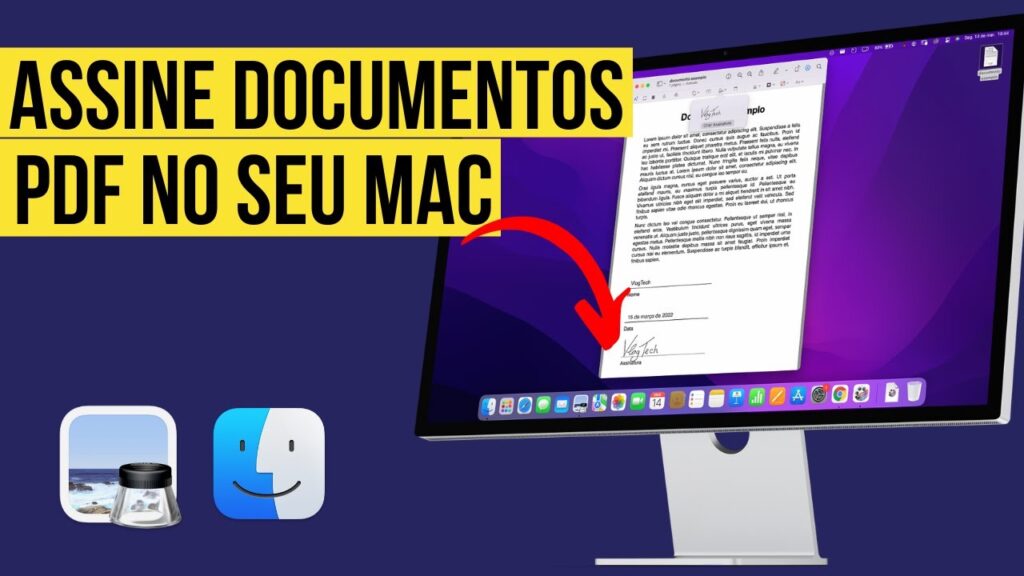
Inserir uma assinatura digital em documentos PDF é uma tarefa comum para quem trabalha com contratos, acordos e outras formas de documentos legais. O Mac OS oferece uma maneira fácil e intuitiva de fazer isso usando o recurso de assinatura da sua plataforma. Neste tutorial, vamos apresentar um passo a passo simples e eficiente para inserir sua assinatura em arquivos PDF usando o Mac OS. Com isso, você poderá enviar e receber documentos com mais segurança, praticidade e rapidez.
Passo a passo: como assinar documentos em PDF no Mac?
Assinar documentos em PDF no Mac pode parecer complicado, mas é um processo simples que pode ser feito em apenas alguns passos.
Passo 1: Abra o arquivo PDF que precisa ser assinado
Para abrir o arquivo, clique duas vezes no ícone do arquivo ou use o menu “Arquivo” e selecione “Abrir”.
Passo 2: Selecione a ferramenta de assinatura
No menu superior, selecione “Visualizar” e, em seguida, “Mostrar barra de ferramentas de marcação”. Clique na ferramenta de assinatura que aparece na barra de ferramentas.
Passo 3: Crie sua assinatura
Selecione “Assinatura” e escolha entre “Assinatura manuscrita” ou “Assinatura digital”. Clique em “Criar assinatura” e siga as instruções.
Passo 4: Insira a assinatura no documento
Após criar sua assinatura, clique na ferramenta de assinatura novamente e selecione a assinatura que acabou de criar. Arraste e solte a assinatura no local apropriado no documento.
Passo 5: Salve o documento assinado
Após adicionar a assinatura ao documento, salve-o clicando em “Arquivo” e depois em “Salvar”. O documento agora está assinado e pronto para ser enviado.
Passo a passo: Como adicionar uma assinatura em um documento PDF
Se você precisa adicionar uma assinatura em um documento PDF usando o Mac OS, siga os seguintes passos:
- Abra o arquivo PDF que você deseja assinar usando o Adobe Acrobat Reader DC.
- Clique em “Ferramentas” no menu superior e selecione “Preencher e assinar”.
- Clique em “Assinatura” na barra de ferramentas à direita.
- Selecione “Adicionar assinatura” e escolha se deseja criar uma assinatura usando o trackpad, câmera ou arquivo de imagem.
- Adicione a assinatura e ajuste o tamanho e posição conforme necessário.
- Clique em “Aplicar” para salvar a assinatura no documento.
- Salve o documento PDF com a assinatura adicionada.
Agora você sabe como adicionar uma assinatura em um arquivo PDF usando o Mac OS. Este processo é simples e pode ser feito rapidamente com o Adobe Acrobat Reader DC.
Passo a passo: Como adicionar uma assinatura em um arquivo digital
Se você precisa assinar um documento digital, o Mac OS oferece várias opções para inserir uma assinatura em arquivos PDF. Com apenas alguns passos simples, você pode adicionar sua assinatura digital a qualquer documento em questão de minutos. Veja como fazer:
Passo 1: Crie sua assinatura digital
O primeiro passo é criar sua assinatura digital. Abra o aplicativo “Preview” no seu Mac e selecione “Assinatura” na barra de menus. Clique em “Criar uma assinatura” e siga as instruções para criar sua assinatura usando o trackpad do seu Mac ou a câmera embutida.
Passo 2: Abra o arquivo PDF
Abra o arquivo PDF que você deseja assinar no aplicativo “Preview”.
Passo 3: Insira sua assinatura
Clique em “Assinatura” na barra de menus e selecione sua assinatura recém-criada na lista suspensa. Posicione a assinatura no local desejado no documento e ajuste o tamanho, se necessário.
Passo 4: Salve o arquivo PDF
Depois de inserir sua assinatura, salve o arquivo PDF clicando em “Arquivo” na barra de menus e selecionando “Salvar”. Seu arquivo agora tem uma assinatura digital inserida!
Conforme você pode ver, inserir uma assinatura digital em um arquivo PDF no Mac OS é uma tarefa fácil e rápida. Com as etapas acima, você pode adicionar uma assinatura digital em questão de minutos. Agora você pode enviar seus documentos assinados sem a necessidade de imprimi-los e assiná-los manualmente.
Desvendando o mistério: por que você não consegue assinar digitalmente seus PDFs?
Você já tentou assinar digitalmente um PDF no Mac OS e não conseguiu? Isso pode ser muito frustrante, não é mesmo? Mas calma, não é um mistério impossível de ser desvendado.
Primeiramente, é importante entender que a assinatura digital é um processo que envolve criptografia e certificação digital para garantir a autenticidade e integridade do documento.
No entanto, muitos usuários do Mac OS enfrentam problemas ao tentar assinar digitalmente seus PDFs porque não possuem um certificado digital válido.
Esse certificado, que é emitido por uma Autoridade Certificadora, é necessário para que a assinatura digital seja reconhecida legalmente.
Então, se você não tem um certificado digital, é preciso adquirir um antes de tentar assinar seus documentos PDF.
Além disso, é importante utilizar um software confiável e compatível com o processo de assinatura digital, como o Adobe Acrobat ou o Mac Preview.
Com essas dicas em mente, você pode desvendar o mistério e finalmente assinar digitalmente seus PDFs com sucesso.
Contents
- 1 Passo a passo: como assinar documentos em PDF no Mac?
- 2 Passo 1: Abra o arquivo PDF que precisa ser assinado
- 3 Passo 2: Selecione a ferramenta de assinatura
- 4 Passo 3: Crie sua assinatura
- 5 Passo 4: Insira a assinatura no documento
- 6 Passo 5: Salve o documento assinado
- 7 Passo a passo: Como adicionar uma assinatura em um documento PDF
- 8 Passo a passo: Como adicionar uma assinatura em um arquivo digital
- 9 Passo 1: Crie sua assinatura digital
- 10 Passo 2: Abra o arquivo PDF
- 11 Passo 3: Insira sua assinatura
- 12 Passo 4: Salve o arquivo PDF